Índice:
- O que causa a lentidão na gravação de dados em SSDs?
- O cache SLC e o "penhasco" de desempenho
- Superaquecimento (Thermal Throttling) está limitando a velocidade?
- A conexão é o gargalo: cabos, portas e cases
- Como o comando TRIM e a saúde do drive afetam a escrita
- Passos práticos para diagnosticar e resolver a lentidão
Você investe em um SSD, seja interno ou externo, esperando velocidade e agilidade para transferir arquivos, carregar programas ou fazer backups. No entanto, em algum momento, percebe que a gravação de dados está surpreendentemente lenta, quase como a de um HD antigo. Essa frustração é comum e, na maioria das vezes, o problema não é um defeito no dispositivo, mas uma consequência de como ele funciona ou está sendo usado.
Entender o que está por trás dessa queda de desempenho é o primeiro passo para resolver a questão e garantir que seu SSD entregue a velocidade prometida. As causas podem variar desde algo simples, como falta de espaço livre, até detalhes técnicos sobre a arquitetura do drive, como o esgotamento do cache de gravação ou o superaquecimento.
Neste artigo, vamos desmistificar os principais motivos que levam à lentidão na escrita de dados em SSDs e mostrar o que você pode fazer para diagnosticar e corrigir o problema, seja em um computador com Windows, um Mac, para jogos, trabalho ou uso diário.
O que causa a lentidão na gravação de dados em SSDs?
A lentidão na gravação de dados em um SSD raramente tem uma única causa. Geralmente, é uma combinação de fatores, mas os mais comuns são: o drive estar quase cheio, o esgotamento do cache SLC, superaquecimento (thermal throttling), gargalos na conexão (cabo ou porta USB) e a ausência do comando TRIM. Diferente de um HD, um SSD não pode simplesmente sobrescrever dados; ele precisa primeiro apagar um bloco para depois escrever nele, um processo que se torna muito mais lento quando há pouco espaço livre.
Quando um SSD está com mais de 80-90% de sua capacidade ocupada, o controlador tem dificuldade para encontrar blocos vazios. Ele precisa mover dados existentes para consolidar espaço, o que adiciona uma camada de trabalho extra e reduz drasticamente a velocidade de gravação. Manter uma folga de pelo menos 15% de espaço livre é uma das práticas mais eficazes para garantir um desempenho consistente.
O cache SLC e o "penhasco" de desempenho
Muitos SSDs modernos, especialmente os modelos de entrada e intermediários, usam uma pequena porção de sua memória como um cache de alta velocidade, chamado de cache SLC (Single-Level Cell). Essa área funciona como uma via expressa: quando você copia um arquivo, ele é gravado primeiro nesse cache ultrarrápido, dando a impressão de um desempenho excelente. O problema ocorre durante a transferência de arquivos muito grandes.
Assim que esse cache SLC enche, o SSD é forçado a gravar os dados diretamente na sua memória principal, que é mais lenta (do tipo TLC ou QLC). É nesse momento que ocorre o famoso "penhasco de desempenho": a velocidade de gravação cai abruptamente, às vezes para níveis inferiores aos de um bom HD externo. Isso não é um defeito, mas uma característica de projeto para equilibrar custo e performance. Se você trabalha com edição de vídeo, grandes bancos de dados ou outros arquivos gigantes, esse fator é crucial.
Superaquecimento (Thermal Throttling) está limitando a velocidade?
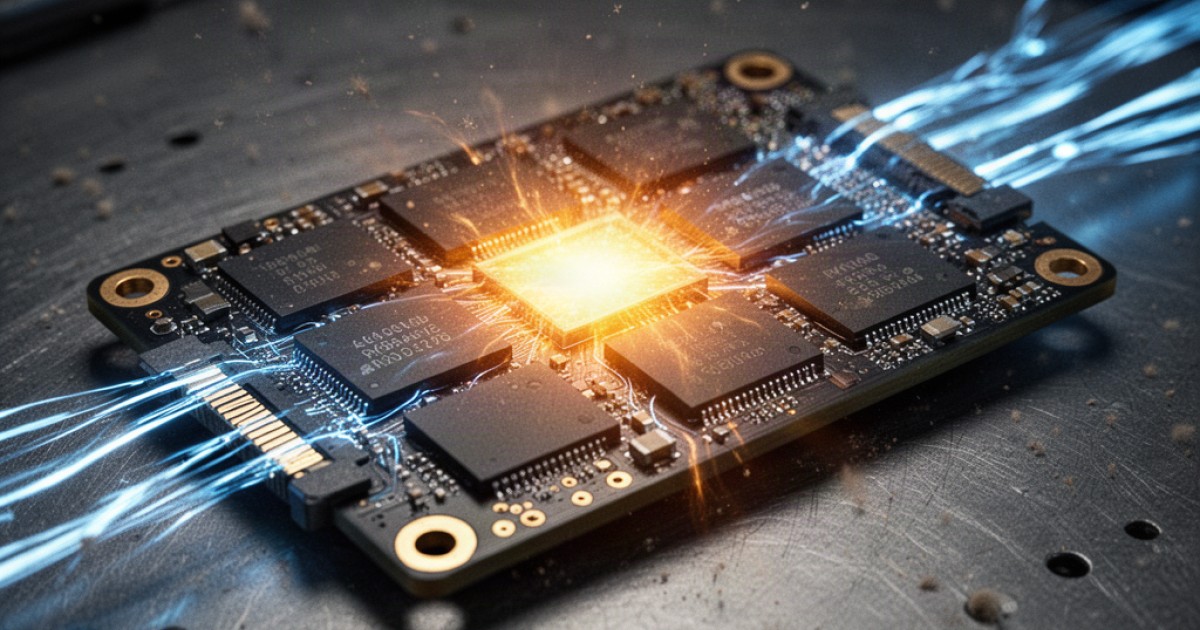
SSDs geram calor, especialmente os modelos NVMe, que atingem velocidades altíssimas. Para se protegerem contra danos, eles possuem um mecanismo de segurança chamado thermal throttling. Quando o controlador detecta que a temperatura está muito elevada, ele reduz drasticamente a velocidade de operação para permitir que o componente esfrie. Na prática, isso se manifesta como uma lentidão severa durante tarefas intensas ou transferências longas.
Esse problema é mais comum em SSDs NVMe instalados em placas-mãe sem dissipadores de calor adequados ou em notebooks com pouca ventilação. Em SSDs externos, cases de plástico ou metal sem design térmico podem se transformar em pequenas estufas, cozinhando o drive e limitando seu desempenho. Monitorar a temperatura com softwares específicos durante o uso intenso pode ajudar a confirmar se o superaquecimento é o culpado.
A conexão é o gargalo: cabos, portas e cases
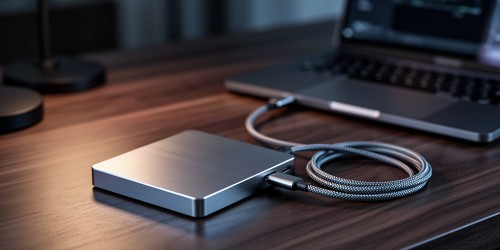
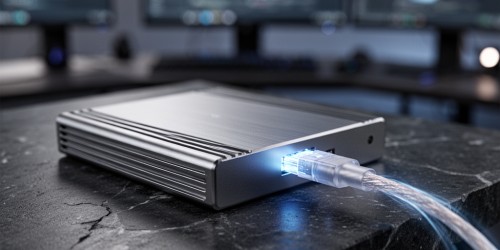
No universo dos SSDs externos, a velocidade de transferência é limitada pelo elo mais fraco da corrente. Não adianta ter um SSD de última geração se o cabo, a porta do computador ou o case (a "gaveta" externa) não acompanham essa velocidade. Um erro comum é usar um cabo antigo ou de baixa qualidade com um dispositivo moderno, criando um gargalo que impede o aproveitamento de todo o potencial do drive.
Por exemplo, conectar um SSD com suporte a USB 3.2 Gen 2 (10 Gbps) a uma porta USB 2.0 (480 Mbps) resultará em uma velocidade de gravação extremamente baixa. Da mesma forma, usar um cabo projetado apenas para carregamento ou um que seja de um padrão antigo limitará a transferência. Verifique sempre as especificações da porta do seu computador (portas USB 3.0 ou superiores costumam ter a cor azul ou o logo "SS"), do cabo e do case para garantir que todos suportem a mesma tecnologia de alta velocidade.
Como o comando TRIM e a saúde do drive afetam a escrita
O comando TRIM é uma função essencial para manter a performance de um SSD a longo prazo. Ele permite que o sistema operacional informe ao SSD quais blocos de dados não estão mais em uso e podem ser apagados internamente. Sem o TRIM, o SSD só descobre que um bloco está livre quando tenta escrever nele, o que o força a realizar o ciclo de apagar-e-escrever no mesmo momento, causando lentidão.
Sistemas operacionais modernos como Windows e macOS ativam o TRIM automaticamente para SSDs internos e para a maioria dos externos. No entanto, em configurações mais antigas ou com cases externos de baixa qualidade, o comando pode não ser repassado corretamente. Verificar se o TRIM está ativo e monitorar a saúde geral do drive através de ferramentas S.M.A.R.T. pode ajudar a identificar se a degradação do desempenho está relacionada ao envelhecimento natural ou a uma falha iminente do dispositivo.
Passos práticos para diagnosticar e resolver a lentidão
Se você está enfrentando lentidão na gravação, seguir uma ordem lógica de verificação pode ajudar a encontrar a causa raiz de forma eficiente. Em vez de assumir que o drive está com defeito, comece pelos fatores mais simples de corrigir.
- Verifique o espaço livre: A primeira e mais fácil medida é garantir que seu SSD tenha pelo menos 15-20% de espaço livre. Se estiver quase cheio, apague arquivos desnecessários ou mova-os para outro local de armazenamento.
- Analise o tipo de arquivo: Tente copiar um único arquivo grande (acima de 20 GB) e, depois, uma pasta com milhares de arquivos pequenos. Se a lentidão aparece apenas no arquivo grande, a causa provável é o esgotamento do cache SLC. Se ocorre com arquivos pequenos, pode ser uma limitação do controlador ou do sistema de arquivos.
- Monitore a temperatura: Use uma ferramenta gratuita como CrystalDiskInfo ou HWMonitor para observar a temperatura do SSD durante uma transferência longa. Se ela ultrapassar 70-75°C e a velocidade cair, o thermal throttling é o culpado. A solução pode ser melhorar a ventilação do gabinete ou adquirir um dissipador.
- Revise toda a conexão (para SSDs externos): Teste com outro cabo de dados de alta qualidade. Conecte o SSD a uma porta USB diferente, preferencialmente uma na parte traseira do gabinete do PC, que é ligada diretamente à placa-mãe. Se possível, teste o SSD em outro computador para isolar o problema.
- Confirme se o TRIM está ativo: No Windows, você pode verificar isso na ferramenta "Desfragmentar e Otimizar Unidades". Se o status da unidade de estado sólido for "OK", o TRIM está funcionando.
Entender o que causa a lentidão na gravação de dados em SSDs é mais do que resolver um problema técnico; é aprender a usar a tecnologia a seu favor. Muitas vezes, a solução não está em comprar um novo dispositivo, mas em ajustar a forma como o utilizamos, garantindo que o ambiente de hardware e software esteja otimizado para o desempenho.
Sabemos que termos como cache, TRIM e Thunderbolt podem parecer complexos, mas compreendê-los ajuda a tomar decisões mais inteligentes na hora de comprar e usar soluções de armazenamento. O objetivo do SSD Externo é justamente simplificar esses assuntos, oferecendo informações claras para que você possa proteger seus arquivos e melhorar sua produtividade, seja no trabalho, nos estudos ou no lazer.
Não perca mais tempo: fale AGORA com um especialista!
Tire suas dúvidas sobre ssd externo: tudo o que você precisa saber. em minutos e descubra como podemos ajudar você ainda hoje. Atendimento rápido e direto pelo WhatsApp.
QUERO FALAR NO WHATSAPP