Índice:
- Como escolher os melhores docks para SSD externo
- USB-C, USB 3.2 ou Thunderbolt: qual interface escolher?
- Alimentação e cabo: os pontos que mais causam falhas
- Temperatura, encaixe e controladores fazem diferença
- Compatibilidade com Windows, Mac e sistemas de arquivos
- Como identificar a origem de uma desconexão
- O que observar antes de comprar um dock para SSD
Uma transferência de arquivos que para no meio, um SSD que desaparece do sistema ou uma conexão que funciona em uma porta e falha em outra costuma ser atribuída ao armazenamento. Muitas vezes, porém, o ponto frágil está no dock: cabo inadequado, alimentação instável, aquecimento, padrão USB incompatível ou encaixe que não conversa bem com o tipo de SSD utilizado.
Os melhores docks para SSD externo não são necessariamente os mais caros nem os que exibem a maior velocidade na embalagem. A escolha depende da interface do SSD, do computador, da fonte de energia e da rotina de uso. A seguir, estão os critérios que ajudam a reduzir falhas de conexão e a separar uma estação realmente adequada de um acessório apenas conveniente.
Como escolher os melhores docks para SSD externo
Os melhores docks para SSD externo são aqueles que combinam corretamente o padrão do disco, a interface do computador, a alimentação elétrica e o sistema operacional. Um dock USB para SSD SATA, por exemplo, não deve ser avaliado pelos mesmos critérios de um modelo para SSD NVMe ou de uma estação Thunderbolt. A compatibilidade precisa vir antes da promessa de velocidade.
O primeiro detalhe é identificar o formato do SSD. Modelos SATA de 2,5 polegadas normalmente usam um conector de dados SATA e podem ser instalados em docks com baia compatível. Já os SSDs NVMe utilizam módulos M.2 e dependem de um dock com controlador adequado ao protocolo NVMe. Mesmo dentro do padrão M.2 existem diferenças de comprimento e de chaveamento do conector, como M, B ou B+M.
Um encaixe físico não significa compatibilidade completa. Um dock pode aceitar um módulo M.2 e, ainda assim, funcionar somente com SATA, enquanto outro aceita apenas NVMe. Se o SSD for colocado em uma estação incompatível, ele pode não ser reconhecido, apresentar comportamento intermitente ou simplesmente não estabelecer conexão.
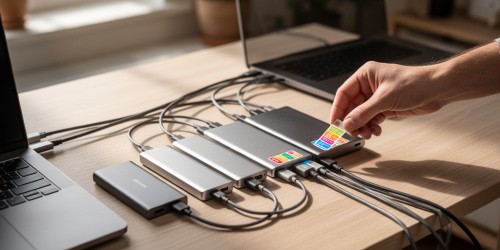
Também é necessário distinguir dois acessórios que muitas lojas chamam de dock. A estação para discos geralmente permite inserir um SSD ou HD diretamente em uma baia, sendo útil para clonagem, manutenção e testes. O dock de mesa, por sua vez, funciona como uma base com portas USB, vídeo, rede e, em alguns casos, conexão para armazenamento. A finalidade muda a análise: um modelo para uso diário precisa priorizar estabilidade, enquanto um dock de manutenção precisa facilitar inserções e trocas frequentes.
USB-C, USB 3.2 ou Thunderbolt: qual interface escolher?
A porta USB-C descreve o formato do conector, não a velocidade garantida. Uma porta USB-C pode operar em diferentes padrões de USB e também em Thunderbolt. Para evitar uma compra equivocada, é preciso verificar o padrão da porta do computador, do dock e do cabo. A menor capacidade entre esses três elementos limita a conexão.
Um dock USB 3.x costuma atender bem a backups, transferência de documentos, bibliotecas de fotos e uso geral com SSD externo. Já aplicações que movimentam arquivos muito grandes com frequência, como edição de vídeo ou cópia entre vários dispositivos rápidos, podem se beneficiar de uma interface mais veloz, desde que o computador e o SSD também sejam compatíveis.
Thunderbolt oferece requisitos próprios de controlador, cabo e porta. Um dock Thunderbolt pode não entregar o mesmo funcionamento quando conectado a uma porta USB-C comum. Em alguns computadores, o conector tem o mesmo formato, mas não suporta Thunderbolt nem todos os recursos de vídeo ou expansão esperados.
| Uso predominante | Característica a priorizar | Risco de ignorar o critério |
|---|---|---|
| Backup e documentos | USB compatível, cabo confiável e boa alimentação | Desconexões durante cópias longas |
| SSD NVMe de alto desempenho | Controlador NVMe e interface rápida compatível | Velocidade limitada ou disco não reconhecido |
| Troca frequente de discos | Baia firme, boa dissipação e inserção simples | Desgaste do conector e mau contato |
| Arquivos muito grandes | Interface rápida, cabo adequado e resfriamento | Queda de desempenho após aquecimento |
| Uso com notebook | Fonte própria ou alimentação bem dimensionada | Falhas quando outras portas estão ocupadas |
A velocidade anunciada também merece uma leitura cuidadosa. O desempenho real depende do SSD, do controlador do dock, do cabo, do sistema de arquivos, da temperatura e da quantidade de dispositivos conectados ao mesmo tempo. Um dock com várias portas pode compartilhar a largura de banda, fazendo com que o SSD fique mais lento quando há monitor, rede, cartão de memória e outros acessórios em uso.
Alimentação e cabo: os pontos que mais causam falhas
Falhas de conexão aparecem com frequência quando o dock recebe mais energia do que a porta do computador consegue fornecer de forma estável. Isso é especialmente relevante em estações com várias portas, leitores, saídas de vídeo ou baias para discos. A fonte própria do dock reduz a dependência da alimentação do notebook, mas não elimina a necessidade de conferir a potência e a compatibilidade indicadas pelo fabricante.
Um SSD externo geralmente exige menos energia do que um HD mecânico, mas o conjunto pode consumir mais quando há outros periféricos conectados. Se o disco some durante uma cópia, reinicia ao conectar outro acessório ou só funciona quando o notebook está ligado à tomada, a alimentação deve ser investigada antes de trocar o SSD.
O cabo é outro componente decisivo. Cabos USB-C visualmente iguais podem ter capacidades diferentes de dados, energia e vídeo. Cabos muito longos, danificados ou feitos para carregamento sem transferência de dados podem impedir o funcionamento do armazenamento. Em uma análise de falha, vale testar um cabo curto, compatível com a velocidade desejada e conectado diretamente ao computador.
Adaptadores e extensões acrescentam pontos de mau contato. Eles podem ser úteis em situações específicas, mas cada conexão extra aumenta a possibilidade de folga, perda de sinal ou queda de energia. Para transferências importantes, a configuração mais confiável costuma ser a mais simples: SSD, dock, cabo adequado e porta compatível.
Temperatura, encaixe e controladores fazem diferença
SSDs NVMe rápidos podem aquecer bastante durante gravações contínuas. Quando a temperatura sobe, o próprio dispositivo pode reduzir o desempenho para se proteger. O sintoma parece uma falha do dock porque a cópia começa veloz, fica lenta depois de alguns minutos e, em casos mais extremos, a unidade pode perder estabilidade.
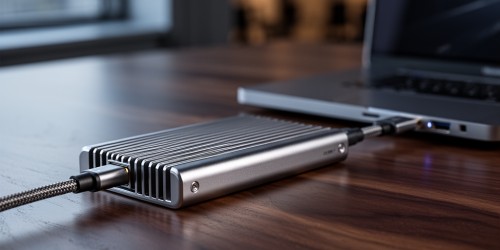
Um dock destinado a uso prolongado deve ter espaço para circulação de ar e, quando aplicável, dissipador térmico compatível com o módulo. A tampa não pode pressionar componentes nem impedir o contato correto do dissipador. Em estações de baia aberta, o fluxo de ar costuma ser melhor, mas o disco fica mais exposto a poeira, impactos e inserções acidentais.
O controlador interno também influencia a experiência. Ele é o componente responsável por converter e administrar a comunicação entre o SSD e a porta externa. Controladores diferentes podem apresentar comportamentos distintos com certos computadores, sistemas operacionais ou rotinas de suspensão. Recursos como UASP ajudam a melhorar a comunicação com unidades USB de armazenamento, mas dependem do suporte do sistema e do próprio controlador.
O encaixe físico merece atenção durante o uso. Uma baia que permite movimento lateral, um módulo M.2 mal fixado ou um conector que recebe pressão do cabo pode funcionar na mesa e falhar quando o equipamento é deslocado. O problema nem sempre é visível; pequenas interrupções de contato já bastam para corromper uma transferência em andamento.
Compatibilidade com Windows, Mac e sistemas de arquivos
O dock normalmente atua como uma ponte de hardware, mas o sistema operacional ainda precisa reconhecer o controlador, montar a unidade e interpretar o sistema de arquivos. Quando o SSD aparece no gerenciamento de discos, mas não surge no explorador de arquivos, a falha pode estar na partição, na letra da unidade ou na formatação, e não na conexão física.
Windows e macOS podem lidar de maneira diferente com sistemas de arquivos. ExFAT costuma ser usado quando há necessidade de alternar arquivos entre os dois ambientes, enquanto NTFS e APFS têm vantagens dentro de seus ecossistemas, mas podem exigir suporte adicional no outro sistema. A escolha deve considerar onde o SSD será utilizado e quais permissões de gravação são necessárias.
Antes de formatar uma unidade que não aparece, é essencial verificar se existem arquivos importantes nela. Formatação e inicialização podem apagar dados. Em um SSD usado, o diagnóstico deve começar por outra porta, outro cabo, outro computador e pelo gerenciamento de discos ou utilitário equivalente. Somente depois se avalia uma ação destrutiva.
Atualizações de sistema, drivers do chipset e firmware do dock também podem influenciar a estabilidade. Isso não significa instalar qualquer atualização de origem desconhecida. O procedimento deve utilizar arquivos compatíveis com o modelo exato do equipamento e seguir as instruções do fabricante, especialmente quando o dock é usado para armazenar dados de trabalho.
Como identificar a origem de uma desconexão
O padrão da falha costuma revelar mais do que a simples mensagem de “dispositivo não reconhecido”. Se o SSD não aparece em nenhuma máquina, o problema pode estar no próprio disco, no dock ou no cabo. Se funciona em outro computador, a investigação deve se concentrar na porta, nos drivers, na alimentação e nas configurações de suspensão do primeiro equipamento.
- Se a unidade desaparece ao movimentar o cabo, há suspeita de conector frouxo, cabo danificado ou tensão mecânica sobre a porta.
- Se a falha ocorre apenas durante cópias longas, convém observar aquecimento, alimentação e qualidade do controlador, em vez de testar somente arquivos pequenos.
- Se o SSD funciona sozinho, mas falha quando outras portas do dock são usadas, a limitação pode estar no compartilhamento de energia ou de largura de banda.
- Se o disco é reconhecido, mas a transferência apresenta erros, é prudente interromper o uso intensivo e verificar integridade, sistema de arquivos e possíveis sinais de desgaste.
Uma boa verificação consiste em mudar apenas uma variável por vez. Primeiro, troca-se o cabo mantendo o mesmo dock e computador. Depois, testa-se outra porta, preferencialmente sem hub intermediário. Em seguida, o SSD pode ser testado em outro dock compatível. Alterar tudo ao mesmo tempo dificulta descobrir qual componente provocou a instabilidade.
Desconectar o SSD sem ejetá-lo também pode produzir corrupção de dados, sobretudo quando o sistema ainda está gravando em segundo plano. A ejeção segura não corrige um dock defeituoso, mas reduz o risco de interromper operações pendentes. Para arquivos importantes, nenhum dock substitui uma segunda cópia independente.
O que observar antes de comprar um dock para SSD
A decisão fica mais segura quando parte da rotina real, não apenas da ficha técnica. Para um SSD usado ocasionalmente em documentos, uma estação simples e bem compatível pode ser mais adequada do que um modelo cheio de portas. Já um ambiente com NVMe, arquivos grandes e uso contínuo exige atenção maior a temperatura, fonte, interface e suporte do controlador.
Também vale verificar se o dock permite substituir o SSD com facilidade, se mantém o disco firme, se há proteção contra inserção incorreta e se o cabo pode ser trocado. Recursos como clonagem independente podem ser úteis em manutenção, mas não devem ser confundidos com backup completo: uma cópia feita sem validação ainda pode carregar arquivos corrompidos ou configurações inadequadas.
Preço e aparência ajudam pouco quando os requisitos técnicos não fecham. Uma estação barata pode se tornar cara se provocar interrupções em cópias, exigir novos cabos ou limitar um SSD que deveria trabalhar com maior velocidade. No extremo oposto, um modelo mais robusto pode ser desperdício em uma rotina que usa apenas documentos e backups ocasionais.
O melhor dock é aquele que deixa uma margem razoável para o uso previsto sem criar dependências desnecessárias. A análise deve confirmar, no mínimo, o formato do SSD, o protocolo de comunicação, o padrão da porta, a fonte de energia, a qualidade do cabo, a dissipação térmica e a compatibilidade com o sistema operacional.
Quando a conexão continua falhando depois desses testes, o armazenamento pode estar apresentando defeito ou desgaste. Em situações com dados insubstituíveis, insistir em várias tentativas de leitura e gravação pode agravar o problema. O mais prudente é interromper alterações no disco e buscar avaliação especializada para definir a forma menos arriscada de recuperação.
Escolher um dock com base nesses critérios reduz a chance de confundir velocidade anunciada com desempenho real e mau contato com defeito do SSD. O conteúdo do SSD Externo foi criado justamente para tornar decisões sobre armazenamento, compatibilidade, segurança e uso diário mais compreensíveis. Vale salvar estas referências e retomá-las sempre que uma nova estação, case ou dispositivo precisar ser comparado.
Não perca mais tempo: fale AGORA com um especialista!
Tire suas dúvidas sobre ssd externo: tudo o que você precisa saber. em minutos e descubra como podemos ajudar você ainda hoje. Atendimento rápido e direto pelo WhatsApp.
QUERO FALAR NO WHATSAPP