Índice:
- Por que um SSD externo não aparece e como formatar?
- Primeiros passos: o que verificar antes de formatar o SSD
- Como encontrar um SSD não reconhecido no Windows e Mac
- Guia de formatação: passo a passo para Windows e macOS
- Qual sistema de arquivos escolher: NTFS, exFAT ou APFS?
- E se a formatação falhar ou os dados forem importantes?
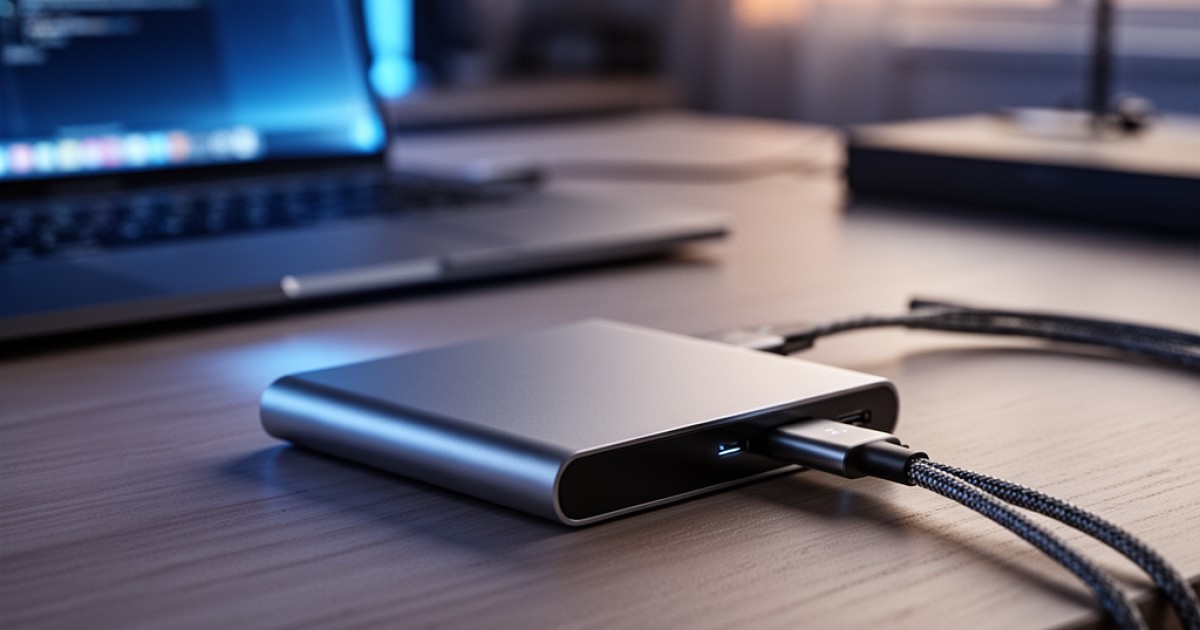
Você conecta seu SSD externo, espera o ícone aparecer na tela... e nada. A luz do dispositivo até pisca, mas o computador parece ignorá-lo completamente. Essa situação é frustrante e pode gerar uma preocupação imediata com a perda de arquivos importantes, especialmente quando se trata de trabalho, estudos ou memórias pessoais.
A boa notícia é que, na maioria das vezes, um SSD que não aparece no explorador de arquivos não está quebrado. O problema pode ser mais simples do que parece, envolvendo desde uma configuração de software até a necessidade de uma formatação correta para que o sistema operacional o reconheça.
Entender a causa por trás do problema é o primeiro passo para resolvê-lo sem colocar seus dados em risco. Este artigo vai guiar você pelo processo de diagnóstico e mostrar como formatar o dispositivo de forma segura, seja em um ambiente Windows ou Mac, para recuperar o acesso e voltar a usá-lo normalmente.
Por que um SSD externo não aparece e como formatar?
Um SSD externo pode não ser exibido no explorador de arquivos por alguns motivos comuns, sendo o principal a falta de uma partição inicializada ou um sistema de arquivos incompatível. Em resumo, o computador detecta o hardware, mas não sabe como "ler" o espaço de armazenamento. A solução para isso é usar as ferramentas do próprio sistema para formatar o SSD externo, um processo que cria uma estrutura lógica para que os dados possam ser gravados e lidos.
Isso acontece com frequência com SSDs novos, que vêm de fábrica sem formatação. Também pode ocorrer se o dispositivo foi usado anteriormente em um sistema operacional diferente (como um Mac sendo conectado a um PC com Windows) ou se a tabela de partição foi corrompida por uma desconexão inesperada ou falha de energia.
A formatação apaga todos os dados contidos na unidade. Portanto, se você tem arquivos importantes no SSD, é fundamental tentar recuperá-los antes de prosseguir. Se o disco estiver vazio ou os dados não forem necessários, a formatação é o caminho mais direto para resolver o problema.
Primeiros passos: o que verificar antes de formatar o SSD
Antes de partir para a formatação, que é uma medida definitiva, vale a pena fazer algumas verificações básicas. Muitas vezes, o problema é físico ou de conexão, e uma simples troca pode resolver a situação sem a necessidade de apagar o conteúdo do disco.
Comece pelo mais simples: o cabo USB. Teste com outro cabo compatível para descartar um possível defeito. Em seguida, tente conectar o SSD a uma porta USB diferente no seu computador. Algumas portas, especialmente as de painéis frontais de desktops, podem não fornecer energia suficiente ou ter uma conexão instável.
Outro teste importante é conectar o SSD externo em outro computador. Se ele funcionar normalmente em outra máquina, o problema provavelmente está relacionado aos drivers ou às configurações do seu sistema operacional principal. Se o comportamento for o mesmo em todos os computadores, o foco volta a ser o próprio SSD ou seu case.
Como encontrar um SSD não reconhecido no Windows e Mac
Se as verificações físicas não resolveram, o próximo passo é usar as ferramentas de gerenciamento de disco do sistema. É aqui que um SSD "invisível" costuma aparecer, mesmo que não esteja acessível pelo explorador de arquivos.
No Windows, a ferramenta se chama Gerenciamento de Disco. Para acessá-la, clique com o botão direito no menu Iniciar e selecione "Gerenciamento de Disco". Na janela que abrir, procure na lista de discos por uma unidade que corresponda ao tamanho do seu SSD. Geralmente, ela estará marcada como "Não alocado", "Não inicializado" ou com uma barra preta.
No macOS, a ferramenta equivalente é o Utilitário de Disco, que pode ser encontrado na pasta "Outros" dentro de "Aplicativos", ou buscando via Spotlight. Ao abrir o utilitário, clique em "Visualizar" e selecione "Mostrar Todos os Dispositivos". O SSD externo deve aparecer na lista à esquerda, mesmo que sua partição interna (o volume) não esteja montada ou visível.
Guia de formatação: passo a passo para Windows e macOS
Uma vez que o SSD foi localizado nas ferramentas de sistema, a formatação se torna um processo direto. Lembre-se novamente: este procedimento apagará todos os arquivos existentes na unidade.
No Gerenciamento de Disco do Windows, clique com o botão direito na área não alocada do seu SSD e escolha "Novo Volume Simples". Um assistente será aberto. Avance atribuindo uma letra para a unidade (como D: ou E:), e então escolha o sistema de arquivos. Para uso geral, exFAT é a opção mais versátil. Dê um nome ao volume (como "SSD Externo") e conclua o processo.
No Utilitário de Disco do macOS, selecione o seu SSD na lista de dispositivos à esquerda (escolha o nome do hardware, não o volume indentado abaixo dele). Clique no botão "Apagar" na barra superior. Na janela que surgir, defina um nome para o disco e escolha o formato (sistema de arquivos) e o esquema. Para a maioria dos casos, APFS ou Mac OS Expandido (Journaled) são adequados para uso exclusivo em Macs, enquanto exFAT é ideal para compatibilidade com Windows.
Qual sistema de arquivos escolher: NTFS, exFAT ou APFS?
A escolha do sistema de arquivos durante a formatação é um detalhe técnico crucial que define onde e como seu SSD externo poderá ser usado. Cada formato tem suas vantagens e limitações de compatibilidade.
- NTFS (New Technology File System): É o padrão do Windows. Oferece boa segurança e suporte para arquivos grandes, mas só pode ser lido nativamente no macOS. Para escrever dados em um disco NTFS a partir de um Mac, é necessário software de terceiros. É a escolha ideal se o SSD será usado exclusivamente em computadores com Windows.
- exFAT (Extended File Allocation Table): É a opção mais universal. Funciona perfeitamente tanto no Windows quanto no macOS, permitindo ler e escrever dados em ambas as plataformas sem restrições. Suporta arquivos grandes e é a melhor escolha para quem precisa transportar arquivos entre os dois sistemas operacionais.
- APFS (Apple File System): O sistema de arquivos mais moderno da Apple, otimizado para SSDs. É a escolha padrão para instalações do macOS e oferece melhor desempenho e segurança em ambientes Apple. No entanto, não é reconhecido nativamente pelo Windows. Use-o se o SSD for dedicado a Macs.
- Mac OS Expandido (HFS+): O sistema de arquivos mais antigo da Apple. Ainda é uma opção viável para compatibilidade com versões mais antigas do macOS, mas o APFS é geralmente superior para sistemas modernos. Também não é compatível com Windows.
E se a formatação falhar ou os dados forem importantes?
Em alguns casos, o processo de formatação pode falhar, ou você pode perceber que precisa dos arquivos que estão no SSD. Se a formatação apresentar erros, pode ser um sinal de um problema mais sério com o hardware do dispositivo ou do case que o abriga. Tentar a formatação em outro computador pode ajudar a isolar a causa.
Se os dados no SSD são valiosos, pare tudo. Não tente formatar ou usar softwares de recuperação de dados por conta própria, a menos que tenha experiência. Cada tentativa de acesso ou escrita pode diminuir as chances de uma recuperação bem-sucedida. Nesse cenário, o mais prudente é desconectar o dispositivo e procurar orientação de serviços especializados em recuperação de dados.
Entender que a proteção dos dados vem antes da tentativa de conserto é uma prática fundamental para a segurança digital. A pressa em resolver pode levar à perda permanente de informações importantes.
Compreender os motivos pelos quais um SSD externo pode não ser reconhecido e saber como usar as ferramentas do sistema para formatá-lo transforma um momento de pânico em um procedimento técnico controlável. Mais do que apenas seguir um passo a passo, o objetivo é entender o que está acontecendo com seu dispositivo de armazenamento. Com a orientação correta, como a que buscamos oferecer aqui no SSD Externo, cuidar dos seus arquivos se torna uma tarefa mais segura e menos complicada.
Não perca mais tempo: fale AGORA com um especialista!
Tire suas dúvidas sobre ssd externo: tudo o que você precisa saber. em minutos e descubra como podemos ajudar você ainda hoje. Atendimento rápido e direto pelo WhatsApp.
QUERO FALAR NO WHATSAPP