Índice:
- Melhores dispositivos de armazenamento para organizar arquivos digitais
- O dispositivo ideal depende do tipo de arquivo e da rotina
- SSD externo, HD externo ou nuvem: qual combina com cada uso?
- Como montar uma estrutura simples para organizar arquivos digitais
- Capacidade, conexão e compatibilidade merecem atenção
- Organização não substitui backup: como reduzir o risco de perda
- Erros que deixam o armazenamento caro e difícil de usar
- Uma escolha econômica começa pela rotina, não pelo anúncio
Acumular arquivos em pastas espalhadas, misturar documentos pessoais com materiais de trabalho e depender apenas do computador costuma funcionar até o primeiro problema: falta de espaço, exclusão acidental ou falha no equipamento. Nesse momento, fica claro que organizar arquivos digitais não depende apenas de criar mais pastas, mas também de escolher onde cada informação deve ser armazenada.
Os melhores dispositivos de armazenamento para organizar arquivos digitais variam conforme o tipo de arquivo, a frequência de acesso, a necessidade de transporte e o nível de proteção desejado. SSD externo, HD externo, armazenamento em nuvem, NAS, pen drive e cartão de memória cumprem papéis diferentes. A escolha mais econômica costuma ser a que combina capacidade, velocidade, compatibilidade e uma rotina de backup coerente.
Melhores dispositivos de armazenamento para organizar arquivos digitais
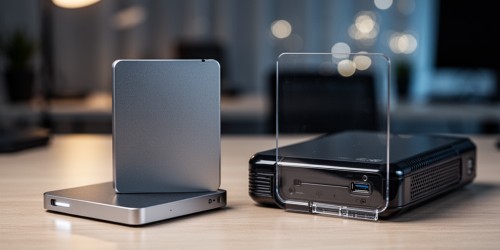
Para a maioria das pessoas, uma combinação de SSD ou HD externo com armazenamento interno e, quando possível, uma cópia em nuvem oferece um equilíbrio prático entre custo, organização e segurança. O SSD externo é indicado para arquivos acessados com frequência e transferência rápida; o HD externo costuma entregar mais capacidade por um custo menor; a nuvem facilita o acesso e a sincronização; e um NAS atende melhor ambientes com vários usuários ou grande volume de dados.
O dispositivo, porém, não organiza os arquivos sozinho. Um HD cheio de documentos com nomes confusos continuará difícil de usar. A estrutura precisa começar pela rotina: quais arquivos são ativos, quais devem ser arquivados, quem precisa acessá-los e com que frequência uma cópia de segurança deve ser atualizada.
O dispositivo ideal depende do tipo de arquivo e da rotina
Arquivos de texto, planilhas e PDFs normalmente não exigem a mesma velocidade de um projeto de edição de vídeo, uma biblioteca de fotos em alta resolução ou uma coleção de jogos. Usar o mesmo dispositivo para tudo pode aumentar o custo sem melhorar a experiência, especialmente quando a maior parte dos dados é consultada apenas algumas vezes por ano.
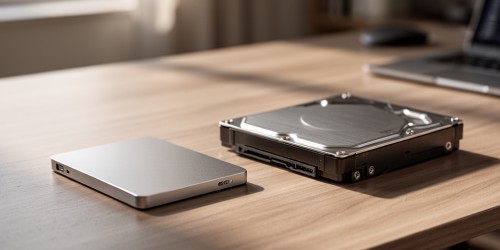
O SSD externo utiliza memória flash, sem partes móveis, e tende a oferecer respostas mais rápidas, menor ruído e melhor resistência a impactos durante o transporte. É uma boa escolha para trabalhar diretamente com projetos, editar vídeos, carregar bibliotecas de fotos ou levar arquivos entre computadores. Ainda assim, velocidade não significa proteção contra exclusão, corrupção ou perda: um SSD também precisa de backup.
O HD externo costuma ser mais interessante quando a prioridade é armazenar grandes volumes, como fotos antigas, vídeos concluídos, instaladores e cópias de arquivos que não precisam estar disponíveis o tempo todo. Como possui componentes mecânicos, exige mais cuidado contra quedas, vibrações e transporte inadequado. Para arquivo de longo prazo, o uso deve incluir verificação periódica e outra cópia em local separado.
A nuvem é conveniente para documentos em andamento, arquivos compartilhados e sincronização entre computador e celular. Ela reduz a dependência de um único equipamento, mas não deve ser confundida com um backup completo. Sincronização replica alterações; se um arquivo for apagado ou sobrescrito, a mudança pode chegar a todos os dispositivos. Recursos de histórico e recuperação ajudam, mas precisam estar disponíveis e corretamente configurados.
Um NAS, sigla usada para armazenamento conectado à rede, funciona como um repositório acessível por diferentes computadores e celulares. Pode ser útil para famílias, pequenos escritórios e equipes que precisam centralizar documentos, fotos ou projetos. Sua presença na rede facilita o acesso, mas não elimina a necessidade de cópia externa. Um NAS sem backup continua vulnerável a falhas de discos, ransomware, erro humano e danos físicos.
SSD externo, HD externo ou nuvem: qual combina com cada uso?
| Opção | Costuma fazer sentido quando | Ponto de atenção |
|---|---|---|
| SSD externo | Há necessidade de velocidade, mobilidade e acesso frequente aos arquivos. | O custo por capacidade tende a ser maior, e o dispositivo não substitui o backup. |
| HD externo | O objetivo é guardar muitos arquivos gastando menos por unidade de capacidade. | Quedas e impactos podem danificar o mecanismo interno. |
| Nuvem | É importante acessar, sincronizar ou compartilhar arquivos em diferentes dispositivos. | Depende de internet, conta protegida e regras de retenção ou recuperação. |
| NAS | Vários usuários precisam acessar uma biblioteca central dentro da rede. | Exige configuração, manutenção e uma cópia de segurança independente. |
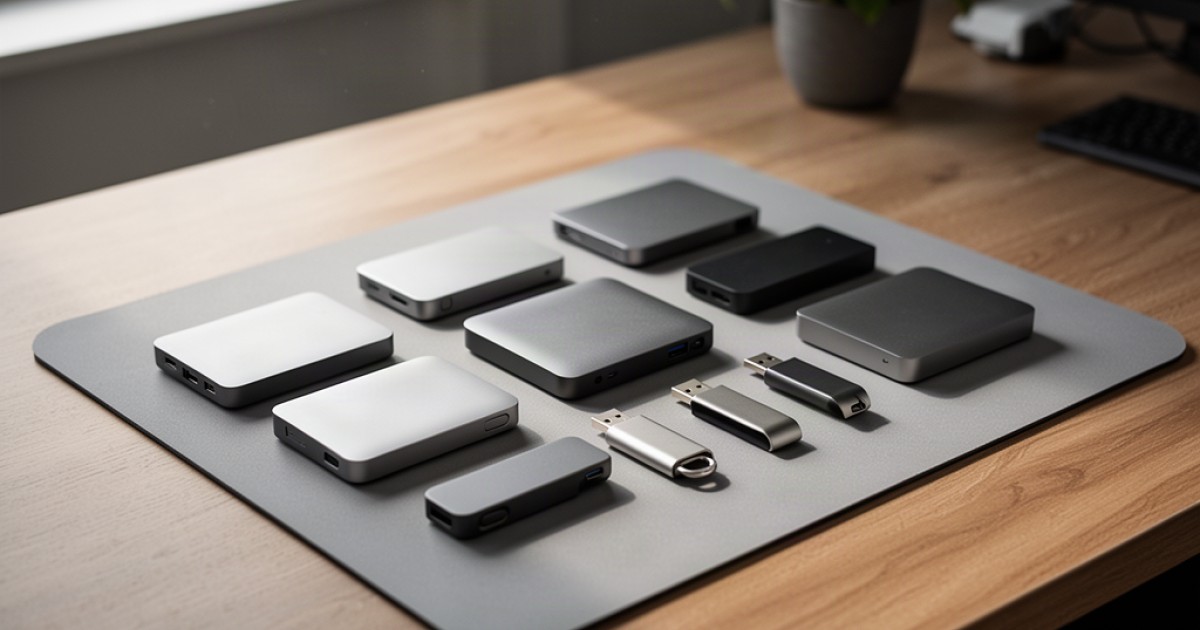
| Pen drive | É necessário transferir temporariamente pequenos ou médios volumes. | Não é uma boa escolha como único local para arquivos importantes. |
| Cartão de memória | Fotos e vídeos serão capturados em câmeras, celulares ou outros equipamentos compatíveis. | Deve ser descarregado para outro local, em vez de servir como arquivo permanente. |
Essa comparação ajuda a separar requisito técnico de conveniência. Um pen drive pode resolver uma transferência pontual, mas não oferece a mesma confiabilidade operacional de uma estrutura com cópias organizadas. Da mesma maneira, comprar um SSD muito rápido para guardar arquivos raramente acessados pode representar gasto desnecessário.
Como montar uma estrutura simples para organizar arquivos digitais
Uma estrutura funcional costuma separar arquivos por área de uso, e não apenas por tipo de extensão. Pastas como “Trabalho”, “Pessoal”, “Estudos” e “Projetos” normalmente são mais fáceis de manter do que uma única pasta chamada “Documentos”, onde contratos, imagens, planilhas e downloads se misturam.
Dentro de cada área, a divisão pode acompanhar o projeto ou o assunto. Um padrão como “Projeto X > 2025 > Documentos”, “Projeto X > 2025 > Imagens” e “Projeto X > 2025 > Entregas” facilita a busca sem criar dezenas de níveis. Pastas profundas demais escondem os arquivos; pastas amplas demais transformam a pesquisa em tentativa e erro.
Os nomes dos arquivos também têm papel decisivo. Em vez de “final”, “final novo” e “final corrigido”, é mais seguro usar nomes que indiquem conteúdo e data, como “relatorio-financeiro-2025-03” ou “video-campanha-versao-02”. A data no formato ano-mês-dia ajuda a ordenar os arquivos automaticamente e evita confusão entre padrões de data.
Não é necessário renomear tudo de uma vez. Uma mudança gradual costuma ser mais sustentável: novos arquivos já seguem o padrão, enquanto os antigos são reorganizados à medida que são utilizados. O objetivo não é criar uma biblioteca visualmente perfeita, mas tornar evidente onde guardar, encontrar e arquivar cada item.
Capacidade, conexão e compatibilidade merecem atenção
A capacidade anunciada pelo fabricante não aparece exatamente igual no sistema operacional, porque os fabricantes usam uma forma decimal de medir armazenamento, enquanto muitos sistemas exibem valores em outra convenção. Essa diferença é normal, mas a capacidade útil também diminui com formatação, estrutura do sistema de arquivos e espaço reservado.
Escolher a capacidade apenas com base no volume atual é um erro comum. Fotos e vídeos crescem rapidamente, programas criam arquivos temporários e projetos antigos podem precisar voltar à rotina. Uma margem livre ajuda o dispositivo a funcionar sem ficar constantemente no limite, além de evitar reorganizações urgentes.
A conexão também interfere no resultado. USB-A, USB-C, USB 3.x e Thunderbolt não significam exatamente a mesma coisa, e a velocidade final depende do dispositivo, do cabo, da porta e do computador. Um SSD com interface rápida conectado a uma porta mais lenta continuará limitado por essa conexão. O formato do plugue, portanto, não é suficiente para prever o desempenho.
Sistemas de arquivos como exFAT, NTFS e APFS têm características diferentes. O exFAT costuma ser escolhido quando há necessidade de usar a unidade em Windows e macOS, enquanto NTFS e APFS se integram melhor aos respectivos sistemas, mas podem exigir recursos adicionais para gravação em outra plataforma. Antes de formatar, é necessário confirmar a compatibilidade e fazer uma cópia dos dados, pois a formatação apaga o conteúdo existente.
Para transportar um dispositivo, tamanho reduzido não é o único critério. Cabo removível, resistência do conector, proteção física e facilidade de desconexão segura também afetam o uso diário. Muitos problemas atribuídos ao armazenamento começam em cabos danificados, adaptadores inadequados ou remoções durante a gravação.
Organização não substitui backup: como reduzir o risco de perda
Backup é uma cópia independente criada para recuperar arquivos quando o original deixa de estar disponível. Ter os dados em uma pasta bem organizada, mas em um único disco, não é backup. Se o equipamento falhar, for roubado, sofrer dano elétrico ou for atingido por malware, a organização permanece, mas os arquivos podem desaparecer.
Uma rotina mais segura mantém pelo menos duas cópias adicionais dos arquivos importantes, em meios ou locais diferentes. Não é preciso transformar a vida digital em uma operação complexa: documentos ativos podem ser sincronizados com a nuvem, enquanto uma cópia periódica em SSD ou HD externo protege contra problemas no computador principal. O ponto decisivo é que a cópia não fique permanentemente exposta ao mesmo risco.
O disco usado para backup pode permanecer desconectado depois da atualização, principalmente quando não há necessidade de acesso contínuo. Essa medida reduz a exposição a exclusões acidentais e a alguns tipos de malware. Ainda assim, o dispositivo deve ser conectado em intervalos definidos para atualizar os arquivos e verificar se a recuperação realmente funciona.
Um backup que nunca foi restaurado é apenas uma expectativa. Testar a abertura de documentos, fotos e projetos selecionados permite perceber arquivos corrompidos, pastas incompletas ou permissões inadequadas antes de uma emergência. Em dados realmente importantes, também vale manter versões anteriores, pois o problema pode ser percebido somente depois de uma alteração.
Erros que deixam o armazenamento caro e difícil de usar
Comprar pela maior capacidade ou pela maior velocidade anunciada parece uma decisão objetiva, mas pode ignorar o que causa o problema original. Se a dificuldade está em localizar arquivos, um dispositivo mais rápido não resolve. Se a dificuldade está em compartilhar documentos entre várias pessoas, um disco conectado a apenas um computador pode criar novos obstáculos.
Outro erro é transformar um dispositivo portátil em arquivo permanente sem considerar seu desgaste. Pen drives e cartões de memória são úteis para transportar dados, mas podem ser perdidos, danificados ou esquecidos em equipamentos antigos. Depois da transferência, os arquivos devem chegar a uma estrutura principal e a uma cópia de segurança.
Também convém evitar a mistura de arquivos temporários com documentos definitivos. Downloads, versões intermediárias, anexos recebidos e materiais já entregues ocupam espaço e dificultam a identificação do que realmente precisa ser preservado. Uma pasta de triagem, revisada em intervalos regulares, ajuda a impedir que a área de trabalho e a pasta de downloads se tornem depósitos permanentes.
Quando há lentidão repentina, desconexões, ruídos incomuns em um HD, arquivos que não abrem ou avisos frequentes de erro, a prioridade deixa de ser organizar e passa a ser preservar os dados. Insistir no uso pode agravar a falha. O ideal é interromper gravações desnecessárias e buscar avaliação técnica, especialmente quando não existe outra cópia atualizada.
Uma escolha econômica começa pela rotina, não pelo anúncio
O dispositivo mais barato no momento da compra pode se tornar caro se exigir troca precoce, adaptadores incompatíveis ou recuperação de dados. A análise deve considerar o volume atual, o crescimento esperado, a frequência de acesso, a mobilidade, o sistema operacional e a existência de uma segunda cópia. Esses critérios revelam se a prioridade é velocidade, capacidade, compartilhamento ou preservação.
Para uma rotina individual, um SSD externo pode concentrar arquivos de trabalho e projetos em andamento, enquanto um HD externo armazena materiais concluídos e históricos. A nuvem pode complementar documentos que precisam ser acessados em diferentes aparelhos. Em um ambiente com várias pessoas, um NAS pode centralizar a biblioteca, desde que sua manutenção e o backup externo façam parte da decisão.
Organizar arquivos digitais é, no fundo, criar uma relação clara entre informação, dispositivo e cópia de segurança. Quando cada arquivo tem um lugar compreensível, um nome consistente e uma forma de recuperação, o armazenamento deixa de ser apenas espaço disponível e passa a apoiar a rotina. O projeto SSD Externo produz conteúdos para tornar escolhas sobre SSD externo, HD externo, NAS e outras soluções mais claras, práticas e responsáveis; vale salvar estes critérios para consultar antes da próxima compra ou reorganização.
Não perca mais tempo: fale AGORA com um especialista!
Tire suas dúvidas sobre ssd externo: tudo o que você precisa saber. em minutos e descubra como podemos ajudar você ainda hoje. Atendimento rápido e direto pelo WhatsApp.
QUERO FALAR NO WHATSAPP