Índice:
- Como transferir arquivos pesados do notebook usando um SSD externo?
- Por que um SSD externo é ideal para arquivos grandes?
- O que verificar antes de iniciar a transferência?
- Passos para uma transferência segura e sem erros
- Lentidão ou desconexão? Principais causas e soluções
- Como organizar os arquivos no SSD externo após a transferência
A cena é clássica: o notebook começa a engasgar, programas demoram para abrir e uma mensagem de "espaço em disco baixo" pisca na tela. A causa quase sempre é a mesma: arquivos pesados, como vídeos em 4K, projetos de trabalho, bibliotecas de fotos ou jogos, que consomem gigabytes de armazenamento e deixam o sistema lento.
A solução mais prática e rápida para liberar esse espaço e garantir a segurança dos dados é usar um SSD externo. No entanto, simplesmente arrastar e soltar os arquivos pode não ser a forma mais segura. Uma transferência malfeita arrisca a corrupção de dados, lentidão desnecessária e até a perda de informações importantes.
Entender como fazer essa transferência corretamente, considerando fatores como formatação, tipo de conexão e boas práticas de uso, é o que diferencia um simples backup de uma operação segura e eficiente. Este guia vai mostrar o caminho para mover seus arquivos pesados com tranquilidade e desempenho.
Como transferir arquivos pesados do notebook usando um SSD externo?
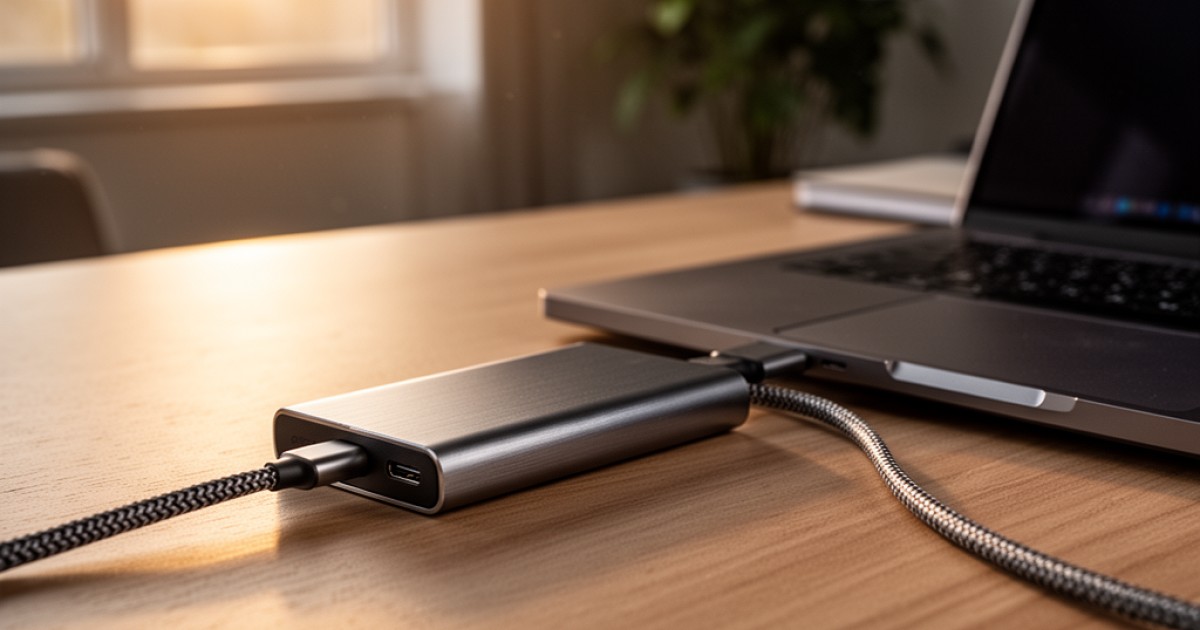
Para transferir arquivos pesados do notebook para um SSD externo com segurança, o processo envolve mais do que apenas conectar o dispositivo e copiar os dados. O ideal é primeiro verificar se o formato do SSD é compatível com os sistemas que você usa (como Windows e Mac), usar o cabo e a porta USB de maior velocidade disponíveis no seu notebook e garantir que o dispositivo esteja conectado a uma fonte de energia estável. Durante a transferência, evite usar o computador para outras tarefas pesadas e, ao final, sempre utilize a função "ejetar com segurança" antes de desconectar o cabo.
Essa preparação evita os problemas mais comuns, como transferências que falham no meio, velocidades muito abaixo do esperado ou, no pior cenário, arquivos que se corrompem e se tornam inutilizáveis. A segurança aqui não está em um software, mas em um processo cuidadoso.
Por que um SSD externo é ideal para arquivos grandes?
Diante da necessidade de mover grandes volumes de dados, surgem alternativas como HDs externos e armazenamento em nuvem. Contudo, o SSD externo se destaca por uma combinação única de velocidade, durabilidade e praticidade, especialmente para arquivos pesados.
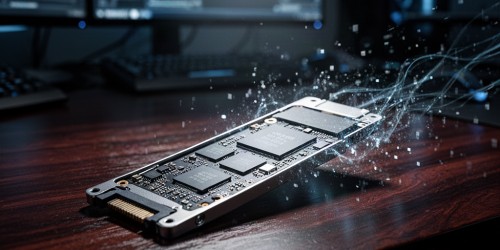
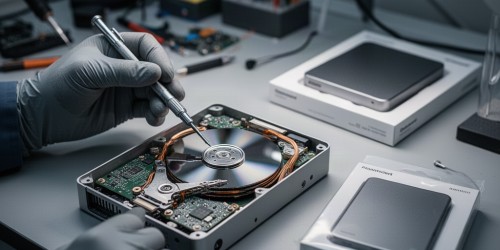
Diferente dos HDs tradicionais, que usam discos magnéticos e peças móveis, os SSDs funcionam com memória flash, semelhante a um pen drive gigante e super-rápido. Isso os torna muito mais velozes na leitura e gravação de dados. Uma transferência que levaria horas em um HD pode ser concluída em minutos em um bom SSD. Além disso, a ausência de partes mecânicas os torna mais resistentes a quedas e impactos, um fator crucial para um dispositivo portátil.
Já o armazenamento em nuvem, embora útil para acesso remoto, depende inteiramente da velocidade e estabilidade da sua conexão com a internet. Enviar ou baixar dezenas de gigabytes pode ser um processo lento, caro e inviável em locais com internet ruim. O SSD externo oferece controle total, sem depender de assinaturas ou de uma boa rede Wi-Fi.
O que verificar antes de iniciar a transferência?
A pressa é inimiga da segurança de dados. Antes de mover qualquer arquivo, alguns minutos de verificação garantem que a operação ocorra sem surpresas desagradáveis. Esses são os pontos essenciais que merecem atenção.
Formatação do sistema de arquivos
O sistema de arquivos é o que organiza os dados no dispositivo de armazenamento e define sua compatibilidade. Se você comprou um SSD novo, ele pode vir formatado em um padrão que não é ideal para o seu uso. Os mais comuns são:
- NTFS: Padrão do Windows. Funciona bem nesse sistema, mas em um Mac, por padrão, só permite a leitura dos arquivos, não a escrita.
- APFS ou HFS+: Padrões da Apple. São ótimos para quem só usa Mac, mas um computador com Windows não conseguirá ler ou escrever neles sem software adicional.
- exFAT: A solução mais versátil. É compatível tanto com Windows quanto com macOS, permitindo ler e escrever arquivos em ambos os sistemas sem problemas. Para quem transita entre os dois mundos, formatar o SSD em exFAT é quase sempre a melhor escolha.
Verificar e, se necessário, formatar o SSD para exFAT antes do primeiro uso evita a dor de cabeça de descobrir a incompatibilidade depois que os arquivos já foram transferidos.
Cabo e porta de conexão
A velocidade prometida na caixa do SSD só é alcançada se o cabo e a porta do notebook estiverem à altura. Termos como USB-C e Thunderbolt podem gerar confusão, mas o princípio é simples: a conexão é tão rápida quanto seu elo mais fraco.
Um SSD com tecnologia NVMe e conexão Thunderbolt 3/4 pode atingir velocidades altíssimas, mas se for conectado a uma porta USB 2.0 antiga, seu desempenho será drasticamente limitado. Para transferir arquivos pesados, procure usar a porta de maior desempenho do seu notebook, geralmente identificada por um símbolo de raio (Thunderbolt) ou pela sigla "SS" (SuperSpeed) ao lado do símbolo USB. Usar o cabo original que veio com o SSD também é uma boa prática, pois ele foi projetado para suportar a velocidade máxima do dispositivo.
Passos para uma transferência segura e sem erros
Com o SSD devidamente formatado e conectado à porta correta, o processo de transferência se torna mais seguro. A recomendação é seguir uma sequência lógica para minimizar riscos. Primeiro, feche programas desnecessários no notebook, especialmente aqueles que fazem uso intenso do disco, como softwares de edição ou jogos. Isso libera recursos do sistema para a cópia.
Em vez de "recortar e colar", prefira a abordagem "copiar e colar". Copie os arquivos para o SSD externo e, somente após verificar que todos foram transferidos corretamente e estão abrindo no novo local, volte à origem e apague os arquivos do notebook. Esse passo extra funciona como uma camada de segurança: se algo der errado durante a cópia, a versão original ainda estará intacta.
Ao final do processo, nunca simplesmente puxe o cabo. Use a opção "Remover Hardware com Segurança e Ejetar Mídia" no Windows ou arraste o ícone do dispositivo para o Lixo no Mac. Esse procedimento garante que o sistema operacional encerre todas as operações de escrita pendentes, evitando a corrupção de dados.
Lentidão ou desconexão? Principais causas e soluções
Mesmo com tudo preparado, às vezes a transferência não ocorre como o esperado. Uma velocidade muito baixa ou desconexões constantes costumam ter causas simples de resolver. Um dos culpados mais comuns é o cabo. Cabos de baixa qualidade, danificados ou muito longos podem causar instabilidade e perda de desempenho.
Outro ponto de atenção são os hubs USB. Conectar o SSD externo através de um hub barato, especialmente um sem fonte de alimentação própria, pode não fornecer energia suficiente para o dispositivo operar corretamente, levando a desconexões. Sempre que possível, conecte o SSD diretamente a uma porta do notebook.
O superaquecimento também pode ser um fator, principalmente em SSDs NVMe de altíssimo desempenho dentro de cases pequenas e sem ventilação. Durante transferências muito longas, é normal que o dispositivo aqueça, mas o calor excessivo pode levar a uma redução automática da velocidade (thermal throttling) para proteger os componentes. Garantir que o case tenha alguma circulação de ar pode ajudar.
Como organizar os arquivos no SSD externo após a transferência
Depois de liberar espaço no notebook, o desafio é não transformar o SSD externo em uma bagunça digital. Uma boa organização facilita a localização de arquivos no futuro e otimiza o uso do espaço. A melhor abordagem é criar uma estrutura de pastas lógica antes mesmo de começar a copiar os dados.
Pense em categorias principais que façam sentido para você, como "Trabalho", "Estudos", "Fotos", "Vídeos Pessoais" e "Backups". Dentro de cada uma, crie subpastas por ano, projeto ou tema. Por exemplo, em "Trabalho", você pode ter pastas para cada cliente; em "Fotos", pastas para cada ano e evento. Essa organização prévia evita o acúmulo de arquivos soltos e torna a manutenção dos dados muito mais simples a longo prazo.
Proteger seus arquivos importantes vai além do simples ato de copiar. Envolve escolher a ferramenta certa, entender como ela funciona e adotar um processo que priorize a segurança dos dados em cada etapa. Um SSD externo é uma solução poderosa, e usá-lo com conhecimento garante que sua velocidade e confiabilidade trabalhem a seu favor.
Com essas orientações, a tarefa de transferir arquivos pesados deixa de ser uma fonte de preocupação e se torna um procedimento rápido e seguro, garantindo a integridade dos seus dados e o bom desempenho do seu notebook. Vale a pena usar esses critérios como referência sempre que precisar gerenciar seu armazenamento.
Não perca mais tempo: fale AGORA com um especialista!
Tire suas dúvidas sobre ssd externo: tudo o que você precisa saber. em minutos e descubra como podemos ajudar você ainda hoje. Atendimento rápido e direto pelo WhatsApp.
QUERO FALAR NO WHATSAPP