Índice:
- HD externo não aparece no Windows: o que verificar primeiro
- O Explorador de Arquivos não mostra o disco, mas o Windows detecta
- Compatibilidade entre HD externo, Windows e sistema de arquivos
- Quando o Gerenciamento de Dispositivos ajuda a encontrar a causa
- O que não fazer antes de tentar recuperar os arquivos
- Como diferenciar falha de conexão de perda de dados
- Quando interromper os testes e buscar avaliação especializada
- Como evitar que o problema se repita no Windows
O HD externo estava funcionando, foi conectado ao computador e simplesmente não aparece no Windows. Em alguns casos, ele não surge no Explorador de Arquivos, mas continua visível no Gerenciamento de Disco. Em outros, nem mesmo o sistema emite o som de conexão. Essas situações parecem iguais, mas apontam para causas diferentes — e uma tentativa precipitada de formatar pode dificultar a recuperação dos arquivos.
Quando um HD externo não aparece no Windows, a prioridade deve ser separar um problema de conexão, letra de unidade, sistema de arquivos, energia ou possível falha física. A análise mais segura começa por testes simples e não destrutivos: trocar a porta e o cabo, observar o Gerenciamento de Disco e evitar inicializar, formatar ou executar comandos de reparo antes de entender o estado do armazenamento.
HD externo não aparece no Windows: o que verificar primeiro
Se o dispositivo não aparece no Explorador de Arquivos, isso não significa necessariamente que os dados foram apagados. O Windows pode ter reconhecido o equipamento, mas não atribuído uma letra de unidade. Também pode haver uma partição sem montagem, um sistema de arquivos incompatível ou um erro de leitura que impede o carregamento normal.
Comece desconectando o HD com segurança, reinicie o computador e conecte-o diretamente a uma porta USB, sem usar hub, adaptador ou extensão. Em desktops, vale testar as portas traseiras, que costumam oferecer uma conexão mais estável do que algumas portas frontais. Em notebooks, teste mais de uma porta, inclusive uma que já tenha sido usada com outro dispositivo de armazenamento.
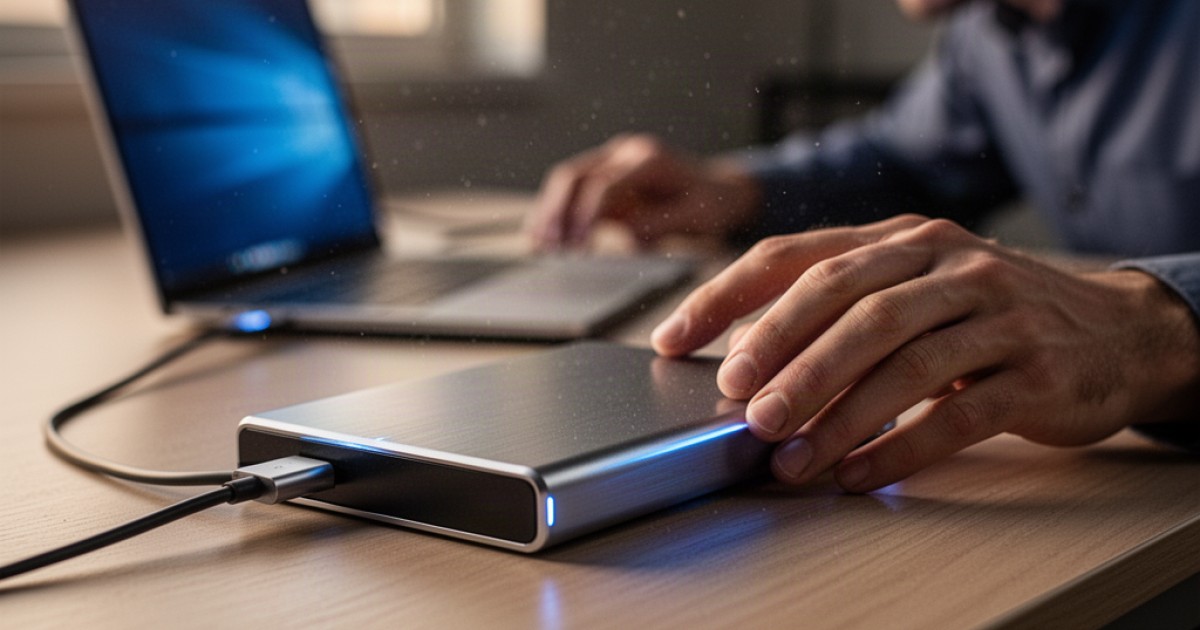
O cabo merece atenção especial. Cabos USB podem apresentar falha intermitente: o dispositivo acende, mas não mantém comunicação suficiente para ser identificado. Em modelos que usam dois conectores USB para alimentação ou uma fonte externa, a energia disponível também precisa ser considerada. Um LED aceso mostra apenas que alguma energia chegou ao equipamento; não confirma que o disco está sendo lido.
Outro teste útil é conectar o HD a um segundo computador com Windows. Se os arquivos forem importantes, esse teste deve ser feito sem aceitar mensagens de formatação ou inicialização. A comparação ajuda a descobrir se a causa está no computador original ou no próprio conjunto formado pelo HD, case, cabo e fonte.
O Explorador de Arquivos não mostra o disco, mas o Windows detecta
Quando o HD externo aparece no Gerenciamento de Disco, mas não no Explorador de Arquivos, a causa mais comum é a ausência de uma letra de unidade. Sem uma letra como E: ou F:, o Windows pode reconhecer a partição e ainda assim não disponibilizá-la para acesso normal.
Para verificar, pesquise por “Criar e formatar partições do disco rígido” no menu Iniciar e abra o Gerenciamento de Disco. Identifique o HD pela capacidade aproximada e pelo nome do fabricante, sem confundi-lo com o disco interno do computador. A tela mostra se existe uma partição, se ela está íntegra, se está como “Não alocado”, “RAW”, “Offline” ou sem letra atribuída.
Se a partição estiver saudável e sem letra, a atribuição de uma nova letra costuma ser uma ação de baixo risco: clique com o botão direito na partição, escolha a opção para alterar a letra e siga a orientação do Windows. A letra escolhida não precisa ser a mesma usada anteriormente, porque ela funciona apenas como uma identificação dentro daquele sistema.
O cuidado muda quando o Gerenciamento de Disco exibe mensagens como “RAW”, “Não inicializado” ou “Não alocado”. “RAW” geralmente significa que o Windows não conseguiu interpretar o sistema de arquivos; não quer dizer, por si só, que os arquivos desapareceram. Já “Não alocado” indica que o sistema não está reconhecendo uma partição utilizável, o que pode ocorrer depois de corrupção da estrutura do disco, erro de particionamento ou falha no dispositivo.
Nessas situações, não clique em “Formatar”, “Excluir volume” ou “Inicializar disco” se houver dados que precisam ser preservados. Essas ações alteram informações importantes do armazenamento e podem reduzir as possibilidades de recuperação.
Compatibilidade entre HD externo, Windows e sistema de arquivos
A compatibilidade do HD externo com o Windows depende também do sistema de arquivos usado para organizar os dados. NTFS é o formato nativo mais associado ao Windows; exFAT costuma ser escolhido quando o mesmo dispositivo será usado entre Windows e macOS; FAT32 tem ampla compatibilidade, mas possui limitações para arquivos individuais maiores que 4 GB.
Um HD que funcionava em outro sistema pode ser detectado pelo Windows e, ainda assim, não abrir. Unidades formatadas em APFS ou HFS+, comuns em ambientes Apple, não são lidas nativamente pelo Windows da mesma forma que NTFS ou exFAT. Sistemas de arquivos Linux, como ext4, também podem aparecer sem uma opção nativa de acesso no Explorador.
Esse é um ponto frequentemente confundido com defeito. A luz acende, o som de conexão é emitido e o Gerenciador de Dispositivos identifica o hardware, mas o Windows não consegue montar a partição. A solução não é formatar imediatamente: primeiro é necessário confirmar em qual sistema o HD era usado e verificar se os dados continuam intactos.
Também pode haver criptografia. Um volume protegido por BitLocker ou por outro mecanismo de segurança pode exigir desbloqueio antes de exibir as pastas. Sem a senha ou a chave de recuperação correta, tentar modificar a estrutura do disco não resolve o acesso e pode aumentar o risco de perda.
A compatibilidade não se resume ao conector. USB-A, USB-C e USB 3.x descrevem principalmente o padrão físico ou de comunicação; eles não corrigem um sistema de arquivos incompatível nem uma falha mecânica. Um adaptador pode permitir a conexão física, mas não garante leitura adequada, alimentação suficiente ou funcionamento de recursos específicos.
Quando o Gerenciamento de Dispositivos ajuda a encontrar a causa
O Gerenciador de Dispositivos é útil quando o Windows não mostra o HD corretamente, mas há indícios de que a conexão foi reconhecida. Em “Unidades de disco”, o armazenamento pode aparecer pelo modelo, mesmo sem uma unidade no Explorador de Arquivos. Em “Controladores USB”, também é possível observar problemas relacionados à porta ou ao controlador.
Se houver um ícone de alerta, o Windows pode estar indicando erro de driver, conflito ou falha de comunicação. Remover o dispositivo listado e reiniciar o computador pode fazer o sistema reinstalar o reconhecimento básico, mas essa tentativa deve ser usada para problemas de detecção, não como reparo de dados corrompidos.
Atualizações do Windows, suspensão seletiva de USB e configurações de economia de energia podem causar desconexões em alguns computadores. O problema costuma aparecer como um HD que conecta e desaparece, especialmente durante cópias longas. Ainda assim, quedas repetidas não devem ser tratadas apenas como inconveniência: elas podem interromper gravações e agravar danos em um disco que já esteja instável.
Se o HD faz ruídos incomuns, como cliques repetitivos, raspagens, tentativas sucessivas de partida ou paradas repentinas, interrompa os testes. Ruído anormal em um HD mecânico, combinado com lentidão extrema ou desaparecimento frequente, pode indicar falha física. Insistir em conectar e desconectar muitas vezes força novas tentativas de leitura e pode piorar o quadro.
O que não fazer antes de tentar recuperar os arquivos
Mensagens do Windows podem induzir a uma decisão perigosa. Ao detectar um volume com erro, o sistema pode sugerir formatação; ao encontrar um disco desconhecido, pode oferecer inicialização. Essas opções servem para preparar ou reutilizar uma unidade, não para recuperar arquivos existentes.
- Não formate o HD para “testar se volta”, porque a formatação modifica a estrutura usada para localizar os arquivos e pode sobrescrever informações recuperáveis.
- Não inicialize o disco quando o Gerenciamento de Disco mostrar “Não inicializado”, especialmente se a unidade contiver documentos, fotos ou projetos importantes.
- Não execute comandos como
chkdskou ferramentas de reparo sem avaliar o risco. Em uma unidade com falha física ou sistema de arquivos muito corrompido, o reparo pode alterar a estrutura antes que uma cópia dos dados seja feita. - Não abra a carcaça de um HD mecânico em ambiente comum. Poeira e manuseio inadequado podem causar danos adicionais aos componentes internos.
O comando diskpart exige cuidado ainda maior. Funções como clean apagam informações de particionamento e não devem ser usadas para tentar fazer o disco reaparecer. Se o armazenamento é reconhecido, mas os arquivos não estão acessíveis, o objetivo inicial deve ser preservar o estado atual, não “forçar” o Windows a montar a unidade.
Como diferenciar falha de conexão de perda de dados
Alguns sinais apontam mais para a conexão ou para o gabinete externo: o HD funciona com outro cabo, desaparece ao movimentar o conector, é reconhecido em outra porta ou volta a operar quando ligado diretamente ao computador. Cases USB também podem falhar, principalmente quando o disco interno continua saudável, mas a interface responsável pela comunicação apresenta defeito.
O cenário é mais preocupante quando o armazenamento não aparece em nenhum computador, apresenta capacidade incorreta, trava o Gerenciamento de Disco ou emite sons anormais. Um HD que aparece com tamanho zero, por exemplo, pode estar com problema de comunicação, firmware ou leitura, e não apenas sem uma letra de unidade.
O tipo de dispositivo muda a interpretação. SSDs externos não têm partes móveis e, portanto, não produzem cliques mecânicos, mas podem desaparecer por falha do controlador, aquecimento, cabo, case ou corrupção lógica. HDs externos mecânicos podem apresentar sinais audíveis e maior sensibilidade a impactos durante o funcionamento.
Antes de procurar uma solução, vale registrar o que já foi observado: se o LED acende, se há som do Windows, qual mensagem aparece no Gerenciamento de Disco, se a capacidade é exibida corretamente e em quais computadores o dispositivo foi testado. Essas informações evitam tentativas repetidas e ajudam a separar recuperação lógica de diagnóstico físico.
Quando interromper os testes e buscar avaliação especializada
Se os arquivos têm valor profissional, financeiro, acadêmico ou afetivo, a avaliação especializada deve ser considerada antes de procedimentos de reparo. O mesmo vale para unidades que sofreram queda, contato com líquido, superaquecimento, travamentos ou falhas progressivas. Quanto mais o dispositivo é usado depois dos primeiros sinais, maior pode ser a dificuldade de preservar uma cópia legível.
Em casos de corrupção lógica, a recuperação costuma depender de uma leitura cuidadosa do armazenamento, preferencialmente trabalhando sobre uma cópia setor a setor quando as condições permitem. Quando há suspeita de defeito físico, o procedimento é diferente e exige recursos apropriados. Não existe uma única ferramenta ou comando que seja seguro para todos os cenários.
Um ponto importante: recuperação de arquivos não é a mesma coisa que conserto do HD. Mesmo que documentos sejam extraídos, o dispositivo pode continuar inadequado para uso. Depois de recuperar o que importa, a unidade deve ser testada e, se houver qualquer dúvida sobre sua confiabilidade, substituída em vez de voltar a armazenar a única cópia dos dados.
Como evitar que o problema se repita no Windows
A prevenção começa antes da falha. Manter uma única cópia em um HD externo deixa os arquivos vulneráveis a defeito, perda, roubo, ransomware e acidentes. O dispositivo portátil pode funcionar muito bem como parte de uma estratégia de backup, mas não deve ser confundido com o backup completo quando não existe outra cópia independente.
A remoção segura também tem uma função prática. Ela reduz o risco de retirar o dispositivo durante uma gravação pendente, especialmente quando o Windows ainda está transferindo arquivos em segundo plano. Desconexões bruscas, cabos frouxos e movimentação de HDs mecânicos durante a atividade são hábitos que podem transformar um problema de conexão em corrupção de dados.
Para uso entre Windows e Mac, o sistema de arquivos deve ser escolhido antes da transferência dos arquivos, considerando tamanho dos documentos, necessidade de permissões, compatibilidade e existência de outros equipamentos. NTFS pode fazer sentido em uma rotina predominantemente Windows; exFAT tende a ser mais conveniente em ambientes mistos, desde que os recursos específicos de permissões e proteção não sejam determinantes.
Quando um HD externo não aparece no Windows, a decisão mais segura não é a mais rápida, e sim a que preserva informações para o próximo diagnóstico. Testar cabo e porta, observar como o sistema identifica a unidade e reconhecer os limites de compatibilidade evita grande parte dos erros. Se houver sinais de falha física ou dados insubstituíveis, interromper as tentativas pode ser mais valioso do que aplicar mais um reparo. O SSD Externo produz conteúdos para ajudar usuários e empresas a entender melhor armazenamento, compatibilidade e proteção de arquivos antes de tomar decisões que podem ser difíceis de desfazer.
Não perca mais tempo: fale AGORA com um especialista!
Tire suas dúvidas sobre ssd externo: tudo o que você precisa saber. em minutos e descubra como podemos ajudar você ainda hoje. Atendimento rápido e direto pelo WhatsApp.
QUERO FALAR NO WHATSAPP