Índice:
- Como recuperar dados usando um dock para HD externo em discos rígidos antigos
- Quando um dock é uma boa escolha para HD antigo
- Compatibilidade: SATA, IDE e alimentação elétrica
- O que avaliar antes de comprar um dock para HD
- Como conectar o disco sem aumentar o risco de perda
- O que fazer quando o HD é reconhecido, mas não abre
- Ruídos e sinais de que o dock não resolverá
- Dock, case ou adaptador: qual opção combina com a situação?
Um HD antigo pode voltar a funcionar ao ser conectado diretamente a um computador, mas também pode apresentar sintomas preocupantes: demora para aparecer, ruídos, travamentos ou pedido de formatação. Nessa situação, um dock para HD externo parece uma saída simples para acessar os arquivos sem instalar o disco dentro de um gabinete.
O dock pode facilitar bastante a leitura de discos rígidos antigos, especialmente modelos SATA de 2,5 ou 3,5 polegadas. Porém, ele não recupera dados sozinho nem corrige defeitos mecânicos. O resultado depende do tipo de conexão, da alimentação elétrica, do estado do disco e da forma como os arquivos serão copiados.
Como recuperar dados usando um dock para HD externo em discos rígidos antigos
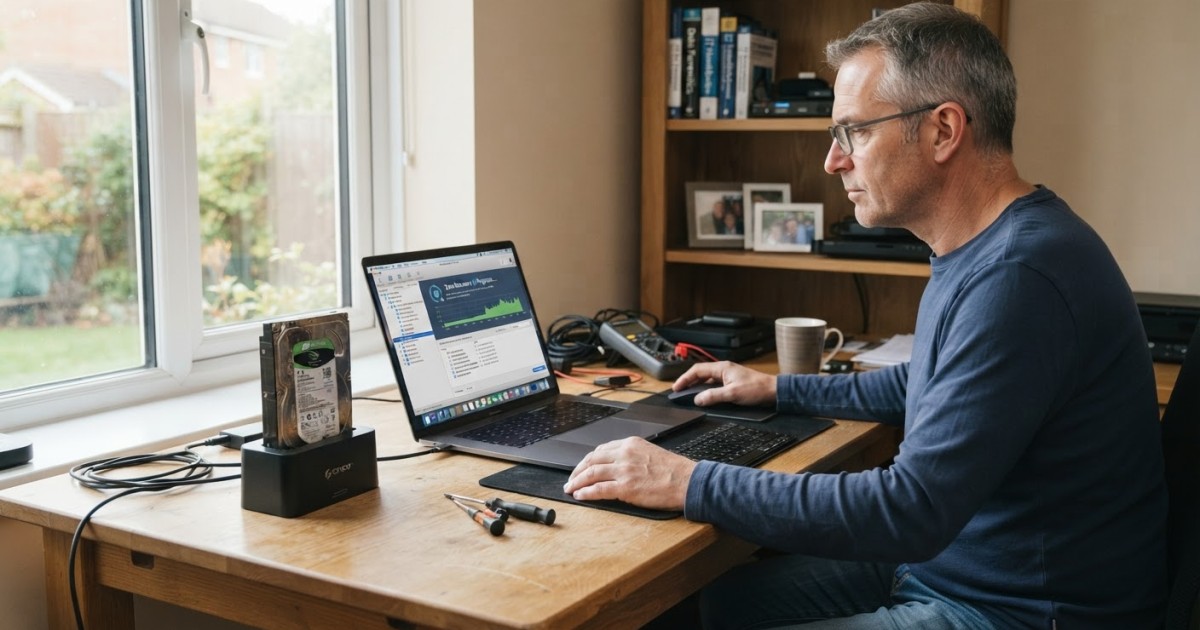
Para recuperar dados com um dock, o HD deve ser conectado a uma estação compatível, reconhecido pelo sistema operacional e copiado para outro dispositivo saudável. O processo é mais seguro quando o disco antigo é tratado como uma unidade de origem: não se deve formatar, inicializar, particionar ou salvar arquivos nele durante a tentativa de recuperação.
A vantagem do dock está na praticidade. Em vez de abrir o computador ou procurar um gabinete específico, basta encaixar o disco, conectar a fonte de energia quando necessário e ligar o cabo USB ao computador. Isso ajuda em casos nos quais o HD ainda funciona, mas foi retirado de um notebook, de um desktop antigo ou de um equipamento que deixou de ser usado.
Existe, entretanto, uma diferença importante entre acessar arquivos e recuperar dados. Se o sistema reconhece as pastas e permite a leitura, a tarefa tende a ser uma cópia cuidadosa. Quando o HD não é detectado, desconecta sozinho, apresenta setores ilegíveis ou faz ruídos anormais, insistir pode agravar o problema.
Quando um dock é uma boa escolha para HD antigo
Comprar um dock para HD externo costuma fazer sentido quando há necessidade de acessar discos de diferentes equipamentos, testar uma unidade fora do computador ou transferir arquivos de um HD antigo que ainda apresenta funcionamento estável. O acessório também é útil para quem lida ocasionalmente com discos SATA de tamanhos diferentes e quer evitar a instalação interna.
Alguns sinais indicam que o uso do dock pode ser adequado:
- o disco gira normalmente e não apresenta estalos, cliques repetidos ou ruídos metálicos;
- o HD aparece no sistema com capacidade próxima da original e permite abrir parte dos diretórios;
- a unidade foi retirada de um computador antigo, mas não há indicação de dano físico grave;
- a intenção é copiar os arquivos para outro armazenamento, e não continuar usando o disco antigo como unidade principal.
O dock também pode ser mais conveniente do que um case fechado quando o objetivo é alternar entre unidades. Um case transforma o HD em uma unidade externa permanente; o dock, por sua vez, funciona como uma base de conexão. Essa diferença é operacional, não uma garantia de maior segurança ou de recuperação mais eficiente.
Compatibilidade: SATA, IDE e alimentação elétrica
O primeiro critério de compra é descobrir qual interface o disco utiliza. HDs mais recentes costumam usar SATA, com conectores estreitos e separados para dados e energia. Modelos mais antigos podem usar IDE ou PATA, que têm um conector largo de pinos e, em muitos casos, exigem uma alimentação diferente. Um dock SATA não consegue conectar diretamente um HD IDE.
O tamanho físico também interfere. Discos de notebook geralmente têm 2,5 polegadas e costumam operar com alimentação fornecida pela conexão USB, embora isso dependa do modelo e da porta utilizada. HDs de desktop normalmente têm 3,5 polegadas e precisam de uma fonte externa, porque a energia disponível no USB não é suficiente para iniciar o motor do disco com estabilidade.
Um dock anunciado como compatível com 2,5 e 3,5 polegadas não é necessariamente compatível com IDE. A descrição precisa informar a interface aceita, a capacidade máxima reconhecida, o tipo de USB e a presença de fonte de alimentação. Adaptadores universais podem atender a várias combinações, mas acrescentam cabos, conversores e pontos de falha.
Também vale verificar a posição dos conectores. Em alguns docks, o HD é encaixado verticalmente; em outros, há cabos para fazer a ligação. O encaixe deve ocorrer sem força. Se os pinos não alinham ou a unidade fica instável, interromper a conexão é mais prudente do que tentar pressionar o disco.
O que avaliar antes de comprar um dock para HD
A escolha mais segura não é baseada apenas na velocidade USB anunciada. Para recuperar arquivos de um disco antigo, compatibilidade, alimentação estável e comportamento durante falhas de leitura são mais importantes do que uma promessa de transferência máxima que o próprio HD provavelmente não consegue alcançar.
| Critério | O que observar | Por que importa |
|---|---|---|
| Interface | SATA, IDE/PATA ou ambas | Define quais discos podem ser conectados sem adaptadores adicionais. |
| Formato do HD | 2,5 polegadas, 3,5 polegadas ou os dois | Indica se a unidade cabe no encaixe e se precisará de fonte externa. |
| Alimentação | Fonte própria para discos de 3,5 polegadas | Reduz o risco de falhas causadas por energia insuficiente. |
| Conexão com o computador | USB compatível com o computador em uso | Evita comprar um acessório cujo cabo ou padrão não atende à estrutura disponível. |
| Estabilidade | Base firme, encaixe preciso e cabos confiáveis | Ajuda a evitar desconexões durante cópias longas. |
Há um detalhe que costuma passar despercebido: o dock não deve ser escolhido apenas pensando no disco que existe hoje. Se a intenção é usar o acessório com unidades antigas de origens diferentes, a compatibilidade com SATA e IDE pode justificar um modelo mais abrangente. Se há apenas um HD SATA de notebook, um dock simples pode ser suficiente e evitar complexidade desnecessária.
Outro ponto é o sistema de arquivos. O dock normalmente apenas faz a ponte entre a unidade e o computador; quem precisa interpretar NTFS, exFAT, FAT32, HFS+ ou outro formato é o sistema operacional. Um HD usado em Windows pode ser lido de forma diferente em um Mac, e permissões, criptografia ou corrupção da estrutura de arquivos podem impedir o acesso mesmo quando a conexão física está funcionando.
Como conectar o disco sem aumentar o risco de perda
Antes de ligar o equipamento, o ideal é separar um segundo armazenamento com espaço livre suficiente para receber os arquivos. O HD antigo não deve ser usado como destino. Copiar dados para a mesma unidade pode sobrescrever justamente setores que ainda seriam necessários para uma recuperação posterior.
Com o dock desligado, encaixe o disco corretamente, conecte a fonte quando o modelo exigir e só então ligue a estação. Depois que o sistema reconhecer a unidade, evite abrir muitos arquivos ao mesmo tempo ou executar ferramentas de correção automaticamente. A prioridade inicial é identificar se os dados estão acessíveis e copiar primeiro o que é mais importante.
Se o Windows exibir uma mensagem pedindo para formatar ou inicializar o disco, cancele. Essa mensagem não significa que os arquivos desapareceram; pode indicar incompatibilidade, partição danificada, sistema de arquivos corrompido ou dificuldade de leitura. Aceitar a formatação altera a estrutura do disco e pode reduzir as chances de recuperação.
A cópia também merece atenção. Em uma unidade saudável, é possível transferir pastas normalmente. Quando há travamentos ou erros, insistir repetidamente em um arquivo problemático pode manter o disco trabalhando por muito tempo. Ferramentas de clonagem e recuperação conseguem lidar melhor com setores defeituosos, mas exigem cuidado e, em alguns casos, conhecimento técnico para configurar a operação corretamente.
O que fazer quando o HD é reconhecido, mas não abre
Ser detectado pelo computador não significa que o HD esteja saudável. O sistema pode identificar o modelo e a capacidade da unidade, mas falhar ao montar a partição ou ao listar os diretórios. Esse comportamento costuma apontar para problemas lógicos, setores defeituosos ou corrupção na estrutura de arquivos.
Uma verificação básica consiste em observar o Gerenciamento de Disco no Windows ou o utilitário equivalente no sistema utilizado. O objetivo é descobrir se a unidade aparece com a capacidade correta, se há uma partição sem letra, se o espaço aparece como não alocado ou se o sistema informa que o formato é desconhecido.
Evite executar imediatamente comandos de reparo, como ferramentas que alteram índices e estruturas internas. Em um disco que ainda pode ser copiado, a correção deve vir depois da preservação dos dados, não antes. A ordem importa: primeiro criar uma cópia ou imagem da unidade, depois trabalhar sobre a cópia sempre que possível.
Se o HD contém fotos, documentos ou projetos importantes, a opção mais prudente pode ser interromper os testes e procurar apoio especializado. Um profissional de recuperação consegue avaliar a unidade com ferramentas próprias e distinguir uma falha lógica de um problema físico. Quanto mais o disco é ligado e forçado, maior pode ser o desgaste em componentes que já apresentam instabilidade.
Ruídos e sinais de que o dock não resolverá
Cliques repetidos, tentativas de partida, motor que acelera e para, cheiro de componente queimado ou desconexões constantes são sinais de alerta. Nesses casos, trocar o cabo USB ou comprar outro dock raramente resolve a causa. O acessório pode confirmar que existe uma falha, mas não substitui diagnóstico de hardware.
HDs com danos físicos podem ter problemas no motor, nos cabeçotes de leitura, na placa eletrônica ou na superfície magnética dos pratos. Abrir a unidade em ambiente doméstico, trocar componentes sem compatibilidade ou congelar o disco são práticas arriscadas e podem tornar o diagnóstico mais difícil.
O mesmo cuidado vale para discos que sofreram queda, contato com líquido ou aquecimento excessivo. Mesmo que voltem a aparecer por alguns minutos, a prioridade deve ser preservar a unidade e evitar longas tentativas de cópia sem estratégia. Um dock não transforma um disco danificado em armazenamento confiável.
Dock, case ou adaptador: qual opção combina com a situação?
O dock é interessante quando existe necessidade de conectar HDs com frequência e fazer testes ou transferências pontuais. O case externo é mais adequado quando um disco em bom estado será mantido protegido e transportado como uma unidade externa. Já o adaptador pode resolver uma conexão específica, mas costuma deixar o conjunto mais exposto e menos organizado.
Para um único HD antigo, a compra deve considerar a origem do disco e o tipo de uso depois da cópia. Se o equipamento será usado apenas para retirar arquivos, a estabilidade da conexão e a alimentação correta são prioridades. Se o dock será mantido para outras unidades, aceitar mais de um formato pode ser conveniente, desde que a compatibilidade esteja claramente descrita.
Nenhuma dessas opções deve ser vista como substituta de backup. Depois que os arquivos forem recuperados, o ideal é mantê-los em pelo menos outro armazenamento confiável, com cópias organizadas e verificadas. Um HD antigo que voltou a funcionar para uma transferência não deve ser promovido automaticamente a unidade principal de backup.
Comprar um dock para HD externo pode ser uma decisão prática para acessar discos antigos, desde que a escolha comece pela interface, pelo tamanho e pela necessidade de alimentação. O maior ganho não está apenas em conectar a unidade, mas em fazer isso sem formatar, sem sobrescrever dados e sem insistir diante de sinais de falha física.
O SSD Externo produz conteúdos para ajudar na escolha e no uso de soluções de armazenamento, incluindo docks, cases, HDs e SSDs externos. Vale salvar estes critérios para consultar antes da compra e sempre separar a tarefa de conectar o disco da responsabilidade de preservar os arquivos que ainda podem ser recuperados.
Não perca mais tempo: fale AGORA com um especialista!
Tire suas dúvidas sobre ssd externo: tudo o que você precisa saber. em minutos e descubra como podemos ajudar você ainda hoje. Atendimento rápido e direto pelo WhatsApp.
QUERO FALAR NO WHATSAPP