Índice:
- Por que usar um SSD externo para jogos no seu console ou PC?
- Como escolher o SSD ideal para sua rotina de jogos
- Instalação e formatação no PlayStation (PS4 e PS5)
- Configurando o SSD externo no Xbox (One e Series X|S)
- Usando um SSD externo para jogos no computador (Windows e Mac)
- Erros comuns e cuidados para evitar problemas de desempenho
Aquele aviso de “armazenamento cheio” que aparece no meio da empolgação de baixar um novo jogo é uma frustração conhecida por muitos gamers. Ter que escolher qual título apagar para abrir espaço para o próximo lançamento quebra o ritmo e limita a diversão. Felizmente, existe uma solução prática, rápida e cada vez mais acessível para resolver esse problema de uma vez por todas.
Usar um SSD externo é uma das maneiras mais eficientes de expandir a capacidade do seu videogame ou computador, além de reduzir drasticamente os tempos de carregamento em muitos jogos. Diferente de um HD externo tradicional, um SSD não possui partes móveis, o que o torna muito mais rápido e resistente a impactos.
Neste artigo, vamos explicar como instalar e configurar um SSD externo para jogos, desde a escolha do dispositivo certo até os passos práticos para cada plataforma. O objetivo é mostrar que esse processo é mais simples do que parece e pode transformar completamente sua experiência de jogo.
Por que usar um SSD externo para jogos no seu console ou PC?
A principal razão para usar um SSD externo para jogos é a combinação de mais espaço e mais velocidade. Jogos modernos podem ocupar facilmente mais de 100 GB, e alguns chegam a ultrapassar os 200 GB. Com um SSD externo de 1 TB ou 2 TB, você pode manter uma biblioteca de jogos muito maior instalada e pronta para jogar, sem precisar apagar e baixar títulos constantemente.
O segundo grande benefício é a velocidade de leitura. Telas de loading, viagens rápidas dentro do jogo e o carregamento de texturas e cenários ficam visivelmente mais ágeis. Embora um SSD externo não aumente a taxa de quadros por segundo (FPS) do seu jogo, ele diminui o tempo de espera, tornando a experiência geral mais fluida e imersiva.
Além disso, a portabilidade permite que você leve seus jogos para qualquer lugar. Se você costuma jogar na casa de amigos ou usa mais de um computador, basta desconectar o SSD e levá-lo com você. É uma solução que une praticidade, desempenho e a liberdade de não se preocupar mais com o espaço livre.
Como escolher o SSD ideal para sua rotina de jogos
Antes da instalação, a escolha do dispositivo correto é fundamental. Um SSD inadequado pode não entregar o desempenho esperado ou até mesmo ser incompatível com seu equipamento. O segredo é equilibrar três fatores: capacidade, velocidade e tipo de conexão.
A capacidade ideal depende da sua necessidade. Para a maioria dos jogadores, um SSD de 1 TB é um excelente ponto de partida. Se você joga muitos títulos AAA ou não gosta de desinstalar nada, um modelo de 2 TB ou mais oferece maior tranquilidade. Lembre-se que o sistema operacional do drive e a formatação consomem uma pequena parte do espaço total.
A velocidade é o que diferencia um SSD de um HD. Procure por especificações como velocidade de leitura, medida em megabytes por segundo (MB/s). Quanto maior esse número, mais rápido seus jogos carregarão. Dispositivos que usam tecnologia NVMe interna e conexões como USB 3.2 Gen 2 ou Thunderbolt tendem a oferecer as maiores velocidades, mas um bom SSD baseado em SATA com conexão USB 3.0 já representa um salto enorme em relação a qualquer HD externo.
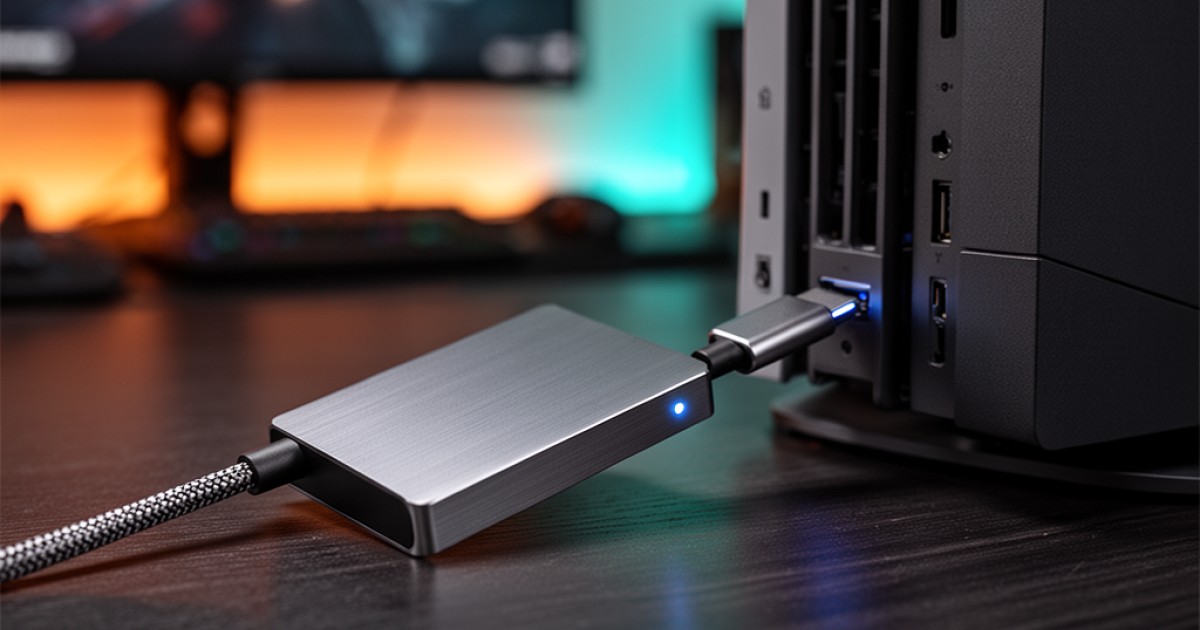
Por fim, verifique a conexão. A maioria dos consoles e computadores modernos possui portas USB-A ou USB-C. O ideal é conectar o SSD na porta mais rápida disponível no seu aparelho, que geralmente é identificada pela cor azul (USB 3.0) ou por símbolos como "SS" (SuperSpeed). Usar um cabo de qualidade, de preferência o que acompanha o produto, também é crucial para garantir que a velocidade não seja limitada.
Instalação e formatação no PlayStation (PS4 e PS5)
Configurar um SSD externo no PlayStation é um processo bastante direto. Tanto o PS4 quanto o PS5 guiam o usuário pela formatação, mas existem diferenças importantes em como cada console utiliza o armazenamento externo.
No PlayStation 4, o processo é simples. Conecte o SSD em uma das portas USB do console. Em seguida, vá em "Configurações", "Dispositivos" e "Dispositivos de armazenamento USB". Selecione seu SSD e escolha a opção "Formatar como armazenamento estendido". Após a formatação, você poderá instalar e rodar jogos de PS4 diretamente do SSD, aproveitando os tempos de carregamento reduzidos.
No PlayStation 5, a situação muda um pouco. Você pode conectar um SSD externo para armazenar e jogar jogos de PS4. O processo de formatação é o mesmo. No entanto, jogos de PS5 não podem ser executados diretamente de um SSD externo USB. Eles precisam estar no armazenamento interno ultrarrápido do console para funcionar. A boa notícia é que você pode usar o SSD externo para guardar seus jogos de PS5, liberando espaço interno. Quando quiser jogar, basta movê-los de volta para o console, um processo muito mais rápido do que baixá-los novamente.
Configurando o SSD externo no Xbox (One e Series X|S)
O ecossistema Xbox também simplifica o uso de armazenamento externo, com algumas particularidades entre as gerações. Ao conectar um SSD externo pela primeira vez em um Xbox One ou Xbox Series X|S, o sistema perguntará se você deseja usar o dispositivo para mídia (fotos, vídeos) ou para jogos e aplicativos.
Escolha a opção para jogos. O console irá formatar o drive, e a partir daí, você poderá instalar seus títulos diretamente nele ou mover jogos do armazenamento interno para o externo. Em ambos os consoles, jogos de Xbox One, Xbox 360 e do Xbox original podem ser jogados diretamente do SSD externo, beneficiando-se da velocidade extra.
Para jogos otimizados para Xbox Series X|S, a regra é parecida com a do PS5. Eles exigem a velocidade do armazenamento interno ou de um Cartão de Expansão de Armazenamento oficial para serem jogados. Você pode, contudo, usar o SSD externo para arquivar esses jogos e movê-los rapidamente para o armazenamento interno quando for jogar.
Usando um SSD externo para jogos no computador (Windows e Mac)
No PC, a flexibilidade é ainda maior. Na maioria dos casos, conectar um SSD externo em um computador com Windows ou macOS é um processo plug-and-play. O dispositivo será reconhecido e aparecerá como uma nova unidade de armazenamento.
Para usar o SSD para jogos, basta selecioná-lo como local de instalação em plataformas como Steam, Epic Games Store ou GOG. Ao instalar um novo jogo, a plataforma perguntará onde você deseja salvá-lo. Crie uma nova pasta de biblioteca no seu SSD externo e direcione todas as futuras instalações para lá. Você também pode mover jogos já instalados para o novo drive através das configurações de cada plataforma, sem precisar baixar tudo de novo.
Uma dica importante é o sistema de arquivos. Se você usa o SSD apenas no Windows, o formato NTFS é o padrão. Se usa apenas no Mac, o APFS é o ideal. Porém, se pretende usar o mesmo SSD em ambos os sistemas ou até mesmo em um console, formatá-lo como exFAT geralmente garante a máxima compatibilidade, embora possa ter pequenas limitações de desempenho em alguns cenários.
Erros comuns e cuidados para evitar problemas de desempenho
Mesmo com um processo simples, alguns detalhes podem comprometer a experiência. Prestar atenção a eles garante que você extraia o máximo de desempenho do seu investimento e evite dores de cabeça com lentidão ou desconexões.
Um erro frequente é usar um cabo de baixa qualidade ou diferente do que veio com o SSD. O cabo não é apenas um fio; ele precisa suportar a taxa de transferência de dados do dispositivo. Usar um cabo antigo ou inadequado pode limitar a velocidade de um SSD rápido, fazendo com que ele se comporte como um modelo inferior.
Outro ponto é a porta de conexão. Sempre conecte o SSD na porta USB mais rápida do seu console ou computador. Em muitos PCs, as portas frontais podem ser mais lentas que as traseiras, que são ligadas diretamente à placa-mãe. Verifique o manual do seu equipamento para identificar as portas de maior velocidade.
Por fim, lembre-se que SSDs de alto desempenho podem aquecer durante o uso intenso. Garanta que o dispositivo tenha algum espaço para ventilação e não o deixe abafado em locais fechados. Um superaquecimento pode levar a uma redução temporária da velocidade para proteger o componente, um fenômeno conhecido como "thermal throttling".
Expandir o armazenamento para jogos com um SSD externo é uma das melhorias mais impactantes e simples que você pode fazer. A escolha correta do dispositivo, aliada a uma configuração simples, elimina a frustração com espaço e acelera os momentos de espera, deixando mais tempo para o que realmente importa: jogar.
Mais do que focar em produtos específicos, nosso objetivo no SSD Externo é simplificar o acesso à informação sobre armazenamento de dados. Entender como a tecnologia funciona ajuda a tomar decisões mais seguras e inteligentes, garantindo que você escolha uma solução rápida, confiável e adequada para proteger seus arquivos e melhorar sua rotina, seja nos jogos, no trabalho ou nos estudos.
Não perca mais tempo: fale AGORA com um especialista!
Tire suas dúvidas sobre ssd externo: tudo o que você precisa saber. em minutos e descubra como podemos ajudar você ainda hoje. Atendimento rápido e direto pelo WhatsApp.
QUERO FALAR NO WHATSAPP