Índice:
- Como proteger dados SSD externo no uso diário
- A cópia de segurança é a principal camada de proteção
- Como evitar corrupção durante transferências e desconexões
- Criptografia protege o SSD contra acesso indevido
- Cuidados físicos aumentam a vida útil do dispositivo
- Sistema de arquivos e compatibilidade também evitam perdas
- Sinais de alerta indicam que o SSD precisa de atenção
- Uma rotina simples para reduzir o risco de perda
Um SSD externo pode parecer protegido por ser compacto, silencioso e resistente a impactos. Ainda assim, basta uma desconexão durante a gravação, um cabo com mau contato ou uma única queda para colocar arquivos importantes em risco. O problema costuma aparecer quando o dispositivo é tratado como se fosse um cofre, embora continue sendo apenas uma das cópias dos dados.
Aprender como proteger dados SSD externo envolve mais do que escolher um modelo rápido. É preciso combinar cópia de segurança, remoção segura, proteção contra acesso indevido, cuidados físicos e acompanhamento dos sinais de falha. A seguir, estão as práticas que reduzem os riscos no uso diário, em viagens, no trabalho e em rotinas de backup.
Como proteger dados SSD externo no uso diário
Para proteger dados em um SSD externo, a medida mais importante é não manter a única cópia dos arquivos no dispositivo. O armazenamento deve ser usado como parte de uma estratégia com cópias independentes, remoção correta do sistema, proteção contra acesso não autorizado e atenção a sinais de aquecimento, desconexão ou corrupção de arquivos.
Essa combinação importa porque os riscos são diferentes. Uma falha eletrônica pode impedir o acesso ao SSD, enquanto um ransomware pode criptografar arquivos conectados ao computador. Já uma formatação acidental, o roubo do equipamento ou uma queda durante a transferência exigem respostas diferentes. Nenhuma prática isolada cobre todos esses cenários.
Também é útil separar arquivos de trabalho, arquivos arquivados e cópias de segurança. Um SSD usado para editar vídeos, por exemplo, sofre uma rotina diferente daquele que permanece guardado com documentos importantes. A frequência de gravação, o transporte e a necessidade de acesso rápido mudam a forma mais adequada de protegê-lo.
A cópia de segurança é a principal camada de proteção
Um SSD externo não deve ser considerado backup apenas porque guarda uma cópia fora do computador. Se o arquivo original e a cópia ficam no mesmo local, uma falha elétrica, furto, incêndio, malware ou erro humano pode atingir os dois. O backup se torna mais confiável quando existem cópias em meios ou locais diferentes.
Uma referência bastante usada é a estratégia 3-2-1: manter pelo menos três cópias dos dados, em dois tipos de armazenamento, com uma delas fora do ambiente principal. A aplicação exata depende da importância dos arquivos, mas o princípio é simples: não concentrar tudo em um único SSD, computador ou cômodo.
O ponto que costuma passar despercebido é a restauração. Uma cópia que nunca foi aberta pode estar incompleta, corrompida ou desatualizada. Periodicamente, vale recuperar alguns arquivos e confirmar se nomes, pastas e versões estão íntegros. Para documentos críticos, uma restauração de teste revela problemas que a simples existência do backup não mostra.
- Arquivos que mudam todos os dias precisam de cópias mais frequentes do que documentos arquivados. A periodicidade deve acompanhar o quanto de trabalho seria aceitável perder.
- O SSD usado para backup não precisa permanecer conectado o tempo todo. Desconectá-lo após a cópia reduz a exposição a ransomware, surtos elétricos e exclusões acidentais.
- Uma cópia fora do local principal protege contra eventos físicos. Pode ser outro endereço, um armazenamento remoto ou uma rotina híbrida, desde que o acesso e a recuperação sejam viáveis.
- O backup precisa preservar mais do que os arquivos soltos. Estrutura de pastas, versões, planilhas relacionadas e informações necessárias para abrir os dados também merecem atenção.
Quando o SSD fica conectado permanentemente, ele deixa de ser uma cópia isolada e passa a funcionar como uma extensão do computador. Isso pode ser conveniente, mas reduz uma camada importante de segurança.
Como evitar corrupção durante transferências e desconexões
A corrupção de dados ocorre quando informações são interrompidas ou alteradas de forma indevida durante a gravação, a transferência ou o uso do sistema de arquivos. Desconectar o SSD enquanto uma luz indica atividade, fechar o notebook durante uma cópia ou usar um cabo instável são situações que aumentam esse risco.
A remoção segura não é um ritual dispensável. O sistema operacional pode manter dados temporariamente em cache, mesmo quando a janela de transferência parece encerrada. Usar a opção de ejetar permite finalizar operações pendentes antes de retirar o cabo.
Se o sistema informar que o dispositivo está em uso, o ideal é fechar arquivos, editores, janelas do explorador e programas que possam estar acessando o SSD. Desligar o computador antes de remover o dispositivo é uma alternativa mais segura quando não é possível identificar o processo que mantém a unidade ocupada.
O cabo e a porta também fazem parte da proteção. Desconexões intermitentes, cópias que começam e param, velocidade que oscila muito ou mensagens de erro podem indicar mau contato, adaptador inadequado ou alimentação insuficiente. Continuar usando o equipamento nessas condições pode transformar um problema de conexão em perda de arquivos.
Outro cuidado é evitar trabalhar diretamente sobre a única cópia. Em tarefas de edição, é mais seguro manter o projeto principal em um local e uma cópia atualizada em outro. Assim, uma falha durante a gravação não elimina a versão anterior.
Criptografia protege o SSD contra acesso indevido
A criptografia transforma os dados em conteúdo ilegível para quem não possui a senha ou a chave correta. Ela é especialmente útil quando o SSD externo é transportado, compartilhado entre ambientes ou usado para guardar documentos pessoais, informações profissionais e arquivos que não deveriam ser acessados por terceiros.
O recurso pode ser aplicado pelo sistema operacional ou por uma ferramenta compatível com o dispositivo. O método escolhido precisa funcionar nos computadores que realmente utilizarão o SSD. Uma unidade criptografada de maneira incompatível pode gerar dificuldade de acesso justamente quando os arquivos forem necessários.
A senha deve ser longa, exclusiva e armazenada em um gerenciador confiável. Guardar a senha apenas em um arquivo dentro do próprio SSD cria um problema circular: se o dispositivo for perdido, a chave pode desaparecer junto com os dados. Também é necessário avaliar como recuperar o acesso caso a senha seja esquecida, porque a criptografia não costuma permitir atalhos simples.
Criptografar não substitui backup. Se a unidade apresentar defeito, a proteção contra leitura indevida continuará funcionando, mas os arquivos podem permanecer inacessíveis. A cópia de segurança também precisa ser protegida, especialmente quando contém a mesma informação sensível.
Em computadores compartilhados, o bloqueio de tela e as permissões de usuário completam essa camada. Não adianta proteger o SSD contra roubo se ele permanece conectado a uma máquina sem senha, com arquivos abertos ou acessível a qualquer pessoa.
Cuidados físicos aumentam a vida útil do dispositivo
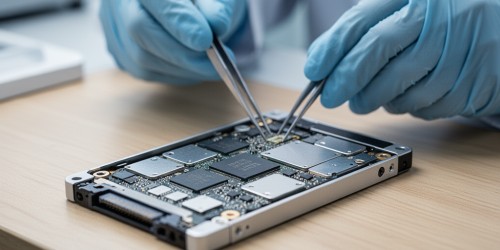
SSDs externos não têm os pratos e cabeças móveis comuns em discos rígidos, o que reduz alguns riscos mecânicos. Isso não os torna imunes a danos. Conectores, placa controladora, memória flash, soldas e componentes de alimentação continuam vulneráveis a quedas, pressão, líquidos, calor excessivo e descargas elétricas.
O transporte merece atenção especial. Colocar o SSD solto em uma mochila, junto de chaves e carregadores, pode forçar o conector ou riscar a carcaça. Um estojo acolchoado, sem dobrar o cabo, ajuda a evitar impactos e tração na porta durante o deslocamento.
Calor excessivo também pode reduzir o desempenho durante operações longas. Alguns modelos diminuem a velocidade para controlar a temperatura, comportamento conhecido como redução térmica. O dispositivo deve ficar em uma superfície ventilada, sem ser coberto por objetos ou usado pressionado contra tecidos.
Não é recomendável mover o SSD repetidamente enquanto ele está conectado, sobretudo se o cabo ficar tensionado. A força aplicada na porta USB pode causar folga e falhas intermitentes. O cuidado é ainda mais relevante em notebooks, nos quais um puxão no cabo pode arrastar o computador junto.
Se o SSD molhar, aquecer de maneira incomum, exalar cheiro estranho ou apresentar falhas após uma queda, a prioridade deve ser interromper o uso e preservar o que ainda pode ser recuperado. Insistir em várias tentativas de leitura e gravação pode piorar a situação. Em arquivos importantes, a avaliação de recuperação de dados deve ser feita antes de formatar ou executar reparos automáticos.
Sistema de arquivos e compatibilidade também evitam perdas
O sistema de arquivos organiza a forma como pastas, nomes e informações são gravados no SSD. NTFS, exFAT e APFS, por exemplo, oferecem combinações diferentes de compatibilidade, recursos e uso entre Windows e Mac. A escolha deve considerar os computadores envolvidos, e não apenas o sistema usado no dia da compra.
O exFAT costuma ser escolhido quando a mesma unidade precisa transitar entre Windows e macOS, mas a compatibilidade prática também depende de permissões, recursos utilizados e versão do sistema. O NTFS é comum em ambientes Windows, enquanto o APFS é voltado ao ecossistema da Apple. Antes de formatar, todos os arquivos devem estar copiados em outro local.
Formatar apaga a estrutura de acesso aos dados e, em determinadas situações, dificulta ou inviabiliza a recuperação. Mensagens como “é necessário formatar o disco” não devem ser aceitas automaticamente quando existem arquivos importantes. Primeiro, é melhor testar outra porta, trocar o cabo, usar outro computador e verificar se o problema está no dispositivo ou na conexão.
Também convém evitar retirar o SSD durante atualizações de firmware, processos de criptografia, verificações de disco ou transferências grandes. O fabricante pode oferecer ferramentas específicas para diagnóstico, mas qualquer procedimento que altere a unidade deve ser precedido por uma cópia, quando ainda for possível acessar os dados.
Sinais de alerta indicam que o SSD precisa de atenção
Um SSD externo raramente avisa de forma clara que está prestes a falhar. Muitas vezes, os primeiros sinais aparecem como pequenos inconvenientes: arquivos que demoram a abrir, pastas que desaparecem temporariamente, desconexões aleatórias ou erros que surgem apenas em determinadas portas.
Esses sinais não provam, sozinhos, que a memória flash esteja defeituosa. O problema pode estar no cabo, na porta USB, no adaptador, na alimentação ou no sistema de arquivos. A decisão mais segura é tratar a anormalidade como risco de perda até que a causa seja esclarecida.
Entre os indícios que justificam uma cópia imediata dos arquivos estão:
- desconexões sem comando, principalmente durante gravações;
- velocidade muito abaixo do comportamento habitual, sem mudança no tipo de tarefa;
- arquivos que deixam de abrir ou exibem erros de leitura;
- capacidade apresentada de forma incorreta ou pastas que somem;
- aquecimento incomum, ruídos no cabo ou necessidade de movimentá-lo para funcionar;
- mensagens repetidas solicitando inicialização, reparo ou formatação.
A ordem das ações faz diferença. Primeiro, interromper gravações desnecessárias e copiar os dados acessíveis para outra unidade. Depois, testar conexões e investigar o diagnóstico. Executar repetidamente ferramentas de reparo, apagar partições ou gravar novos arquivos antes de preservar o conteúdo pode reduzir as chances de recuperação.
Também vale acompanhar a saúde do SSD quando o sistema e o modelo oferecem informações compatíveis. Indicadores como temperatura, erros e desgaste podem ajudar, mas não devem ser interpretados como garantia de que a unidade continuará funcionando. Um dispositivo pode falhar sem apresentar um aviso conclusivo.
Uma rotina simples para reduzir o risco de perda
A proteção mais consistente nasce de uma rotina que não dependa da memória do usuário. Antes de sair com o SSD, a cópia deve estar concluída e o dispositivo precisa ser ejetado. Após o uso, guardá-lo desconectado, protegido contra calor, líquidos e pressão reduz a exposição a problemas que não têm relação direta com a qualidade do armazenamento.
Para decidir se a rotina está adequada, uma pergunta ajuda: quanto trabalho seria perdido se esse SSD deixasse de funcionar hoje? Se a resposta envolver meses de fotos, projetos, documentos ou dados profissionais, ainda falta pelo menos uma cópia independente e uma forma conhecida de restaurá-la.
A combinação mais equilibrada costuma reunir cópia local adicional, uma cópia mantida separada, criptografia para dados sensíveis, cabos confiáveis e testes ocasionais de restauração. Em ambientes com vários usuários, também entram permissões, proteção contra malware e controle de quem pode conectar ou apagar a unidade.
O projeto SSD Externo produz conteúdos sobre SSDs, HDs externos, storages, NAS, organização de arquivos e proteção de dados em linguagem simples. Esse tipo de referência pode ajudar a revisar a rotina antes que um erro de conexão, uma formatação precipitada ou a falta de backup transforme um inconveniente em perda definitiva.
Proteger os dados não significa confiar cegamente no SSD nem substituí-lo ao primeiro sinal de lentidão. Significa entender que o dispositivo é uma parte da estratégia: a cópia precisa existir em mais de um lugar, o acesso deve ser controlado e qualquer comportamento anormal merece investigação. Vale salvar estes critérios para a próxima decisão de armazenamento ou revisão de backup.
Não perca mais tempo: fale AGORA com um especialista!
Tire suas dúvidas sobre ssd externo: tudo o que você precisa saber. em minutos e descubra como podemos ajudar você ainda hoje. Atendimento rápido e direto pelo WhatsApp.
QUERO FALAR NO WHATSAPP