Índice:
- SSD externo vs HD externo: qual a diferença na prática?
- Compatibilidade com Windows e Mac: o que define se o drive funciona?
- Como garantir o uso do drive em Windows e Mac?
- Quando a velocidade do SSD realmente faz a diferença no seu dia a dia?
- O HD externo ainda vale a pena para backups e grande volume de dados?
- Tipos de conexão: USB-C, Thunderbolt e a velocidade real
- Critérios finais para uma escolha segura e sem arrependimentos
A cena é comum: você compra um novo dispositivo de armazenamento, seja um SSD rápido e moderno ou um HD com bastante espaço, conecta no computador e... nada acontece. Ou pior, o drive é reconhecido, mas você não consegue salvar arquivos, recebendo uma mensagem de erro que não faz sentido. Essa frustração, muitas vezes, não tem a ver com um defeito no produto, mas com um detalhe crucial que passa despercebido: a compatibilidade com o seu sistema operacional.
A escolha entre um SSD externo e um HD externo vai muito além da capacidade em gigabytes ou do preço. Envolve entender como cada um se comporta na sua rotina, seja em um ambiente Windows, macOS ou até em ambos. A decisão certa evita lentidão, perda de dados e problemas de reconhecimento que atrapalham o trabalho, os estudos ou o lazer.
Este artigo vai direto ao ponto para explicar as diferenças práticas entre as duas tecnologias e, mais importante, como garantir que o modelo escolhido funcione perfeitamente no seu sistema. O objetivo é ajudar você a fazer uma escolha informada, segura e que realmente resolva sua necessidade de armazenamento, sem dores de cabeça no futuro.
SSD externo vs HD externo: qual a diferença na prática?
A principal diferença entre um SSD (Solid-State Drive) e um HD (Hard Disk Drive) está na forma como eles armazenam e acessam dados. Um HD funciona com partes mecânicas: discos magnéticos que giram e uma agulha de leitura que se move para encontrar os arquivos. Pense em um toca-discos de vinil. Esse processo físico o torna mais lento e sensível a quedas e impactos.
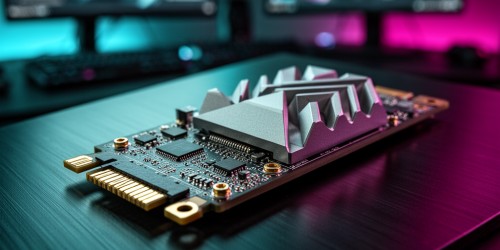
Já um SSD não possui partes móveis. Ele usa chips de memória flash, semelhantes aos de um pen drive ou cartão de memória, para acessar informações de forma quase instantânea. Na prática, isso se traduz em uma velocidade de leitura e gravação muito superior, maior resistência a choques e um funcionamento silencioso. A desvantagem, no entanto, costuma ser um custo por gigabyte mais elevado em comparação com os HDs.
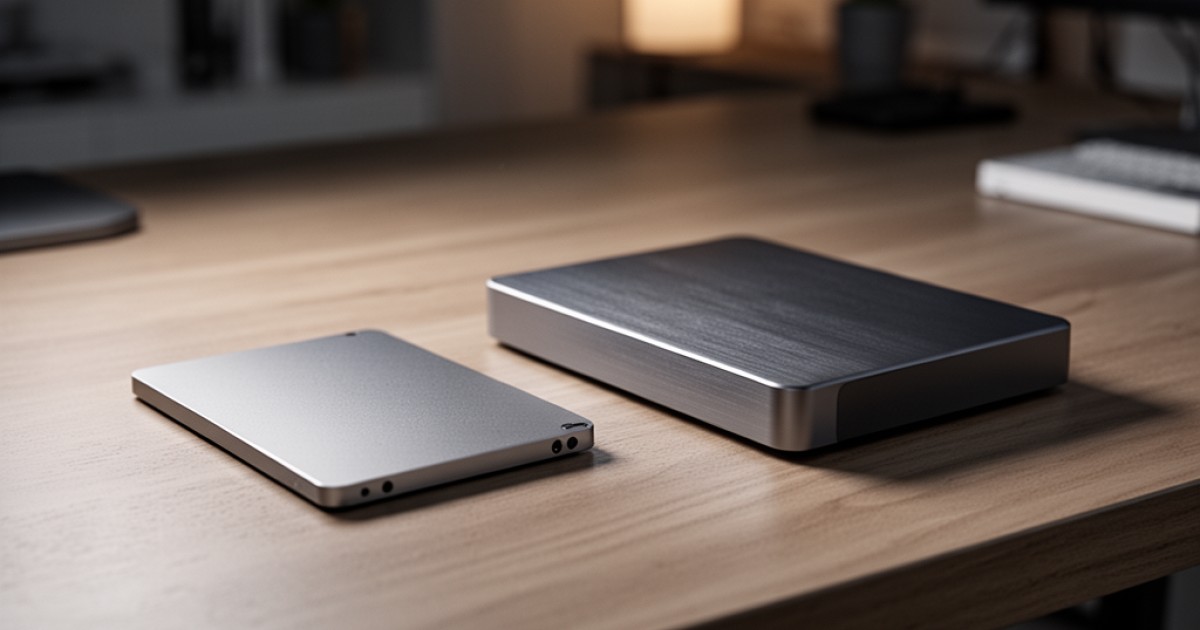
Essa diferença fundamental define o uso ideal de cada um. Para tarefas que exigem agilidade, como editar vídeos, rodar jogos ou executar programas diretamente do drive, o SSD é a escolha natural. Para armazenamento de grandes volumes de dados com baixo custo, como backups e arquivos que não são acessados com frequência, o HD ainda oferece um excelente custo-benefício.
Compatibilidade com Windows e Mac: o que define se o drive funciona?
A compatibilidade de um SSD ou HD externo com Windows e Mac não depende da tecnologia do drive em si, mas do seu "sistema de arquivos". Trata-se do método que o sistema operacional usa para organizar, ler e escrever os dados no dispositivo. É como se fosse o idioma em que o computador e o drive conversam. Se eles não falarem o mesmo idioma, a comunicação falha.
Os principais sistemas de arquivos são:
- NTFS (New Technology File System): É o padrão do Windows. Um drive formatado em NTFS pode ser lido e gravado nativamente pelo Windows, mas em um Mac, ele geralmente só pode ser lido. Você não conseguirá salvar ou editar arquivos nele sem softwares de terceiros.
- APFS (Apple File System) ou HFS+: São os padrões do macOS. Um drive formatado nesses sistemas funciona perfeitamente em um Mac, mas não será reconhecido ou acessível em um computador com Windows sem ferramentas adicionais.
- exFAT (Extended File Allocation Table): Este é o sistema de arquivos universal. Ele foi projetado para ser totalmente compatível tanto com Windows quanto com macOS, permitindo ler e escrever arquivos em ambos os sistemas sem restrições.
Muitos drives externos vêm pré-formatados em NTFS ou APFS. É por isso que, ao conectar um drive "para Windows" em um Mac (ou vice-versa), surgem os problemas de compatibilidade. A boa notícia é que isso pode ser resolvido com uma simples formatação.
Como garantir o uso do drive em Windows e Mac?
Para quem precisa de flexibilidade e usa o dispositivo de armazenamento tanto em um PC com Windows quanto em um MacBook, a solução é formatá-lo com o sistema de arquivos exFAT. Esse processo apaga todos os dados existentes no drive, por isso deve ser feito antes de começar a usá-lo para guardar arquivos importantes.
Ao formatar para exFAT, o SSD ou HD externo se torna um dispositivo verdadeiramente portátil, capaz de transferir arquivos grandes entre diferentes sistemas operacionais sem qualquer barreira. Essa é a escolha ideal para estudantes, criadores de conteúdo e profissionais que trabalham em ambientes híbridos.
A formatação é um procedimento simples, realizado através do "Gerenciamento de Disco" no Windows ou do "Utilitário de Disco" no macOS. O importante é entender que essa etapa é fundamental para evitar o clássico problema de "o drive funciona em um computador, mas não no outro".
Quando a velocidade do SSD realmente faz a diferença no seu dia a dia?
A velocidade superior de um SSD externo não é apenas um número na caixa. Ela se manifesta em ganhos práticos de produtividade e experiência de uso. Para um editor de vídeo, por exemplo, trabalhar com arquivos 4K diretamente de um SSD significa pré-visualizações fluidas e renderizações mais rápidas. Em um HD, a mesma tarefa poderia ser marcada por travamentos e longas esperas.
Para gamers, instalar jogos em um SSD externo reduz drasticamente os tempos de carregamento das fases. Para profissionais que lidam com grandes bancos de dados, planilhas complexas ou projetos de design, a agilidade na abertura e salvamento de arquivos representa horas de trabalho economizadas ao longo do tempo.
Mesmo para backups, um SSD pode ser vantajoso. Fazer uma cópia de segurança de dezenas de gigabytes em um SSD leva minutos, enquanto em um HD pode levar horas. Se a velocidade é um fator crítico na sua rotina, o investimento em um SSD externo se paga rapidamente em eficiência.
O HD externo ainda vale a pena para backups e grande volume de dados?
Apesar do domínio dos SSDs em desempenho, o HD externo continua sendo uma solução extremamente relevante e inteligente para necessidades específicas. Seu principal trunfo é o baixo custo por terabyte. Quando o objetivo é armazenar uma grande quantidade de arquivos que não exigem acesso constante e instantâneo, o HD é imbatível.
Ele é a escolha perfeita para backups de longo prazo, arquivamento de fotos e vídeos de família, ou para guardar projetos finalizados que precisam ser mantidos por segurança. Em um cenário onde o volume de dados é mais importante que a velocidade de acesso, um HD de 4TB, por exemplo, oferece muito mais espaço pelo mesmo preço de um SSD de 1TB.
Portanto, a questão não é se o HD "ainda vale a pena", mas para qual finalidade. Para guardar grandes coleções de mídia ou como um cofre digital para seus backups, ele continua sendo a opção mais econômica e racional.
Tipos de conexão: USB-C, Thunderbolt e a velocidade real
De nada adianta ter um SSD super-rápido se a conexão com o computador for lenta. A porta e o cabo utilizados são tão importantes quanto o drive em si. Termos como USB-C e Thunderbolt podem gerar confusão, mas são fáceis de entender.
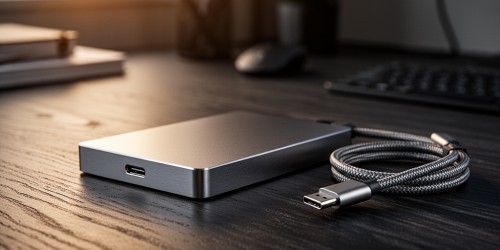
USB-C é o formato físico do conector, aquele pequeno e oval que pode ser encaixado de qualquer lado. No entanto, a velocidade depende da tecnologia por trás dele, que pode ser USB 3.1, USB 3.2 ou Thunderbolt. Um SSD NVMe, que é extremamente rápido, só atingirá seu potencial máximo se conectado a uma porta Thunderbolt 3 ou 4 ou a uma porta USB 3.2 Gen 2.
Conectar um SSD de alta performance a uma porta USB 2.0 antiga, por exemplo, seria como colocar um motor de carro de corrida em um chassi de carro popular. Ele vai funcionar, mas a uma fração da sua capacidade. Por isso, ao escolher seu drive, verifique também as especificações das portas do seu computador para garantir que a velocidade contratada seja entregue na prática.
Critérios finais para uma escolha segura e sem arrependimentos
A decisão entre SSD externo e HD externo, considerando a compatibilidade com seu sistema, se resume a um balanço entre quatro fatores principais. Analisar esses pontos ajuda a evitar compras por impulso e garante que a solução atenda à sua real necessidade.
- Finalidade de Uso: A principal pergunta a se fazer. O drive será para trabalho diário com arquivos pesados, para rodar jogos, para backups de longo prazo ou apenas para transportar documentos? A resposta aqui direciona quase toda a decisão.
- Necessidade de Compatibilidade: Você usará o dispositivo em um único sistema (apenas Windows ou apenas Mac) ou precisará de flexibilidade para alternar entre eles? Se a resposta for a segunda, a formatação em exFAT é um passo obrigatório.
- Capacidade vs. Desempenho: O que é mais crítico para você: ter muito espaço de armazenamento com um custo menor (HD) ou ter acesso ultrarrápido aos seus arquivos, mesmo que em menor quantidade (SSD)?
- Orçamento: Defina quanto pode investir. Às vezes, um SSD de menor capacidade pode ser mais útil para a produtividade do que um HD gigante que ficará subutilizado ou gerará lentidão em tarefas críticas.
Entender esses conceitos transforma uma decisão que parece puramente técnica em uma escolha prática e estratégica. Mais do que comprar um produto, trata-se de adotar uma solução de armazenamento que protege seus arquivos, melhora sua produtividade e funciona de forma transparente no seu dia a dia.
Com a orientação correta, escolher um SSD ou HD externo deixa de ser complicado. É possível encontrar uma opção confiável e adequada para cada momento, garantindo que seus dados estejam sempre seguros, organizados e acessíveis, seja qual for o seu sistema operacional.
Não perca mais tempo: fale AGORA com um especialista!
Tire suas dúvidas sobre ssd externo: tudo o que você precisa saber. em minutos e descubra como podemos ajudar você ainda hoje. Atendimento rápido e direto pelo WhatsApp.
QUERO FALAR NO WHATSAPP