Índice:
- Como configurar um HD externo para backup automático
- Antes de começar: a formatação correta do HD
- Backup automático no Windows com o Histórico de Arquivos
- Backup automático no Mac com o Time Machine
- O que incluir (e o que não incluir) no seu backup
- Problemas comuns e cuidados para a vida útil do backup
- Backup local, nuvem ou os dois? Entenda a melhor estratégia
Você salva um arquivo importante, fecha o notebook e segue com o dia. Mas e se amanhã o computador não ligar? A preocupação com a perda de fotos, documentos de trabalho, projetos pessoais e memórias digitais é real, e confiar apenas na sorte ou em cópias manuais esporádicas é uma estratégia arriscada.
A boa notícia é que proteger seus dados não precisa ser uma tarefa complexa ou cara. Configurar um backup automático em um HD externo é uma das formas mais seguras e eficientes de garantir que seus arquivos estarão a salvo, mesmo que o pior aconteça com seu dispositivo principal. O processo é mais simples do que parece e pode ser feito com ferramentas que já vêm instaladas no Windows e no Mac.
Este artigo vai guiar você pelo processo, explicando não apenas o "como", mas também o "porquê" de cada etapa. O objetivo é que, ao final, você se sinta seguro para criar uma rotina de backup confiável, protegendo o que realmente importa sem precisar pensar nisso todos os dias.
Como configurar um HD externo para backup automático
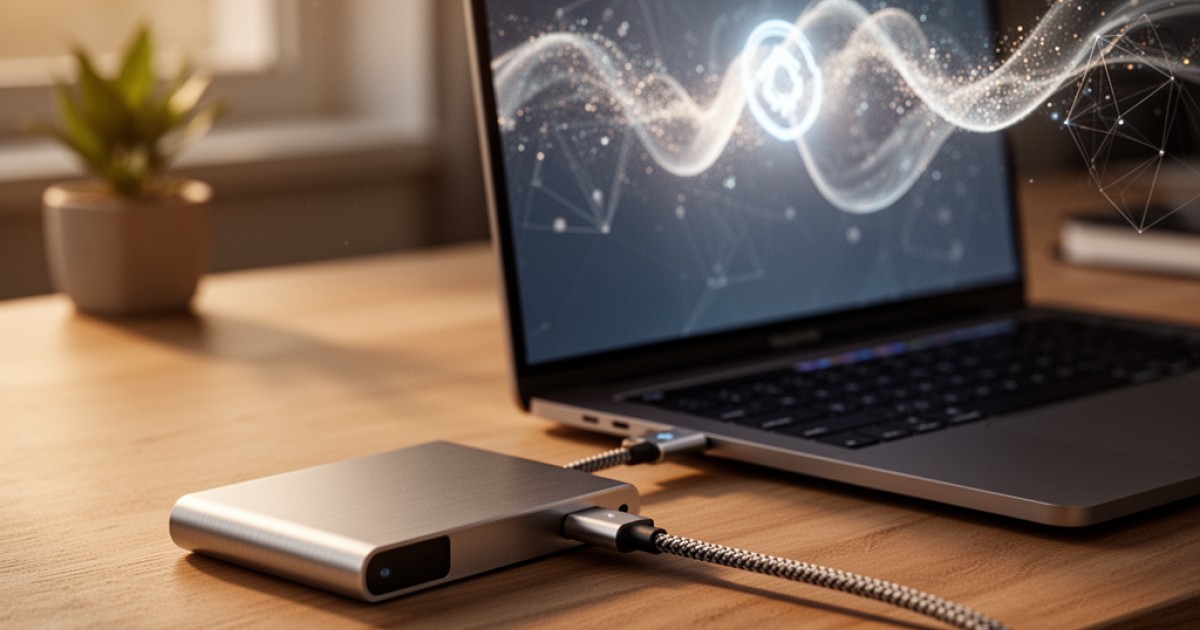
Configurar um HD externo para backup automático envolve três passos principais: escolher e preparar o disco, usar a ferramenta nativa do seu sistema operacional (Histórico de Arquivos no Windows ou Time Machine no Mac) e definir as preferências. O processo é projetado para ser simples, criando cópias de segurança dos seus arquivos importantes em segundo plano, sem interromper seu uso diário.
O grande diferencial do backup automático é a consistência. Diferente de arrastar e soltar pastas manualmente, um sistema automatizado garante que até as alterações mais recentes sejam salvas regularmente. Isso cria um histórico de versões dos seus arquivos, permitindo não apenas recuperar um documento perdido, mas também restaurar uma versão anterior caso você se arrependa de uma alteração ou o arquivo seja corrompido.
Antes de começar: a formatação correta do HD
Antes de ativar o backup, é fundamental garantir que o HD externo esteja com o sistema de arquivos correto. Pense na formatação como o "idioma" que o disco usa para se comunicar com o computador. Se o idioma for incompatível, a comunicação falha e o dispositivo pode não ser reconhecido ou não funcionar adequadamente.
Existem três sistemas de arquivos principais nesse contexto:
- NTFS: É o padrão do Windows. Funciona perfeitamente em PCs, mas o macOS só consegue ler arquivos nesse formato, não escrever. Se você só usa Windows, é uma opção viável.
- APFS (ou HFS+): São os formatos padrão da Apple. São otimizados para o macOS, mas não são lidos nativamente pelo Windows sem programas de terceiros. É a melhor escolha se você vive exclusivamente no ecossistema da Apple.
- exFAT: É o formato universal. Funciona tanto no Windows quanto no Mac, permitindo ler e escrever arquivos em ambos os sistemas sem restrições. Para a maioria das pessoas, especialmente quem pode precisar conectar o HD em diferentes computadores, o exFAT é a escolha mais segura e flexível.
A maioria dos HDs externos vem pré-formatada em NTFS ou exFAT. Para verificar e formatar, conecte o disco ao computador. No Windows, abra o "Explorador de Arquivos", clique com o botão direito no ícone do HD e escolha "Formatar". No Mac, abra o "Utilitário de Disco", selecione o drive e clique em "Apagar". Lembre-se: a formatação apaga todos os dados do disco, então faça isso com um HD novo ou que não contenha arquivos importantes.
Backup automático no Windows com o Histórico de Arquivos
O Windows oferece uma ferramenta nativa e muito eficaz chamada "Histórico de Arquivos". Ela não faz uma cópia exata de todo o seu sistema, mas foca no que é mais importante: os arquivos das suas pastas de usuário (Documentos, Músicas, Imagens, Vídeos e Desktop).
Configurar é simples. Vá em "Configurações" > "Atualização e Segurança" > "Backup". Na seção "Fazer backup usando o Histórico de Arquivos", clique em "Adicionar uma unidade" e selecione seu HD externo. A partir daí, o Windows começará a salvar cópias dos seus arquivos automaticamente.
Em "Mais opções", você pode personalizar a frequência do backup (a cada hora, por exemplo) e por quanto tempo as versões antigas devem ser mantidas. Também é possível adicionar ou remover pastas do backup, garantindo que apenas os dados essenciais sejam copiados, o que economiza espaço no seu HD externo.
Backup automático no Mac com o Time Machine
No macOS, a ferramenta de backup se chama Time Machine, e sua simplicidade é um dos seus maiores trunfos. Ao conectar um HD externo novo, o próprio sistema pode perguntar se você deseja usá-lo para o Time Machine. Caso isso não aconteça, o processo é igualmente fácil.
Vá em "Ajustes do Sistema" > "Geral" > "Time Machine". Clique em "Adicionar Disco de Backup" e escolha seu HD externo. Se o disco não estiver no formato APFS, o sistema oferecerá para formatá-lo (lembre-se que isso apaga tudo). Uma vez configurado, o Time Machine cuida de tudo sozinho.
A grande vantagem do Time Machine é que ele cria backups incrementais horários, diários e semanais, permitindo que você "volte no tempo" para restaurar um arquivo específico ou até mesmo todo o seu sistema para um estado anterior. Essa capacidade de versionamento é extremamente útil para quem trabalha com projetos criativos ou documentos que passam por muitas revisões.
O que incluir (e o que não incluir) no seu backup
Uma dúvida comum é sobre quais arquivos devem ser priorizados. A regra geral é focar nos dados que não podem ser substituídos. Isso inclui documentos de trabalho, fotos de família, projetos acadêmicos, planilhas financeiras e qualquer outro arquivo pessoal ou profissional que seja único.
Tanto o Histórico de Arquivos quanto o Time Machine são inteligentes e já priorizam as pastas de usuário, onde esses arquivos costumam ficar. Geralmente, não é necessário fazer backup do sistema operacional ou de aplicativos. Esses itens podem ser reinstalados a partir de suas fontes originais em caso de falha no computador.
Excluir pastas de sistema e aplicativos do backup não só economiza um espaço valioso no seu HD externo, mas também torna o processo de cópia e restauração muito mais rápido. Foque no que é insubstituível: seus dados pessoais.
Problemas comuns e cuidados para a vida útil do backup
Mesmo com um sistema automático, alguns cuidados garantem que seu backup permaneça saudável e confiável. Um dos problemas mais comuns é a desconexão inadequada do HD externo. Sempre use a opção "Ejetar" ou "Remover hardware com segurança" antes de desplugar o cabo. Retirar o disco durante uma operação de escrita pode corromper os dados do backup.
Outro ponto de atenção é a saúde do próprio HD externo. Discos rígidos mecânicos são sensíveis a quedas e impactos. Trate seu dispositivo de backup com cuidado. Periodicamente, verifique se os backups estão sendo concluídos com sucesso. Tanto o Windows quanto o Mac exibem notificações se um backup falhar.
Se o backup estiver muito lento, verifique a conexão (portas USB 3.0 ou superiores são ideais) e certifique-se de que não há muitos programas pesados rodando ao mesmo tempo. A primeira cópia é sempre a mais demorada; as seguintes, por serem incrementais, são bem mais rápidas.
Backup local, nuvem ou os dois? Entenda a melhor estratégia
Um HD externo oferece um backup local: rápido, privado e sem custos mensais. É a solução perfeita para recuperar grandes volumes de dados rapidamente após uma falha de hardware. No entanto, ele não protege contra desastres físicos como incêndio, inundação ou roubo, já que o disco de backup geralmente fica no mesmo local que o computador.
É aqui que o backup na nuvem entra. Ele salva seus arquivos em servidores remotos, protegendo-os de qualquer problema local. A combinação das duas abordagens é considerada a estratégia mais robusta de segurança de dados. Use o HD externo para backups completos e recuperações rápidas do dia a dia, e a nuvem para uma cópia de segurança extra dos arquivos mais críticos.
Ter um backup automático em um HD externo não é um luxo técnico, mas uma base fundamental para a segurança digital. Com a orientação correta, é possível transformar a tarefa de proteger seus arquivos em um processo simples e invisível. Essa tranquilidade permite que você foque no que realmente importa, sabendo que suas informações estão seguras e prontas para serem recuperadas a qualquer momento.
Não perca mais tempo: fale AGORA com um especialista!
Tire suas dúvidas sobre ssd externo: tudo o que você precisa saber. em minutos e descubra como podemos ajudar você ainda hoje. Atendimento rápido e direto pelo WhatsApp.
QUERO FALAR NO WHATSAPP