Índice:
- O que define um SSD externo compatível com Windows?
- Velocidade real vs. velocidade no papel: o que importa?
- Capacidade: como escolher o tamanho certo para seu uso?
- Tipos de conexão: USB-A, USB-C e Thunderbolt
- Fator de forma e resistência: para levar no bolso ou deixar na mesa?
- Sistemas de arquivos: NTFS ou exFAT para usar com Windows?
O aviso de "espaço em disco baixo" aparece no canto da tela, o computador engasga para abrir programas e transferir aquele arquivo pesado para um pen drive parece levar uma eternidade. Se essa cena é familiar, você provavelmente já considerou comprar um SSD externo. A promessa é tentadora: mais espaço, muito mais velocidade e a praticidade de levar seus dados para qualquer lugar.
Porém, ao pesquisar, a empolgação dá lugar à confusão. Termos como NVMe, SATA, USB-C, Thunderbolt e sistemas de arquivos transformam uma escolha que parecia simples em um desafio técnico. A boa notícia é que não precisa ser assim. Entender os critérios certos para um usuário de Windows é mais fácil do que parece.
Este artigo foi criado para guiar sua decisão. Vamos desmistificar as especificações e mostrar como escolher o SSD externo ideal para sua rotina, seja para trabalho, estudos, jogos ou apenas para guardar arquivos importantes com segurança e desempenho.
O que define um SSD externo compatível com Windows?
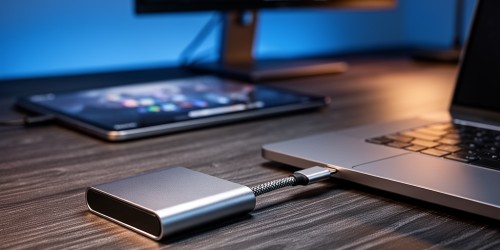
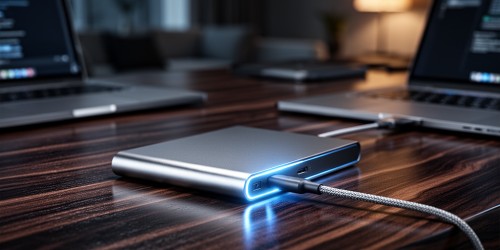
Em teoria, qualquer SSD externo moderno funciona com Windows. A compatibilidade, na prática, depende de dois fatores principais: a conexão física e o sistema de arquivos. Um SSD externo é, essencialmente, um disco de estado sólido (como o que pode estar dentro do seu computador) dentro de um case com uma porta de conexão, geralmente USB.
A compatibilidade real significa que o Windows conseguirá reconhecer, ler e gravar dados no dispositivo sem problemas. Para isso, o sistema de arquivos do SSD precisa ser um formato que o Windows entenda, como NTFS ou exFAT. A maioria dos drives já vem pré-formatada em um desses padrões, tornando o processo "plug-and-play". Caso contrário, uma formatação rápida pelo próprio Windows resolve a questão.
Portanto, a pergunta não é tanto "se" é compatível, mas "quão bem" ele vai funcionar para o seu propósito. A verdadeira escolha está em alinhar a velocidade, a capacidade e o tipo de conexão do SSD com o que você realmente precisa no dia a dia.
Velocidade real vs. velocidade no papel: o que importa?
Fabricantes adoram estampar velocidades altíssimas na caixa, como "até 2.000 MB/s". No entanto, essa velocidade máxima raramente é alcançada no uso cotidiano. O desempenho real de um SSD externo é limitado pelo elo mais fraco da corrente, que pode ser o próprio SSD, o cabo ou a porta USB do seu computador.
Imagine um carro de Fórmula 1 (um SSD NVMe de ponta) tentando correr em uma rua de paralelepípedos (uma porta USB 2.0 antiga). Ele não passará de uma velocidade baixa. Para extrair o máximo do seu SSD, tanto a porta do seu PC quanto o cabo e o drive precisam "falar a mesma língua" de alta velocidade, como USB 3.2 Gen 2 ou Thunderbolt.
Para a maioria dos usuários de Windows que precisam de um drive para backups, documentos e fotos, um SSD externo baseado em SATA com uma conexão USB 3.1 ou 3.2 Gen 1 já oferece um salto de desempenho gigantesco em relação a um HD externo tradicional. Já para profissionais que editam vídeos em 4K ou gamers que querem rodar jogos diretamente do drive, investir em um modelo NVMe com conexão USB 3.2 Gen 2 ou Thunderbolt faz toda a diferença.
Capacidade: como escolher o tamanho certo para seu uso?
A escolha da capacidade ideal evita dois problemas: pagar mais por um espaço que você nunca usará ou ficar sem armazenamento em pouco tempo. A melhor forma de decidir é analisar sua necessidade atual e projetar um crescimento para os próximos anos.
Para documentos, planilhas e fotos, um SSD de 500 GB a 1 TB costuma ser mais do que suficiente. Ele oferece espaço de sobra para backups e transporte de arquivos de trabalho com agilidade.
Gamers que desejam instalar jogos pesados no drive externo para liberar espaço no PC devem mirar em modelos de 1 TB a 2 TB. Jogos modernos podem ocupar mais de 150 GB cada, e essa capacidade garante espaço para uma biblioteca de títulos considerável.
Para criadores de conteúdo, editores de vídeo e profissionais que lidam com grandes volumes de dados brutos (raw), a necessidade é maior. Nesses casos, SSDs de 2 TB a 4 TB são mais indicados, pois garantem que o fluxo de trabalho não seja interrompido pela falta de espaço para novos projetos e backups de segurança.
Tipos de conexão: USB-A, USB-C e Thunderbolt
A conexão física é um ponto crucial e fonte de muita confusão. É importante diferenciar o formato do conector da tecnologia de transferência de dados.
O USB-A é o conector retangular clássico, presente na maioria dos computadores. Já o USB-C é o conector menor, oval e reversível, cada vez mais comum em notebooks e desktops modernos. O grande detalhe é que um conector USB-C pode suportar diferentes tecnologias, como USB 3.2 ou Thunderbolt.
Thunderbolt, mais comum em equipamentos de ponta e no ecossistema Apple, mas também presente em alguns PCs com Windows, oferece as maiores velocidades. Se seu trabalho exige transferências de arquivos gigantescos com frequência, verificar se seu PC tem uma porta Thunderbolt e comprar um SSD compatível pode acelerar drasticamente sua rotina.
Para a grande maioria dos usuários de Windows, uma conexão USB 3.2 (seja no formato A ou C) já entrega um desempenho excelente e é a escolha mais equilibrada entre custo e benefício.
Fator de forma e resistência: para levar no bolso ou deixar na mesa?
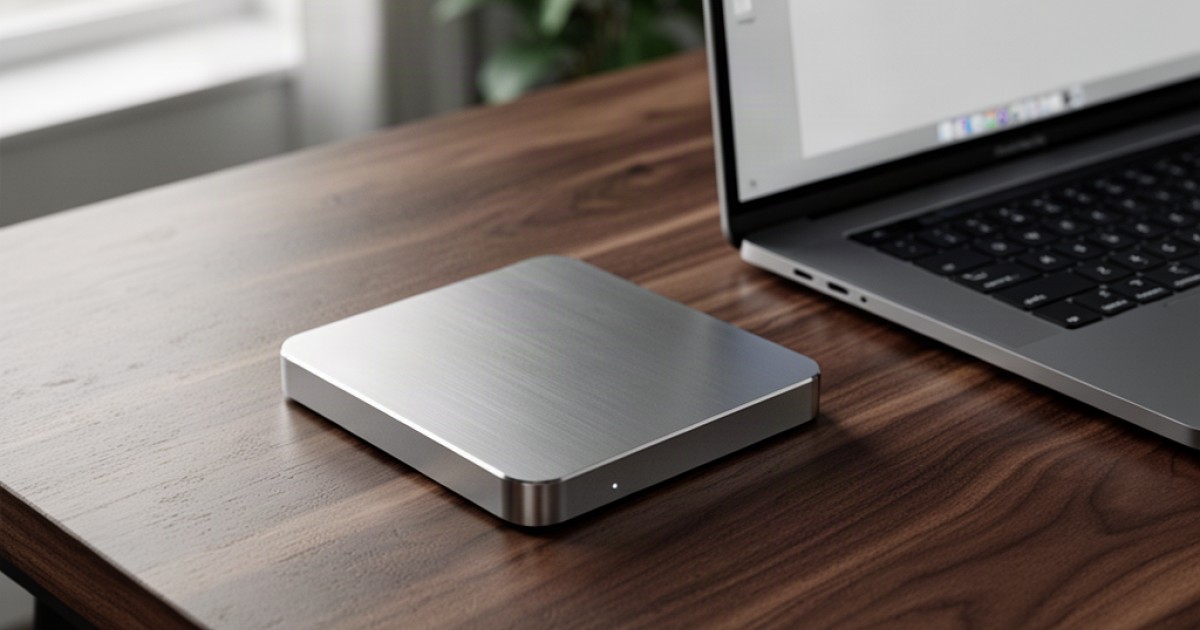
Além das especificações técnicas, o design físico do SSD externo importa. Se você precisa de um drive para transportar entre casa e escritório, um modelo compacto e leve, que cabe no bolso, é ideal. Muitos desses drives são alimentados diretamente pela porta USB, eliminando a necessidade de uma fonte de energia externa.
Por outro lado, se o SSD ficará a maior parte do tempo na sua mesa, servindo como um repositório de arquivos ou unidade de backup, um modelo um pouco maior, mas com melhor dissipação de calor, pode ser mais interessante. O calor é um inimigo do desempenho e da vida útil dos componentes eletrônicos.
Para quem trabalha em campo, viaja muito ou simplesmente é mais desastrado, existem os SSDs "rugged" ou robustos. Eles vêm com cases emborrachados, proteção contra poeira e água (certificação IP) e resistência a quedas, garantindo que seus dados permaneçam seguros mesmo em condições adversas.
Sistemas de arquivos: NTFS ou exFAT para usar com Windows?
Ao conectar um novo SSD ao Windows, talvez você precise formatá-lo. Nesse momento, surgirão duas opções principais: NTFS e exFAT. A escolha depende de como você pretende usar o dispositivo.
- NTFS (New Technology File System): É o sistema de arquivos padrão do Windows. Ele é robusto, seguro e oferece recursos como permissões de arquivo e compressão. Se você pretende usar o SSD exclusivamente em computadores com Windows, o NTFS é a melhor escolha.
- exFAT (Extended File Allocation Table): Foi projetado para ser um sistema de arquivos leve e compatível entre diferentes sistemas operacionais. Se você precisa mover arquivos regularmente entre um PC com Windows e um Mac, por exemplo, o exFAT é a opção ideal, pois ambos os sistemas conseguem ler e escrever nele sem programas adicionais.
Para a maioria dos usuários que buscam um SSD externo para expandir o armazenamento de seu PC Windows, o NTFS oferece mais segurança e recursos. A formatação é um processo simples, feito com poucos cliques através do "Gerenciamento de Disco" do próprio sistema.
Escolher um SSD externo compatível com Windows não precisa ser um processo complicado. Ao focar no seu uso real, a decisão fica mais clara. Em vez de se perder em números e siglas, pergunte-se: para que vou usar este drive? Qual o volume de dados que movimento? Preciso de portabilidade extrema ou ele ficará na minha mesa?
Alinhar a capacidade, a velocidade de conexão e o formato do dispositivo à sua rotina é o segredo para fazer uma compra inteligente. Com os critérios certos em mente, você encontra uma solução que não apenas resolve seu problema de espaço, mas também melhora sua produtividade e protege seus arquivos importantes com mais segurança e desempenho.
Não perca mais tempo: fale AGORA com um especialista!
Tire suas dúvidas sobre ssd externo: tudo o que você precisa saber. em minutos e descubra como podemos ajudar você ainda hoje. Atendimento rápido e direto pelo WhatsApp.
QUERO FALAR NO WHATSAPP