Índice:
- Como verificar a compatibilidade e velocidade do SSD externo
- Compatibilidade: Portas, cabos e sistemas de arquivos
- Velocidade anunciada vs. velocidade real: O que esperar?
- Ferramentas para medir a velocidade de leitura e gravação
- Sinais de que a velocidade ou compatibilidade não estão certas
- Dicas para garantir o máximo desempenho do seu SSD
Você acaba de comprar um SSD externo novo. A promessa na caixa é de velocidade impressionante, capaz de transferir gigabytes em segundos. Mas, ao conectá-lo, a sensação é de que algo não está certo. A transferência de arquivos parece lenta, ou pior, o dispositivo nem é reconhecido pelo seu computador. Essa situação é mais comum do que parece e geralmente se resume a duas palavras: compatibilidade e velocidade.
Entender como verificar esses dois fatores não é um preciosismo técnico, mas uma necessidade prática. É o que garante que você está realmente aproveitando o investimento feito e que seus dados estão sendo transferidos de forma segura e eficiente. Um SSD rápido no computador errado pode se tornar tão lento quanto um HD antigo.
Neste artigo, vamos desmistificar esses conceitos. Mostraremos como avaliar se o seu novo SSD externo é compatível com seus equipamentos e como medir sua velocidade real, sem jargões complicados. O objetivo é ajudar você a diagnosticar problemas e garantir que sua experiência com armazenamento de dados seja a melhor possível.
Como verificar a compatibilidade e velocidade do SSD externo
A verificação completa envolve três etapas principais. Primeiro, a compatibilidade física, que se refere às portas e cabos. Segundo, a compatibilidade de software, relacionada ao sistema de arquivos que seu computador consegue ler. Por último, a verificação de desempenho, que mede as velocidades reais de leitura e gravação para confirmar se o dispositivo está entregando o que promete.
Muitas vezes, a frustração com um novo dispositivo de armazenamento nasce de um desalinhamento em um desses pontos. Um cabo inadequado, uma formatação incorreta ou uma porta de computador mais antiga podem limitar drasticamente o potencial de um SSD de última geração. Analisar cada um desses aspectos ajuda a identificar o gargalo e a encontrar a solução correta.
Compatibilidade: Portas, cabos e sistemas de arquivos
A compatibilidade é a base de tudo. Se o SSD não "conversa" direito com o computador, nada mais importa. Essa conversa acontece em dois níveis: físico e lógico. O físico são as conexões, como portas USB-C ou Thunderbolt. O lógico é o sistema de arquivos, como NTFS ou exFAT, que organiza os dados no disco.
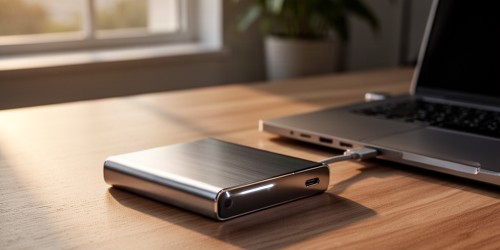
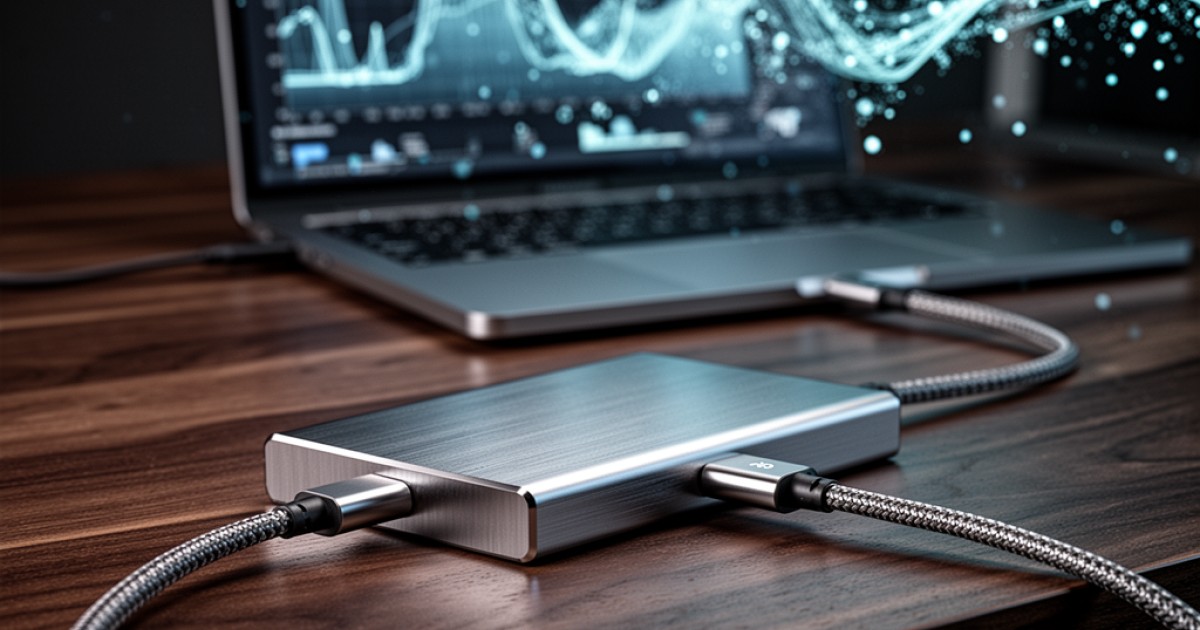
No lado físico, é crucial observar o tipo de porta. Uma porta USB-C em um SSD pode ser conectada a uma porta USB-A mais antiga com um adaptador, mas a velocidade será limitada pela porta mais lenta. Da mesma forma, um SSD com tecnologia Thunderbolt só atingirá seu pico de performance se conectado a uma porta Thunderbolt no computador. Usar o cabo que veio com o produto é sempre a melhor prática, pois ele foi projetado para suportar a velocidade anunciada.
No lado lógico, o sistema de arquivos define com quais sistemas operacionais o SSD funcionará. Um SSD formatado em NTFS, padrão do Windows, geralmente só pode ser lido em um Mac, não escrito. Já o formato APFS da Apple não é reconhecido nativamente pelo Windows. Para usar o mesmo SSD nos dois sistemas, o ideal é formatá-lo em exFAT, um formato universal que oferece compatibilidade de leitura e escrita em ambos.
Velocidade anunciada vs. velocidade real: O que esperar?
A velocidade informada na embalagem de um SSD externo, como "até 1.050 MB/s", representa um cenário ideal. É um teste de laboratório sob condições perfeitas. Na prática, a velocidade real que você experimenta no dia a dia tende a ser um pouco menor, e vários fatores influenciam isso.
O primeiro fator é a conexão, como já vimos. Conectar um SSD rápido a uma porta USB 2.0 antiga é como colocar um motor de carro de corrida em um chassi de carro popular; o desempenho será limitado pelo componente mais fraco. Além disso, a tecnologia interna do SSD faz diferença: modelos baseados em NVMe são inerentemente mais rápidos que os baseados em SATA, mesmo que ambos usem uma conexão USB-C.
Outro ponto importante é o tipo de arquivo transferido. Transferir um único arquivo grande, como um filme de 10 GB, é muito mais rápido do que transferir 10.000 arquivos pequenos que somam os mesmos 10 GB. Isso acontece porque cada arquivo pequeno exige uma nova operação de escrita, o que adiciona um pequeno atraso que se acumula.
Ferramentas para medir a velocidade de leitura e gravação
Para sair do campo da suposição e ter números concretos, o ideal é usar um software de medição de velocidade. Essas ferramentas realizam testes padronizados de leitura (abrir ou acessar arquivos no SSD) e gravação (salvar ou copiar arquivos para o SSD), mostrando o desempenho real em megabytes por segundo (MB/s).
Para usuários de Windows, programas como o CrystalDiskMark são uma referência no mercado. Eles são simples de usar e fornecem um relatório detalhado. Para quem usa Mac, o Blackmagic Disk Speed Test é uma opção popular, muito usada por profissionais de vídeo para verificar se um disco é rápido o suficiente para edição em tempo real.
Ao rodar esses testes, o importante é garantir um cenário limpo: feche outros programas que possam estar usando o disco e realize o teste algumas vezes para obter uma média. Se os números estiverem muito abaixo do esperado, é um sinal claro de que há um gargalo de compatibilidade ou configuração a ser investigado.
Sinais de que a velocidade ou compatibilidade não estão certas
Às vezes, o problema não é sutil. Existem alguns sintomas claros de que seu SSD externo não está operando como deveria. Reconhecê-los é o primeiro passo para resolver a questão. Fique atento se notar algum dos seguintes comportamentos:
- Transferências muito lentas: Se copiar um arquivo que deveria levar segundos está demorando minutos, algo está errado. Principalmente se a velocidade de transferência cai drasticamente após alguns segundos de atividade.
- Desconexões aleatórias: O SSD se desconecta sozinho do computador no meio de uma tarefa, às vezes com uma mensagem de erro sobre ejeção inadequada. Isso pode indicar um problema no cabo, na porta ou na alimentação de energia.
- Dispositivo não reconhecido: Você conecta o SSD e nada acontece. Ele não aparece no explorador de arquivos. Isso pode ser um problema de driver, formatação incompatível ou, em casos mais raros, um defeito no hardware.
- Congelamentos e travamentos: O sistema operacional inteiro trava ou fica lento sempre que você tenta acessar ou salvar algo no SSD externo. Isso aponta para um conflito grave de comunicação entre o dispositivo e o computador.
Dicas para garantir o máximo desempenho do seu SSD
Depois de verificar a compatibilidade e a velocidade, algumas boas práticas ajudam a manter o desempenho do seu SSD externo em alta por mais tempo. A primeira é sempre usar a porta mais rápida disponível no seu computador. Se você tem portas USB 3.2 e USB 2.0, use sempre a 3.2.
Manter os drivers do seu computador atualizados, especialmente os drivers de chipset e USB, também é fundamental. Fabricantes de placas-mãe e notebooks frequentemente liberam atualizações que melhoram a estabilidade e o desempenho das portas.
Evite encher o SSD até o limite. Dispositivos de armazenamento de estado sólido tendem a ficar mais lentos quando estão quase cheios. Deixar um espaço livre de 10% a 15% ajuda a manter a performance consistente. Por fim, sempre use a função "ejetar com segurança" do sistema operacional antes de desconectar o cabo. Isso garante que todas as operações de escrita foram concluídas e evita a corrupção de dados.
Compreender esses detalhes técnicos não precisa ser uma tarefa complicada. Ao dedicar um tempo para verificar a compatibilidade e medir a velocidade, você garante que está usando todo o potencial do seu investimento, protegendo seus arquivos e otimizando sua rotina de trabalho ou lazer.
Essa atenção aos detalhes é o que transforma uma compra em uma solução confiável. Afinal, o objetivo de tecnologias como um SSD externo é simplificar a vida, oferecendo segurança e desempenho. Saber como escolher e usar esses dispositivos de forma correta é o caminho para tomar decisões mais seguras e inteligentes no gerenciamento dos seus dados importantes.
Não perca mais tempo: fale AGORA com um especialista!
Tire suas dúvidas sobre ssd externo: tudo o que você precisa saber. em minutos e descubra como podemos ajudar você ainda hoje. Atendimento rápido e direto pelo WhatsApp.
QUERO FALAR NO WHATSAPP