Índice:
- Por que um HD externo não é reconhecido no Windows?
- Passos iniciais: o que verificar antes de tudo
- Usando o Gerenciamento de Disco para diagnosticar o problema
- O problema pode estar nos drivers do dispositivo?
- Incompatibilidade de sistema de arquivos: o HD funciona em outro PC?
- Quando o problema pode ser físico no HD externo
- Como evitar que o HD externo não seja reconhecido no futuro
Você conecta seu HD externo no computador, espera o som familiar de um novo dispositivo ou o ícone aparecer em "Este Computador", mas nada acontece. A luz do dispositivo até pisca, mas o Windows simplesmente o ignora. Essa situação é frustrante e, compreensivelmente, gera uma preocupação imediata com a segurança dos arquivos guardados ali.
A boa notícia é que, em muitos casos, o problema não significa que seu disco rígido ou seus dados foram perdidos. Muitas vezes, a causa é mais simples do que parece, envolvendo desde um cabo com defeito até uma configuração de software que pode ser corrigida em poucos minutos. A chave é diagnosticar a situação de forma metódica, sem pular etapas.
Este artigo vai guiar você por um processo de verificação, começando pelas causas mais comuns e avançando para as mais técnicas. O objetivo é ajudar você a identificar o que está acontecendo e, na maioria dos cenários, resolver o problema sem a necessidade de ferramentas complexas ou conhecimento avançado.
Por que um HD externo não é reconhecido no Windows?
Um HD externo pode não ser reconhecido no Windows por diversas razões, que vão de problemas físicos simples a conflitos de software. As causas mais frequentes incluem um cabo USB ou porta com defeito, falta de alimentação de energia suficiente, um driver de dispositivo desatualizado ou corrompido, a ausência de uma letra de unidade atribuída no sistema ou, algo muito comum, um formato de sistema de arquivos incompatível com o Windows.
Entender a origem do problema é o primeiro passo. Um disco que nunca foi usado pode simplesmente não estar inicializado ou formatado. Já um disco que funcionava normalmente e parou de repente pode indicar um problema de conexão, uma falha lógica após uma desconexão incorreta ou, em casos mais raros, um defeito físico no próprio hardware.
Passos iniciais: o que verificar antes de tudo
Antes de mergulhar em configurações mais complexas do sistema, comece pelo básico. Muitas vezes, a solução está em um detalhe físico que passa despercebido. Seguir esta ordem de verificação economiza tempo e evita alterações desnecessárias no computador.
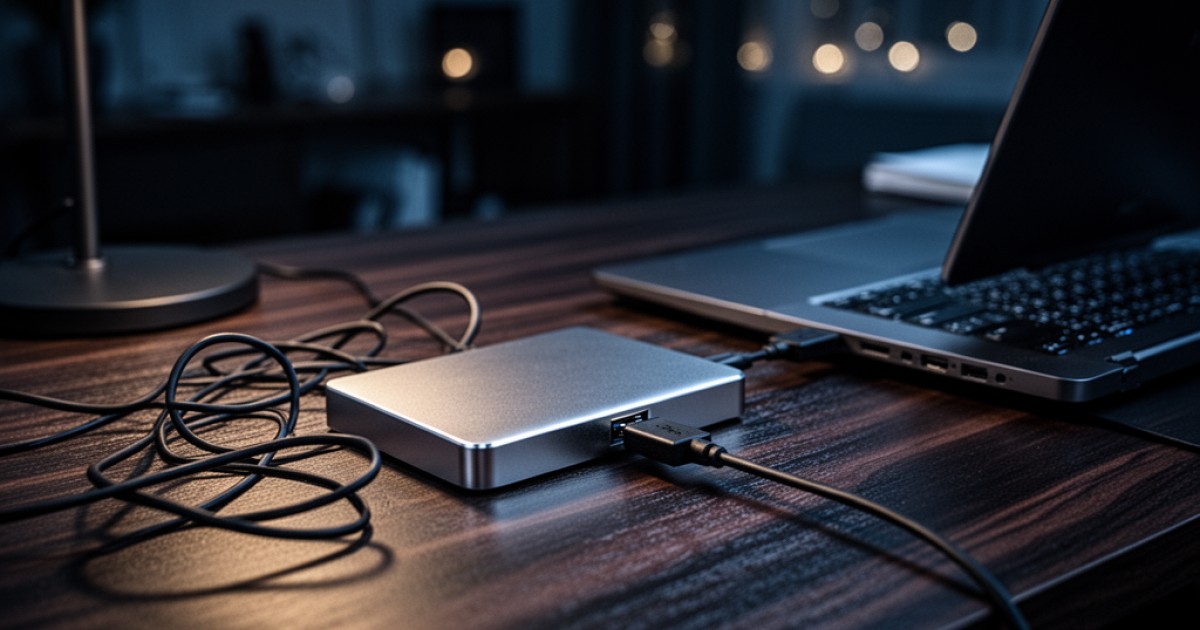
Primeiro, teste o cabo USB. Cabos sofrem desgaste e podem apresentar falhas internas que impedem a comunicação correta ou o fornecimento de energia. Se possível, use outro cabo que você sabe que está funcionando. Em seguida, teste uma porta USB diferente. Algumas portas, especialmente as frontais de um gabinete, podem não fornecer energia suficiente ou apresentar mau contato. Prefira sempre as portas USB localizadas diretamente na placa-mãe, na parte traseira do computador.
Se o seu HD externo tiver uma fonte de alimentação própria, verifique se ela está corretamente conectada à tomada e ao dispositivo. Por fim, um passo simples, mas eficaz: reinicie o computador com o HD externo já conectado. Às vezes, isso é suficiente para que o Windows recarregue os drivers necessários e reconheça o dispositivo.
Usando o Gerenciamento de Disco para diagnosticar o problema
Se as verificações físicas não resolveram, a próxima parada é o Gerenciamento de Disco do Windows. Essa ferramenta nativa mostra todos os dispositivos de armazenamento conectados ao seu computador, mesmo aqueles que não aparecem no Explorador de Arquivos. Para abri-la, clique com o botão direito no menu Iniciar e selecione "Gerenciamento de Disco".
Ao abrir a ferramenta, procure seu HD externo na lista de discos. O que você vê aqui nos dá pistas importantes sobre o problema:
- O disco aparece como "Online", mas sem letra de unidade: Este é o cenário mais simples de resolver. Significa que o Windows reconheceu o disco, mas não atribuiu um caminho para acessá-lo. Clique com o botão direito na partição do HD, escolha "Alterar letra de unidade e caminho" e adicione uma letra que não esteja em uso.
- O disco aparece como "Não Alocado": Isso geralmente acontece com HDs novos ou que tiveram a partição apagada. O espaço existe, mas não está formatado para uso. Clique com o botão direito na área não alocada e selecione "Novo Volume Simples". Siga o assistente para criar uma partição e formatá-la. Atenção: este processo apaga todos os dados que possam existir no disco.
- O disco aparece como "RAW" ou "Desconhecido": Isso indica que o Windows não consegue identificar o sistema de arquivos da partição, o que pode ser um sinal de corrupção de dados. Tentar formatar o disco resolverá o problema de reconhecimento, mas apagará todo o conteúdo. Se você tem arquivos importantes, o ideal é usar um software de recuperação de dados antes de formatar.
- O disco aparece como "Não Inicializado": Geralmente ocorre com discos novos. Clique com o botão direito no nome do disco (à esquerda) e escolha "Inicializar Disco". Selecione o estilo de partição (GPT é o mais moderno e recomendado) e, em seguida, crie um novo volume simples como no passo de espaço "Não Alocado".
O problema pode estar nos drivers do dispositivo?
Os drivers são pequenos programas que permitem que o Windows se comunique com o hardware. Se o driver do seu HD externo ou dos controladores USB estiver corrompido ou desatualizado, a comunicação pode falhar. Para verificar isso, abra o "Gerenciador de Dispositivos" (clicando com o botão direito no menu Iniciar).
Procure pelas seções "Unidades de disco" e "Controladores USB (Barramento Serial Universal)". Se você vir algum dispositivo com um ícone de alerta amarelo (um ponto de exclamação), isso indica um problema. Tente clicar com o botão direito sobre ele e selecionar "Atualizar driver". Se não funcionar, a opção "Desinstalar dispositivo" pode ajudar. Após desinstalar, reinicie o computador. O Windows tentará reinstalar o driver automaticamente na inicialização.
Incompatibilidade de sistema de arquivos: o HD funciona em outro PC?
Um ponto frequentemente ignorado é a compatibilidade do sistema de arquivos. Se o seu HD externo foi usado anteriormente em um Mac, por exemplo, ele provavelmente está formatado em um padrão como APFS ou HFS+, que o Windows não consegue ler nativamente. O disco é fisicamente saudável, mas o sistema operacional não entende como os dados estão organizados.
Nesse cenário, o HD pode aparecer no Gerenciamento de Disco, muitas vezes com a partição mostrada como "Saudável (Partição Protetora GPT)" ou simplesmente sem detalhes. A solução para usar o disco em ambos os sistemas é formatá-lo com um sistema de arquivos universal, como o exFAT. O exFAT é compatível com Windows, macOS e até mesmo Linux, sendo ideal para dispositivos de armazenamento portáteis. Lembre-se que a formatação apaga todos os dados, então faça um backup em um computador compatível antes do processo.
Quando o problema pode ser físico no HD externo
Embora muitos problemas sejam de software, é preciso considerar a possibilidade de uma falha física. Se você tentou todas as etapas anteriores em mais de um computador e o disco continua sem ser detectado em lugar nenhum, preste atenção aos sinais físicos. Se o HD externo emite sons de clique, estalos, ruídos de arranhão ou se ele sequer vibra ou acende a luz ao ser conectado, a probabilidade de um defeito mecânico ou eletrônico é alta.
Nesses casos, insistir em conectá-lo pode causar mais danos. Tentar abrir o dispositivo em casa é altamente desaconselhável, pois a exposição das partes internas a poeira pode destruir permanentemente os dados. Se os arquivos armazenados são insubstituíveis, o caminho mais seguro é procurar um serviço profissional de recuperação de dados.
Como evitar que o HD externo não seja reconhecido no futuro
Depois de resolver o problema, algumas boas práticas ajudam a evitar que ele aconteça novamente. A mais importante é sempre usar a opção "Remover Hardware com Segurança e Ejetar Mídia" antes de desconectar o cabo USB. Esse ato garante que o sistema operacional conclua todas as operações de leitura e escrita, prevenindo a corrupção de dados que leva a um sistema de arquivos "RAW".
Além disso, invista em cabos de boa qualidade e manuseie o dispositivo com cuidado, evitando quedas e impactos que podem danificar seus componentes mecânicos internos. Manter seu sistema operacional e drivers atualizados também contribui para a estabilidade e compatibilidade com dispositivos externos.
Entender as causas por trás de um HD não reconhecido transforma a frustração em um processo de diagnóstico lógico. Na maioria das vezes, a solução está ao seu alcance e reforça a importância de conhecer um pouco mais sobre como o armazenamento de dados funciona. Com esses cuidados, seus arquivos ficam mais seguros e sua rotina, mais produtiva.
Não perca mais tempo: fale AGORA com um especialista!
Tire suas dúvidas sobre ssd externo: tudo o que você precisa saber. em minutos e descubra como podemos ajudar você ainda hoje. Atendimento rápido e direto pelo WhatsApp.
QUERO FALAR NO WHATSAPP