Índice:
- Como verificar a compatibilidade do SSD externo: o que olhar primeiro?
- A conexão física é só o começo: entenda as velocidades reais
- Compatibilidade com consoles: PS5, Xbox e as regras do jogo
- Sistema de arquivos: o detalhe que define onde seu SSD vai funcionar
- Meu SSD externo não é reconhecido: o que fazer?
- Como escolher o SSD certo sem errar na compatibilidade?
Você encontra o SSD externo perfeito, com a capacidade e a velocidade que precisava. Chega em casa, conecta no seu notebook ou console e... nada acontece. Ou, pior, o dispositivo é reconhecido, mas a velocidade de transferência é tão lenta que parece um HD antigo. Essa frustração é mais comum do que se imagina e quase sempre nasce no mesmo lugar: uma pequena falha na verificação de compatibilidade.
Entender se um SSD externo vai funcionar bem com seu equipamento não é um bicho de sete cabeças, mas exige atenção a detalhes que vão além do formato do conector. Fatores como o tipo de porta USB, o protocolo de comunicação e até o sistema de arquivos podem transformar uma compra promissora em uma dor de cabeça.
Neste artigo, vamos desmistificar esse processo. Explicaremos de forma clara e direta o que você precisa observar para garantir que seu novo SSD externo entregue todo o desempenho prometido, seja para acelerar seus jogos, editar vídeos sem travamentos ou simplesmente fazer backups com mais segurança e rapidez.
Como verificar a compatibilidade do SSD externo: o que olhar primeiro?
Verificar a compatibilidade de um SSD externo com seu notebook ou console envolve analisar três pontos essenciais: a conexão física (a porta), o protocolo de comunicação (a tecnologia por trás da porta) e os requisitos específicos do seu aparelho. Ignorar qualquer um desses fatores pode resultar em um dispositivo não reconhecido ou com desempenho muito abaixo do esperado.
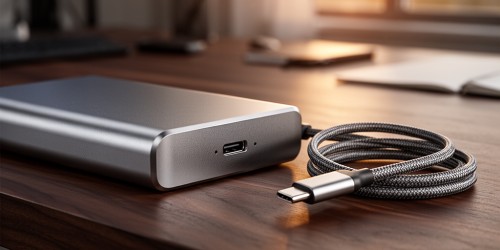
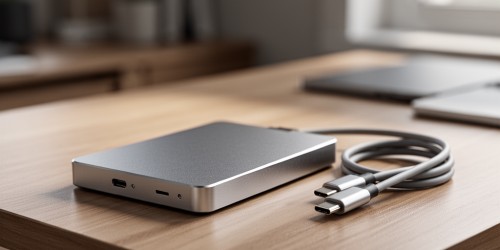
O primeiro passo é o mais óbvio: a porta física. Seu notebook ou console tem portas USB-A (o formato retangular tradicional) ou USB-C (o conector menor e ovalado)? O SSD externo que você pretende comprar vem com um cabo compatível? Muitos modelos modernos já incluem adaptadores ou cabos com ambas as pontas, mas é sempre bom confirmar para evitar surpresas.
Em seguida, vem o protocolo. A porta USB-C, por exemplo, pode suportar diferentes tecnologias, como USB 3.1, USB 3.2, Thunderbolt 3 ou Thunderbolt 4. Cada uma oferece uma velocidade máxima de transferência diferente. Um SSD externo com tecnologia Thunderbolt, por exemplo, não atingirá seu potencial máximo se conectado a uma porta USB-C que não seja Thunderbolt. A informação sobre o tipo de porta do seu dispositivo geralmente está no manual ou no site do fabricante.
A conexão física é só o começo: entenda as velocidades reais
Achar que a compatibilidade se resume a um encaixe perfeito entre o cabo e a porta é um erro comum. A velocidade real de um SSD externo depende do elo mais fraco na corrente de comunicação entre ele e seu computador ou console. De nada adianta um SSD com promessa de 2.000 MB/s de leitura se a porta do seu notebook for uma USB 3.0, que limita a transferência a cerca de 600 MB/s.
Pense nisso como uma rodovia. Um SSD NVMe de alta performance é como um carro de corrida, mas se a porta do seu notebook for uma "estrada de terra" (como uma antiga USB 2.0), o carro não passará de uma velocidade baixa. As especificações como "USB 3.2 Gen 2x2" ou "Thunderbolt 4" no SSD indicam o potencial máximo, mas o resultado prático será ditado pelo que seu dispositivo consegue suportar.
Por isso, antes da compra, investigue as especificações das portas do seu equipamento. Em notebooks, essa informação costuma estar na página do produto no site da marca. Um pequeno ícone de raio ao lado da porta USB-C, por exemplo, geralmente indica suporte a Thunderbolt, a tecnologia mais rápida disponível para periféricos externos.
Compatibilidade com consoles: PS5, Xbox e as regras do jogo
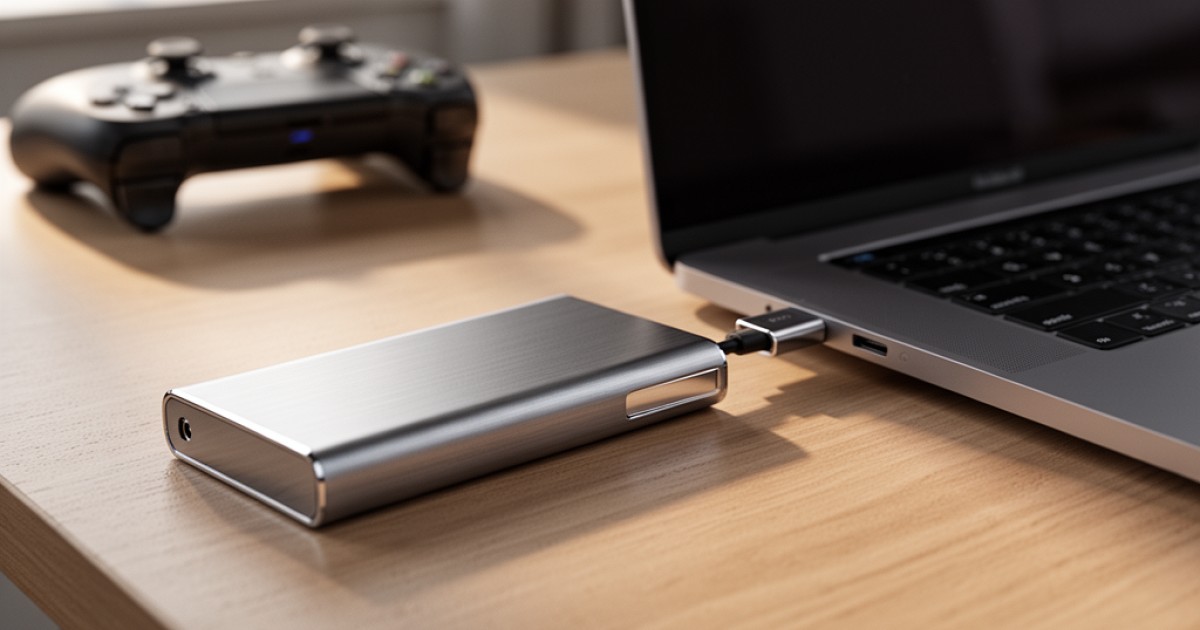
Quando o assunto é console, a compatibilidade ganha regras ainda mais específicas. Tanto o PlayStation 5 quanto o Xbox Series X/S aceitam SSDs externos, mas com limitações importantes que todo gamer precisa conhecer para não se decepcionar.
Para donos de PlayStation 5, a regra é clara: SSDs externos conectados via USB servem para armazenar e rodar jogos de PS4. Já os jogos de PS5 podem ser armazenados no SSD externo para liberar espaço no drive interno, mas não podem ser jogados diretamente dele. Para rodá-los, é preciso movê-los de volta para o SSD interno do console. A Sony exige, no mínimo, um SSD com especificação SuperSpeed USB 5 Gbps (USB 3.2 Gen 1).
No ecossistema Xbox, a situação é um pouco mais flexível. Você pode armazenar e jogar títulos do Xbox One, Xbox 360 e do Xbox original diretamente de um SSD externo conectado via USB 3.0 ou superior. Assim como no PS5, jogos otimizados para Xbox Series X/S podem ser guardados no SSD externo, mas precisam ser transferidos para o armazenamento interno ou para o cartão de expansão oficial para serem jogados.
Sistema de arquivos: o detalhe que define onde seu SSD vai funcionar
Outro ponto crucial, muitas vezes esquecido, é o sistema de arquivos. Pense nele como o "idioma" que o SSD usa para se comunicar com o sistema operacional. Se o idioma não for compatível, a comunicação não acontece e o dispositivo não é reconhecido corretamente.
Os principais sistemas de arquivos são:
- NTFS: O padrão do Windows. É lido e gravado nativamente pelo sistema da Microsoft, mas em um Mac, só pode ser lido (você não consegue salvar ou alterar arquivos sem programas adicionais).
- APFS ou HFS+: Os padrões da Apple para macOS. O Windows não consegue ler nem escrever nesses formatos sem software de terceiros.
- exFAT: Este é o formato universal. Ele é totalmente compatível com Windows, macOS e também é o formato exigido pela maioria dos consoles modernos. Um SSD formatado em exFAT pode ser usado para transferir arquivos entre um PC e um Mac sem problemas.
Muitos SSDs externos vêm pré-formatados em exFAT ou NTFS. Se você pretende usar o mesmo drive em diferentes sistemas operacionais, a melhor escolha é formatá-lo em exFAT. O processo de formatação é simples e pode ser feito tanto no Windows (pelo "Gerenciamento de Disco") quanto no macOS (pelo "Utilitário de Disco").
Meu SSD externo não é reconhecido: o que fazer?
Se você conectou o SSD e ele não apareceu, não entre em pânico. Antes de assumir um defeito no produto, algumas verificações simples podem resolver o problema. A causa pode ser mais simples do que parece, envolvendo desde o cabo até uma configuração no sistema operacional.
Primeiro, verifique o básico: o cabo está bem conectado em ambas as pontas? Tente usar outra porta USB no seu dispositivo. Alguns notebooks têm portas com diferentes capacidades de energia, e um SSD pode exigir mais do que uma porta básica oferece. Se possível, teste com outro cabo compatível para descartar um defeito nele.
Se o problema persistir, o próximo passo é verificar o gerenciador de dispositivos do seu sistema. No Windows, abra o "Gerenciamento de Disco". Muitas vezes, um SSD novo precisa ser "inicializado" e ter uma partição criada e formatada antes de aparecer no Explorador de Arquivos. No macOS, o "Utilitário de Disco" cumpre a mesma função. Se o disco aparecer lá, mas não no sistema, basta criar um novo volume para que ele se torne utilizável.
Como escolher o SSD certo sem errar na compatibilidade?
A escolha de um SSD externo não precisa ser complicada. Com as informações certas em mãos, o processo se torna mais seguro e inteligente. Em vez de focar apenas na capacidade de armazenamento (GB ou TB) e no preço, a análise de compatibilidade garante que você pague por um desempenho que realmente poderá usar.
Em resumo, antes de decidir, faça um checklist mental:
- Qual o uso principal? Para backups e armazenamento de arquivos gerais, um SSD SATA com conexão USB 3.2 Gen 1 é suficiente. Para edição de vídeo 4K ou jogos, um SSD NVMe com conexão USB 3.2 Gen 2 ou Thunderbolt será mais adequado.
- Quais portas meu dispositivo possui? Verifique o tipo (USB-A ou USB-C) e a especificação (velocidade) das portas do seu notebook ou console. Essa informação é o principal guia para sua escolha.
- Vou usar em mais de um sistema? Se a resposta for sim, prepare-se para formatar o SSD em exFAT para garantir a compatibilidade entre Windows, Mac e consoles.
- O que as especificações do SSD dizem? Compare a velocidade prometida pelo SSD com a velocidade máxima suportada pela porta do seu dispositivo para ter uma expectativa realista de desempenho.
Seguir esses passos transforma a compra de um dispositivo de armazenamento de uma aposta para uma decisão técnica e informada. É a diferença entre aproveitar a tecnologia ao máximo e se frustrar com um gargalo de desempenho inesperado.
Entender termos como Thunderbolt, NVMe e sistema de arquivos pode parecer complexo, mas nosso objetivo no SSD Externo é justamente simplificar esses assuntos. Acreditamos que, com a orientação correta, qualquer pessoa pode tomar decisões mais seguras para proteger seus arquivos e melhorar sua produtividade.
Quando a necessidade de armazenamento é mais crítica, envolvendo dados de trabalho ou projetos importantes, uma análise cuidadosa evita problemas futuros. Se surgirem dúvidas mais específicas sobre qual solução se encaixa melhor em sua rotina, uma orientação pode fazer a diferença. Para questões ou discussões sobre o tema, nosso e-mail de contato é o [email protected] e também estamos disponíveis no WhatsApp (11) 91789-1293.
Não perca mais tempo: fale AGORA com um especialista!
Tire suas dúvidas sobre ssd externo: tudo o que você precisa saber. em minutos e descubra como podemos ajudar você ainda hoje. Atendimento rápido e direto pelo WhatsApp.
QUERO FALAR NO WHATSAPP