Índice:
- Como organizar arquivos digitais sem criar uma estrutura confusa
- Um padrão de nomes evita versões perdidas e arquivos duplicados
- Como dividir arquivos entre computador, SSD externo e storage
- O que realmente precisa ser copiado e com que frequência
- Como organizar fotos, vídeos e projetos pesados no SSD
- Quais erros comprometem a organização dos arquivos
- Quando a organização exige um storage mais estruturado
Encontrar um contrato, uma foto ou a versão correta de uma apresentação deveria levar segundos. Quando os arquivos estão espalhados entre a área de trabalho, pastas de downloads, serviços em nuvem, pen drives e discos externos, a busca vira uma tarefa demorada — e o risco de apagar ou sobrescrever algo importante aumenta.
Organizar arquivos digitais com SSDs e storages externos não significa apenas criar mais pastas. O resultado depende de uma lógica simples de classificação, nomes consistentes, separação entre arquivos ativos e antigos e uma rotina de backup que não dependa de um único dispositivo. Este artigo mostra como estruturar esse sistema para uso pessoal, estudos, trabalho ou pequenas operações profissionais.
Como organizar arquivos digitais sem criar uma estrutura confusa
Organizar arquivos digitais é definir onde cada tipo de informação deve ficar, como será identificado e qual cópia servirá para recuperação em caso de falha. Uma boa estrutura precisa ser fácil de entender depois de meses, mesmo quando outra pessoa precisar localizar um documento. O objetivo não é ter muitas pastas, mas reduzir dúvidas na hora de salvar, procurar, compartilhar ou restaurar um arquivo.
O primeiro erro costuma acontecer antes mesmo da compra de um SSD externo ou storage: a pessoa começa a criar pastas conforme os problemas aparecem. Surge uma pasta chamada “importante”, outra chamada “novo”, depois “final”, “final 2” e “final realmente certo”. Esse padrão parece resolver a urgência, mas dificulta a localização e aumenta a chance de trabalhar com uma versão desatualizada.
Uma organização mais resistente começa pela forma como os arquivos são usados. Documentos de trabalho, por exemplo, podem ser agrupados por projeto e ano. Fotos podem seguir uma combinação de ano, evento e local. Arquivos de edição de vídeo talvez precisem separar projetos em andamento, materiais brutos, arquivos exportados e versões entregues.
Uma estrutura inicial pode ser curta:
Trabalho: projetos, documentos administrativos, contratos e materiais em produção.
Pessoal: documentos pessoais, comprovantes, registros e arquivos de uso particular.
Fotos e vídeos: conteúdos organizados por ano e ocasião, sem misturar arquivos originais com versões editadas.
Arquivo: materiais que precisam ser preservados, mas não são acessados com frequência.
Temporário: downloads e arquivos que ainda serão revisados, com limpeza periódica.
A pasta “Temporário” é especialmente útil porque impede que a área de trabalho e a pasta de downloads se transformem em depósitos permanentes. O ponto decisivo é estabelecer uma data ou rotina para revisar seu conteúdo. Sem essa etapa, ela apenas muda o nome da desorganização.
Um padrão de nomes evita versões perdidas e arquivos duplicados
O nome do arquivo precisa responder rapidamente a três perguntas: o que ele contém, a que período se refere e qual versão representa. Um padrão como 2025-03-contrato-fornecedor-v03.pdf tende a ser mais útil do que nomes como contrato novo.pdf ou documento final.pdf, porque ordena os arquivos por data e deixa o conteúdo explícito.
Datas no formato ano-mês-dia ajudam quando a ordem cronológica é relevante. Em projetos, também vale manter a mesma sequência para todos os itens: cliente ou área, projeto, tipo de material e versão. Não é necessário colocar todas as informações possíveis no nome; o excesso torna a leitura cansativa e pode dificultar a busca.
Termos ambíguos merecem atenção. “Final” não informa se o arquivo foi aprovado, enviado ou apenas concluído pelo autor. É mais claro usar expressões como “revisao”, “aprovado” ou “enviado”, acompanhadas da data quando isso fizer sentido. Para arquivos de edição, a versão pode indicar a etapa: v01, v02, aprovado e entregue.
Também é recomendável evitar caracteres que podem causar incompatibilidade entre Windows, macOS, sistemas de rede e ferramentas de sincronização. Espaços costumam funcionar, mas nomes curtos, sem acentos e com separadores consistentes tendem a facilitar automações e migrações. O mais importante é escolher uma regra possível de manter; um padrão sofisticado que ninguém segue perde valor rapidamente.
Como dividir arquivos entre computador, SSD externo e storage
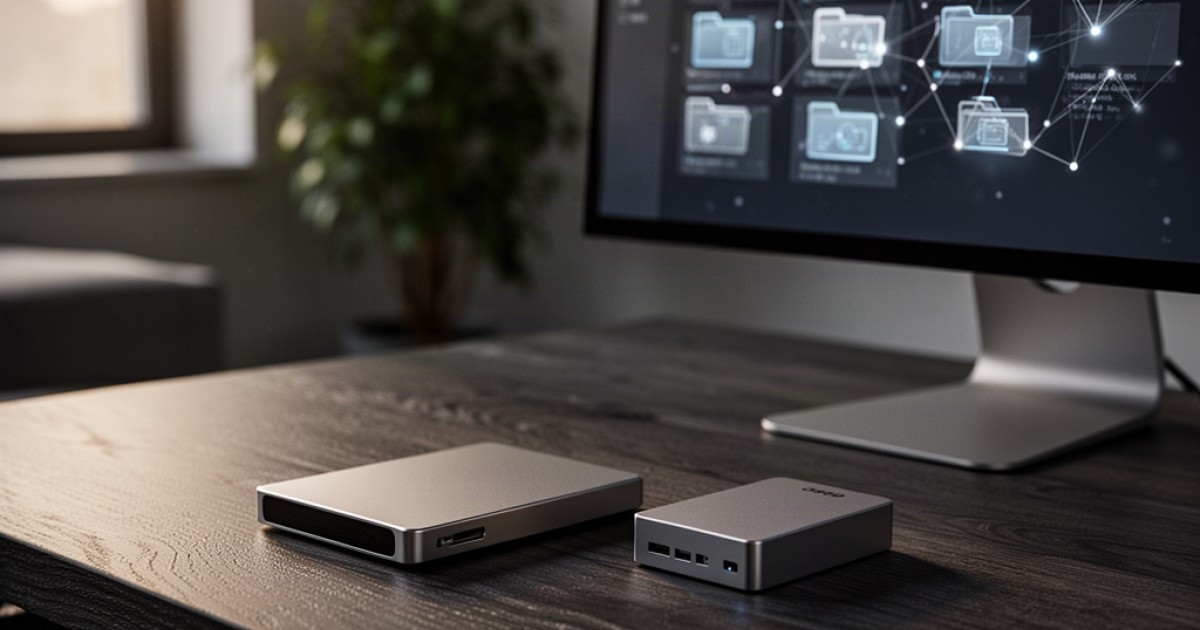
O computador deve concentrar aquilo que está sendo usado no momento, enquanto o SSD externo pode funcionar como espaço rápido de transporte, edição ou cópia adicional. Um storage externo, especialmente um NAS, faz mais sentido quando vários dispositivos precisam acessar os mesmos arquivos ou quando a centralização e o controle de acesso são mais importantes do que a portabilidade.
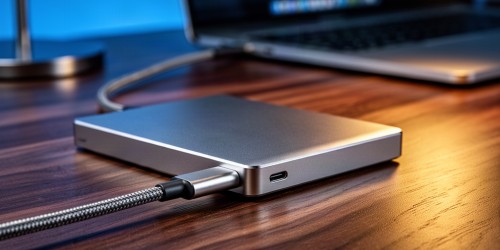
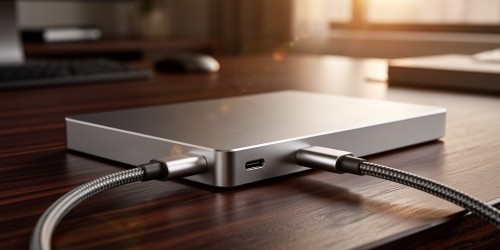
SSD e storage não são substitutos perfeitos. O SSD externo costuma ser conveniente para levar projetos, trabalhar com bibliotecas de fotos e vídeos ou manter uma cópia desconectada. Ele oferece agilidade e ocupa pouco espaço, mas continua sujeito a perda, dano físico, roubo, falha eletrônica ou exclusão acidental.
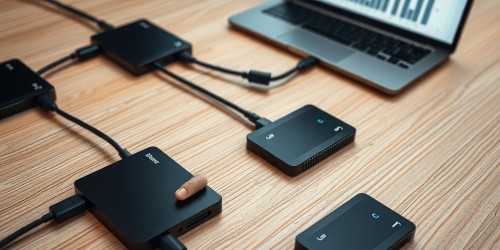
Já um storage conectado à rede pode centralizar documentos e permitir acesso por computadores diferentes. Essa conveniência exige mais cuidado com configuração, usuários, permissões, atualizações e backup. Um NAS não deve ser tratado como cópia invulnerável: se um arquivo for apagado ou criptografado por um incidente, a alteração pode alcançar o armazenamento centralizado dependendo da sincronização configurada.
| Recurso | Uso mais adequado | Ponto de atenção |
|---|---|---|
| Armazenamento interno | Arquivos em uso frequente e aplicativos | Pode comprometer o trabalho se o computador falhar |
| SSD externo | Mobilidade, edição e cópia adicional | Precisa ser ejetado corretamente e guardado com cuidado |
| HD externo | Arquivamento e cópias de maior volume | É mais sensível a impactos durante o funcionamento |
| Storage ou NAS | Acesso compartilhado e centralização na rede | Exige administração e não substitui o backup |
A separação mais segura costuma ser funcional. Projetos ativos ficam no dispositivo que oferece melhor desempenho para a rotina; arquivos concluídos podem ser movidos para uma área de arquivo; cópias de recuperação permanecem em outro dispositivo, preferencialmente sem conexão permanente. Misturar tudo em um único disco facilita o acesso, mas concentra o risco.
O que realmente precisa ser copiado e com que frequência
Backup é uma cópia feita para recuperar dados após exclusão, falha, corrupção, roubo ou outro incidente. Sincronização não é exatamente a mesma coisa: ela mantém locais parecidos e pode replicar uma exclusão ou alteração indesejada. Uma organização confiável usa a sincronização para conveniência e o backup para recuperação.
Não é necessário copiar todos os arquivos com a mesma frequência. Um projeto em edição, uma pasta de documentos financeiros e uma biblioteca de fotos recém-importada mudam mais do que um arquivo arquivado há anos. A frequência deve acompanhar o custo de perder a versão mais recente.
Uma referência amplamente usada é manter mais de uma cópia, em mídias diferentes, com ao menos uma delas desconectada ou localizada em outro ambiente. A chamada estratégia 3-2-1 resume esse raciocínio: três cópias dos dados, em dois tipos de armazenamento, e uma cópia separada do equipamento principal. O formato exato pode variar, mas a ideia central é evitar que um único problema destrua todas as versões.
O SSD externo pode ser a cópia desconectada, desde que seja conectado apenas durante a transferência e guardado depois. Para documentos muito importantes, vale manter versões anteriores, em vez de substituir sempre o mesmo arquivo. Esse detalhe permite recuperar um documento antes de uma alteração incorreta ou de uma corrupção que só foi percebida dias depois.
Backup que nunca foi restaurado ainda é uma hipótese. Em intervalos razoáveis, é preciso abrir alguns arquivos, verificar se pastas importantes estão completas e confirmar se o dispositivo continua sendo reconhecido. Para bases de dados, catálogos de edição ou sistemas específicos, a restauração pode exigir procedimentos próprios; copiar uma pasta sem entender o formato não garante que o conteúdo será utilizável.
Como organizar fotos, vídeos e projetos pesados no SSD
Arquivos grandes exigem uma organização diferente de documentos comuns. Fotos e vídeos normalmente possuem arquivos originais, prévias, projetos de edição e exportações finais. Misturar essas categorias aumenta o espaço ocupado e torna difícil saber qual material pode ser apagado sem comprometer uma futura edição.
Uma pasta de projeto pode ser dividida em originais, audio, projeto, exportacoes e entregues. O nome exato não importa tanto quanto a separação. Arquivos originais devem ser preservados sem alterações; exportações podem ser recriadas, mas não convém apagar a única versão entregue; arquivos de cache e prévias, quando identificados pelo programa, costumam ser candidatos à limpeza.
O SSD externo é útil para edição porque reduz a dependência do armazenamento interno e facilita transportar o projeto entre computadores compatíveis. Ainda assim, desempenho anunciado na embalagem não representa automaticamente a velocidade observada no uso. A porta USB, o cabo, o sistema de arquivos, a temperatura, o espaço livre e o tipo de arquivo influenciam a transferência.
Também é prudente evitar que o SSD opere constantemente no limite de sua capacidade. Além de dificultar a organização, pouco espaço livre pode reduzir a margem para arquivos temporários e operações do sistema. A capacidade ideal deve considerar o volume atual, o crescimento esperado e uma área de manobra para projetos em andamento, não apenas o tamanho da biblioteca existente hoje.
Quais erros comprometem a organização dos arquivos
O problema raramente está em uma única pasta. Ele aparece na combinação de decisões pequenas que se repetem durante meses. Alguns sinais merecem correção antes que a busca por arquivos se transforme em risco de perda:
Manter a única cópia de um documento em um pen drive, cartão de memória ou SSD usado para transporte. Dispositivos portáteis podem falhar ou ser perdidos, e mobilidade não equivale a redundância.
Usar sincronização como se fosse backup. Se a exclusão ou a corrupção for propagada, todos os locais sincronizados podem ficar igualmente incompletos.
Guardar versões diferentes com nomes quase iguais. Sem data, status ou numeração, a equipe pode editar o arquivo errado e substituir uma versão necessária.
Desconectar o SSD sem ejetá-lo. A remoção durante uma gravação pode interromper a operação e causar corrupção do sistema de arquivos, especialmente quando ainda há dados em cache.
Deixar um storage sem controle de usuários e permissões. A centralização facilita o acesso, mas também pode ampliar o alcance de um erro ou acesso indevido.
Adiar a limpeza indefinidamente. Arquivos duplicados, downloads e exportações antigas ocupam espaço e escondem aquilo que realmente precisa ser preservado.
Há também um erro menos visível: organizar apenas o destino, sem padronizar a entrada. Se cada pessoa salva arquivos com um critério diferente, o storage se enche de exceções. Em ambientes compartilhados, poucas regras bem explicadas costumam funcionar melhor do que uma estrutura extensa que depende da memória de quem a criou.
Quando a organização exige um storage mais estruturado
Um storage ou NAS passa a ser considerado quando o acesso compartilhado, o volume de dados e a necessidade de centralização começam a superar a praticidade de discos individuais. A decisão não deve partir apenas da capacidade em terabytes. É preciso observar quantas pessoas acessarão os arquivos, quais dados precisam de proteção, se haverá acesso remoto e quem ficará responsável pela manutenção.
Em uma rotina simples, um SSD externo e um segundo dispositivo para backup podem resolver o problema com menos complexidade. Em uma equipe que trabalha com documentos comuns, um storage centralizado pode reduzir a circulação de pen drives e cópias desconectadas. Já projetos com vídeo, bases de dados ou muitos acessos simultâneos exigem avaliar rede, desempenho, permissões e o comportamento dos aplicativos usados.
Redundância de discos, quando disponível em um storage, ajuda a manter a operação após determinada falha de unidade, mas não protege contra tudo. Ela não substitui cópias externas, não impede exclusão acidental e não resolve automaticamente infecção, incêndio ou roubo. A arquitetura precisa distinguir continuidade de acesso e recuperação de dados: são objetivos relacionados, porém diferentes.
Antes de migrar arquivos, vale levantar o que existe, eliminar duplicações evidentes, identificar formatos antigos e definir responsáveis pela estrutura. Uma migração feita sem inventário apenas transfere a confusão para um equipamento mais caro. O ganho aparece quando o armazenamento acompanha uma política simples: o que fica ativo, o que é arquivado, o que pode ser descartado e como uma versão perdida será recuperada.
Organizar arquivos digitais é, no fim, uma combinação de clareza e redundância. Nomes previsíveis diminuem o tempo de busca; pastas coerentes evitam decisões repetidas; SSDs e storages bem posicionados facilitam o acesso; backups independentes reduzem o impacto de falhas. Vale salvar estes critérios e revisá-los antes de comprar um dispositivo ou iniciar uma migração.
O SSD Externo produz conteúdos sobre SSDs externos, HDs externos, storages, NAS, backup, compatibilidade e proteção de dados em linguagem simples. Para quem precisa entender melhor essas escolhas, esse tipo de orientação ajuda a transformar uma coleção dispersa de dispositivos em uma rotina de armazenamento mais segura, prática e compatível com o uso real.
Não perca mais tempo: fale AGORA com um especialista!
Tire suas dúvidas sobre ssd externo: tudo o que você precisa saber. em minutos e descubra como podemos ajudar você ainda hoje. Atendimento rápido e direto pelo WhatsApp.
QUERO FALAR NO WHATSAPP