Índice:
- O que são docks para HD externo e como funcionam?
- Dock para HD ou case (gaveta externa): qual a diferença?
- Quando um dock se torna essencial para seus backups?
- Principais usos práticos de uma docking station para HDs
- O que avaliar ao escolher o melhor dock para sua necessidade?
- Cuidados e boas práticas ao usar um dock de HD
Se você já trocou de computador algumas vezes, é provável que tenha uma pequena coleção de discos rígidos (HDs) antigos guardados em uma gaveta. Cada um deles contém arquivos, fotos e documentos de uma fase da sua vida. O problema é que, fora do gabinete original, esses discos se tornam tijolos inacessíveis. Acessar esses dados parece complicado, exigindo abrir um computador ou usar adaptadores confusos.
É exatamente nesse cenário que uma solução simples e poderosa entra em cena: o dock para HD externo. Esse dispositivo transforma qualquer HD ou SSD interno em uma unidade externa acessível com a mesma facilidade de um pen drive. Mais do que apenas uma conveniência, um dock pode se tornar uma peça central na sua estratégia de backup, organização e gerenciamento de dados.
Neste artigo, vamos explicar de forma clara o que são os docks, como eles funcionam e por que podem ser a ferramenta que faltava para você proteger e organizar seus arquivos com mais segurança e praticidade, seja em casa ou no trabalho.
O que são docks para HD externo e como funcionam?
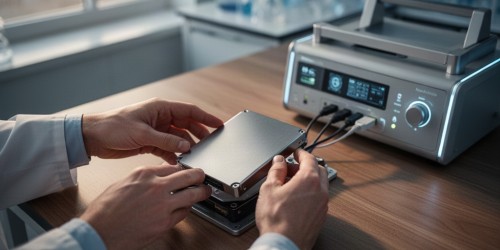
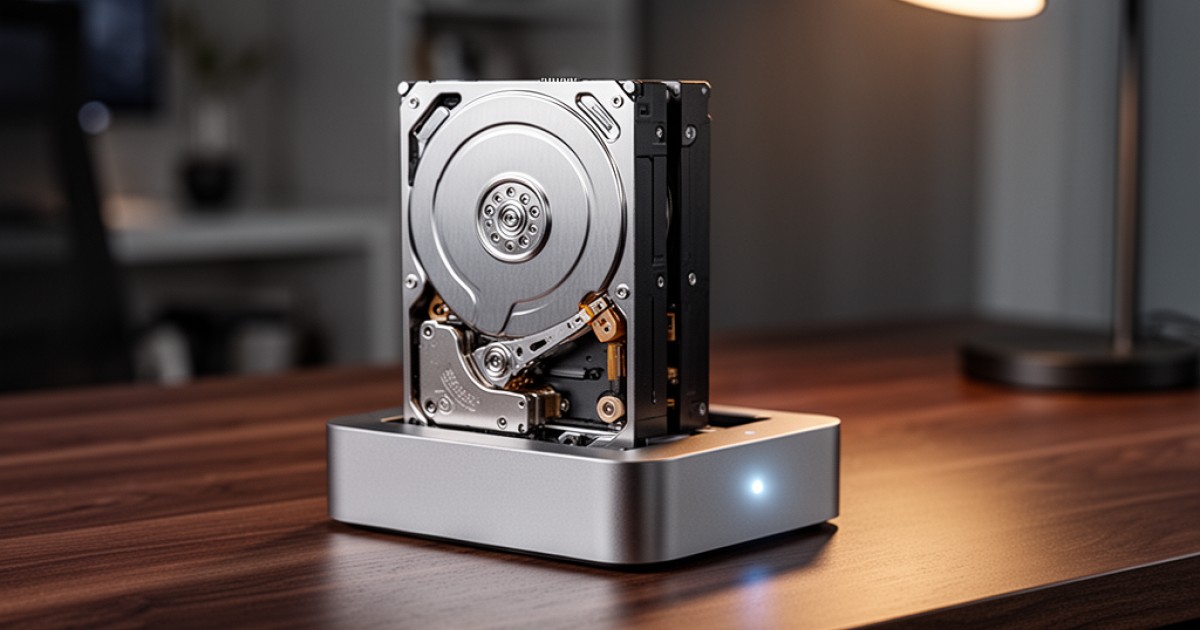
Um dock para HD externo, também conhecido como docking station para HD, é uma base que permite conectar discos rígidos (HDs) ou SSDs internos diretamente ao computador através de uma porta USB, Thunderbolt ou eSATA. Pense nele como um "tostador de HDs": você simplesmente encaixa o disco na baia vertical ou horizontal, liga o dispositivo e ele aparece como uma nova unidade no seu sistema, pronta para uso.
A grande vantagem é a praticidade. Diferente de um case (gaveta externa), que exige que você monte o disco internamente com parafusos, o dock permite a troca rápida de múltiplos discos sem nenhuma ferramenta. Você pode conectar um HD antigo para resgatar fotos, em seguida trocá-lo por um SSD para fazer um backup rápido e depois usar outro disco para clonar seu sistema.
Internamente, o dock possui uma placa controladora que faz a ponte entre a interface do disco (geralmente SATA) e a conexão do seu computador (USB-C, por exemplo). Ele também conta com uma fonte de alimentação externa, garantindo energia estável para o funcionamento dos discos, especialmente os de 3,5 polegadas, que consomem mais.
Dock para HD ou case (gaveta externa): qual a diferença?
A confusão entre um dock e um case (ou gaveta) para HD é comum, mas eles servem a propósitos diferentes. Um case é projetado para abrigar um único disco de forma semipermanente, transformando-o em um HD externo portátil e protegido. Já o dock é feito para acesso rápido e temporário a vários discos diferentes.
A escolha entre um e outro depende diretamente da sua necessidade. Se você quer transformar um HD interno sobrando em uma unidade de backup que levará para diferentes lugares, um case é a melhor opção. Se o seu objetivo é gerenciar, clonar ou acessar dados de vários discos parados sem precisar montá-los, o dock oferece uma flexibilidade imbatível.
Para facilitar a decisão, veja uma comparação direta:
| Critério | Dock para HD | Case (Gaveta Externa) |
|---|---|---|
| Uso Principal | Acesso rápido e temporário a múltiplos discos. | Transformar um disco interno em um externo de forma permanente. |
| Troca de Discos | Extremamente fácil e rápida, sem ferramentas. | Requer abrir o case, geralmente com parafusos. |
| Portabilidade | Menor. Projetado para ficar sobre uma mesa. | Alta. Projetado para ser transportado com segurança. |
| Ideal para | Backups rotativos, clonagem, recuperação de dados, acesso a HDs antigos. | Criar um HD externo para uso contínuo ou transporte. |
Quando um dock se torna essencial para seus backups?
Um dos usos mais valiosos de um dock para HD é fortalecer a rotina de backups. Uma estratégia de backup robusta, como a regra 3-2-1 (três cópias dos seus dados, em duas mídias diferentes, com uma cópia fora do local), depende da facilidade de gerenciar múltiplas cópias. É aqui que o dock brilha.
Com um dock de duas baias, por exemplo, você pode automatizar a clonagem de um disco de trabalho para um disco de backup sem sequer ligar o computador. Muitos modelos vêm com uma função de "clone offline" que copia todo o conteúdo de um disco para outro com o toque de um botão. Isso é perfeito para criar cópias de segurança idênticas do seu sistema operacional ou de projetos importantes.
Além disso, o dock simplifica a rotação de discos de backup. Você pode manter um conjunto de HDs baratos e usá-los alternadamente para backups semanais ou mensais. Após o backup, você desconecta o disco e o guarda em um local seguro. Essa prática protege seus dados contra falhas de hardware, ataques de ransomware e até mesmo acidentes físicos, como roubo ou incêndio.
Principais usos práticos de uma docking station para HDs
A versatilidade de um dock o torna útil para diversos perfis de usuários, de entusiastas de tecnologia a profissionais que lidam com grandes volumes de dados. Abaixo estão alguns cenários onde o dispositivo faz toda a diferença.
- Clonagem e upgrade de sistemas: Ao trocar o HD de um notebook por um SSD, um dock com função de clonagem permite copiar todo o sistema antigo para o novo disco de forma rápida e precisa. Você simplesmente instala o novo SSD e o computador inicia exatamente como antes, mas muito mais rápido.
- Backup e organização de arquivos: Para quem tem vários HDs antigos, o dock é a ferramenta ideal para consolidar arquivos. Você pode conectar cada disco, copiar os dados importantes para um novo HD de alta capacidade e, finalmente, formatar e descartar os antigos com segurança.
- Recuperação de dados de computadores antigos: Se um computador antigo parou de funcionar mas o HD ainda está bom, um dock permite acessar todos os arquivos contidos nele. Basta remover o disco do gabinete antigo e conectá-lo ao dock para resgatar seus documentos, fotos e vídeos.
- Profissionais de vídeo e fotografia: Editores de vídeo e fotógrafos frequentemente trabalham com múltiplos SSDs ou HDs para cada projeto. Um dock de duas ou quatro baias permite acessar e transferir grandes quantidades de material bruto rapidamente, otimizando o fluxo de trabalho.
O que avaliar ao escolher o melhor dock para sua necessidade?
O mercado oferece uma grande variedade de docks, com diferentes recursos e faixas de preço. Para fazer uma escolha inteligente, é preciso analisar alguns fatores técnicos que impactam diretamente o desempenho e a compatibilidade com seus equipamentos.
Primeiro, verifique a compatibilidade de discos. A maioria dos docks aceita tanto HDs de 3,5 polegadas (de desktops) quanto discos de 2,5 polegadas (de notebooks) e SSDs com interface SATA. Se você trabalha com SSDs M.2 NVMe, precisará de um dock específico para esse padrão.
O tipo de conexão com o computador é crucial para a velocidade. Docks com USB 3.0 (ou 3.1/3.2 Gen 1) oferecem velocidades de até 5 Gbps, suficientes para a maioria dos HDs. Para SSDs de alta performance, conexões como USB-C (10 Gbps) ou Thunderbolt (40 Gbps) são mais indicadas para evitar gargalos na transferência de dados.
Considere também o número de baias. Um dock de uma baia é ótimo para acesso simples. Modelos com duas ou mais baias são ideais para quem precisa copiar dados entre discos ou acessar múltiplos drives simultaneamente. Por fim, a função de clonagem offline é um diferencial importante se você planeja fazer upgrades de sistema ou backups idênticos sem depender do computador.
Cuidados e boas práticas ao usar um dock de HD
Embora seja um dispositivo simples, alguns cuidados garantem a segurança dos seus dados e a longevidade do equipamento. Primeiramente, sempre use a fonte de alimentação original que acompanha o produto. Fontes de energia incompatíveis podem danificar tanto o dock quanto o disco rígido conectado.
Manuseie os discos com cuidado, evitando quedas e contato com líquidos. Como os HDs ficam expostos no dock, eles estão mais vulneráveis a danos físicos. Garanta também que o local de uso tenha ventilação adequada, pois os discos podem aquecer durante operações intensas, como uma cópia de longa duração.
Por fim, a regra de ouro: sempre utilize a função "Ejetar com segurança" ou "Remover hardware com segurança" do seu sistema operacional (Windows ou Mac) antes de desligar o dock ou remover o disco. Desconectar um drive em uso pode corromper arquivos e até mesmo danificar o sistema de arquivos do disco, levando à perda de dados.
Entender o que é um dock para HD externo e como ele se encaixa em uma rotina de gerenciamento de dados é um passo fundamental para quem busca mais segurança e organização. Ele transforma discos rígidos esquecidos em ativos valiosos e simplifica tarefas que antes pareciam complexas, como clonagem e backups rotativos.
Mais do que um acessório, um dock é uma ferramenta estratégica. Com a orientação correta, como a que buscamos oferecer aqui no SSD Externo, escolher e usar soluções de armazenamento deixa de ser um desafio técnico e se torna uma decisão inteligente para proteger seus arquivos e otimizar seu tempo. Avaliar suas necessidades reais é o que garante uma escolha confiável e adequada para sua rotina.
Não perca mais tempo: fale AGORA com um especialista!
Tire suas dúvidas sobre ssd externo: tudo o que você precisa saber. em minutos e descubra como podemos ajudar você ainda hoje. Atendimento rápido e direto pelo WhatsApp.
QUERO FALAR NO WHATSAPP