Índice:
Comprar um HD externo parece uma tarefa simples: basta escolher a capacidade e a marca, certo? Na prática, muitos usuários de Windows descobrem, após a compra, que o dispositivo não funciona como esperado, não é reconhecido pelo sistema ou apresenta lentidão inexplicável. A frustração é comum, mas geralmente a causa não está em um defeito, e sim em um detalhe técnico que passa despercebido: a compatibilidade de formato.
Escolher o melhor HD externo para Windows vai além de olhar o preço ou a capacidade anunciada na caixa. Envolve entender como o dispositivo se comunica com o seu computador e qual formato de arquivo garante o melhor desempenho e segurança para seus dados. Um HD formatado para outro sistema, como o macOS, pode até ser lido pelo Windows, mas com limitações que comprometem o uso no dia a dia.
Este guia foi criado para descomplicar essa escolha. Vamos abordar os pontos essenciais que definem um bom HD externo para usuários de Windows, dos critérios técnicos ao custo-benefício real, ajudando você a tomar uma decisão mais segura e a evitar problemas futuros com seus arquivos importantes.
O que define os melhores HDs externos compatíveis com Windows?
A compatibilidade de um HD externo com o Windows não está ligada à marca ou ao modelo, mas principalmente ao seu sistema de arquivos. Um HD é essencialmente um recipiente; o sistema de arquivos é a estrutura interna que organiza como os dados são guardados, lidos e escritos. Para o Windows, o formato nativo e mais recomendado é o NTFS (New Technology File System), que oferece segurança, suporte a arquivos grandes e recursos de recuperação.
Muitos HDs externos vêm pré-formatados em NTFS, prontos para uso em qualquer PC com Windows. No entanto, alguns podem vir em outros formatos, como HFS+ (para Mac) ou exFAT. O exFAT é um formato universal, compatível tanto com Windows quanto com macOS, sendo uma boa opção para quem precisa trocar arquivos entre os dois sistemas. Já um disco em HFS+ será apenas lido pelo Windows, mas não permitirá que você salve ou edite arquivos nele sem software adicional.
Portanto, ao avaliar um HD externo para Windows, o primeiro passo é verificar seu formato. Se a informação não estiver clara na embalagem, saiba que é possível reformatar o disco facilmente no próprio Windows, um processo que apaga todos os dados existentes para preparar o drive para um novo sistema de arquivos.
Critérios essenciais para escolher seu HD externo
Além da compatibilidade de formato, outros fatores determinam se um HD externo atenderá bem às suas necessidades. Avaliar esses pontos ajuda a encontrar o melhor custo-benefício e a evitar a compra de um dispositivo superdimensionado ou insuficiente para sua rotina.
- Capacidade de armazenamento: O primeiro critério costuma ser o espaço. Para documentos e fotos, um HD de 1 TB ou 2 TB pode ser suficiente. Para backups completos do sistema, vídeos em alta resolução ou bibliotecas de jogos, modelos de 4 TB ou mais oferecem melhor margem para o futuro. Pense no seu uso atual e projete um crescimento para os próximos anos.
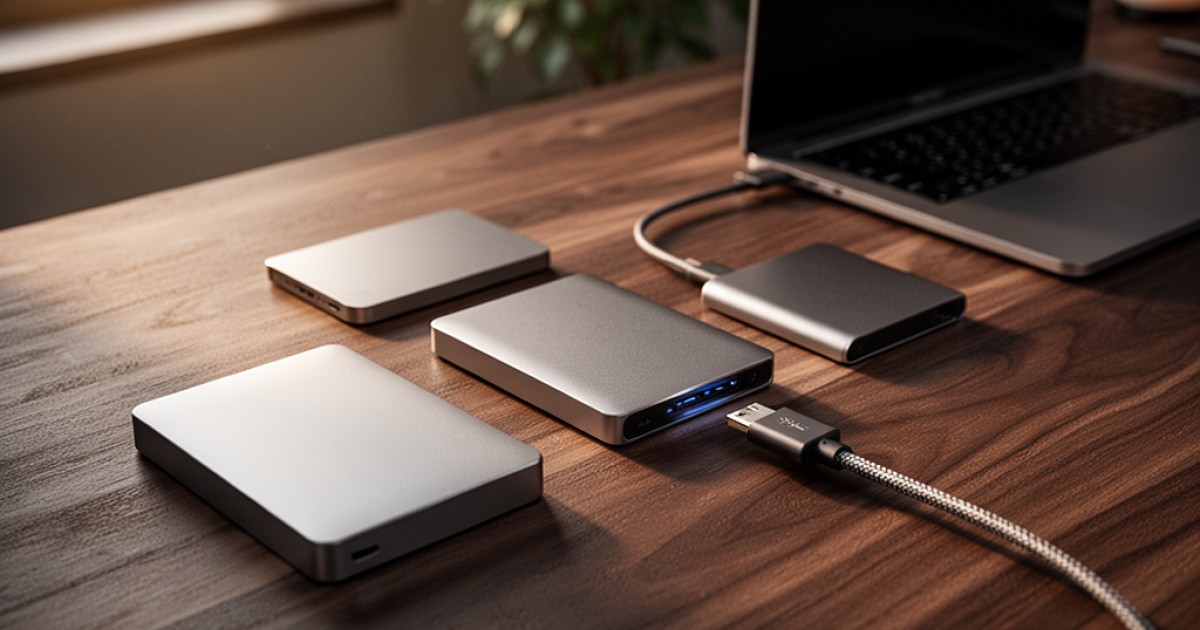
- Velocidade e tipo de conexão: A velocidade de transferência de dados é crucial. A maioria dos HDs externos modernos usa conexões USB 3.0 (ou superior, como 3.1 e 3.2), que são significativamente mais rápidas que o antigo USB 2.0. A porta do seu computador também precisa ser compatível para aproveitar a velocidade máxima. Conectores como USB-C estão se tornando padrão pela conveniência e desempenho.
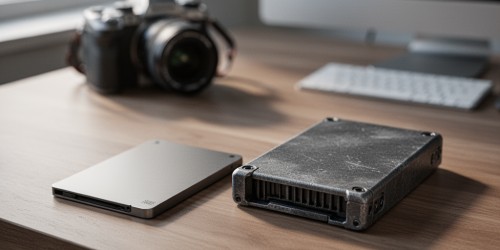
- Portabilidade vs. Desempenho: Existem dois tipos principais de HDs externos. Os portáteis são compactos, leves e alimentados diretamente pela porta USB, ideais para quem precisa transportar dados. Já os HDs de mesa são maiores, exigem uma fonte de alimentação externa, mas frequentemente oferecem maiores capacidades e, em alguns casos, melhor desempenho por um custo menor por gigabyte.
HD externo ou SSD externo: qual faz mais sentido?
A discussão entre HD e SSD é cada vez mais relevante. Enquanto o HD externo tradicional se baseia em discos magnéticos giratórios, o SSD (Solid-State Drive) usa memória flash, semelhante a um pen drive gigante. A diferença na prática é enorme e a escolha depende diretamente da sua prioridade.
O HD externo continua sendo o rei do custo-benefício para grandes volumes de dados. Se seu objetivo é fazer backups, arquivar vídeos, fotos e documentos que não são acessados com frequência, um HD oferece muito mais espaço de armazenamento pelo mesmo preço de um SSD. É a solução ideal para guardar grandes coleções de arquivos com segurança.
O SSD externo, por outro lado, brilha em desempenho. Ele é drasticamente mais rápido na leitura e gravação de arquivos, o que o torna perfeito para quem precisa de agilidade: editar vídeos diretamente do drive, rodar jogos, transferir arquivos pesados constantemente ou usar como um sistema operacional portátil. Além disso, por não ter partes móveis, o SSD é muito mais resistente a quedas e impactos, um fator importante para quem está sempre em movimento.
Como formatar um HD externo para uso no Windows?
Se você comprou um HD externo e descobriu que ele não está no formato ideal para Windows, ou se quer prepará-lo para uso exclusivo no sistema, o processo de formatação é direto. O próprio Windows oferece ferramentas para isso, sendo a mais comum o "Gerenciamento de Disco".
Antes de qualquer coisa, um aviso fundamental: a formatação apaga permanentemente todo o conteúdo do disco. Se houver arquivos importantes, faça um backup em outro lugar antes de continuar. Para formatar, basta conectar o drive, abrir a ferramenta de Gerenciamento de Disco, clicar com o botão direito na unidade correspondente e escolher a opção "Formatar".
Na janela de formatação, você poderá escolher o sistema de arquivos. Para uso exclusivo em computadores com Windows, a melhor opção é o NTFS. Se você precisa de compatibilidade para transferir arquivos grandes entre Windows e Mac, escolha o exFAT. O processo leva de alguns segundos a minutos, dependendo do tamanho do drive, e ao final ele estará pronto para ser usado.
Erros comuns que comprometem a vida útil do seu HD
Um HD externo pode durar muitos anos, mas certos hábitos podem encurtar sua vida útil ou levar à perda de dados. Conhecer os erros mais comuns ajuda a proteger seu investimento e, mais importante, seus arquivos.
O erro mais frequente é desconectar o drive da porta USB sem usar a função "Ejetar com segurança" do Windows. Puxar o cabo diretamente pode interromper um processo de gravação em segundo plano, corrompendo o arquivo em uso ou, em casos piores, danificando a estrutura do sistema de arquivos. Esse simples cuidado evita a maioria dos problemas de "disco não reconhecido".
Outro ponto crítico, especialmente para HDs portáteis, é o manuseio. Por terem partes mecânicas sensíveis, como discos e cabeças de leitura, eles são vulneráveis a impactos. Mover o HD bruscamente enquanto ele está ligado e em operação pode causar danos físicos e perda de dados. Evite transportá-lo solto em uma mochila e sempre o manuseie com cuidado.
Avaliando o custo-benefício além do preço
O verdadeiro custo-benefício de um HD externo compatível com Windows não está apenas no seu preço de compra. Ele reside na escolha de uma solução que se alinha à sua necessidade real, evitando gastos com recursos que você não usará ou frustração com um dispositivo que não entrega o desempenho esperado.
Um HD de alta capacidade comprado por um bom preço pode se tornar um gargalo se sua velocidade de transferência for muito baixa para a sua rotina de trabalho. Da mesma forma, um SSD ultrarrápido pode ser um exagero financeiro se o seu único objetivo for fazer backups semanais de documentos.
A decisão mais inteligente considera a combinação de capacidade, velocidade, tipo de drive (HD ou SSD) e o formato de arquivo adequado para seu ecossistema. Entender esses fatores permite que você invista em uma solução de armazenamento que não apenas guarda seus arquivos, mas protege seu tempo e sua produtividade.
Ao final, a escolha de um HD externo não precisa ser complicada. Com orientação correta, é possível encontrar uma solução rápida, confiável e adequada para proteger seus arquivos. Vale a pena usar esses critérios como um guia antes da sua próxima compra, garantindo que a tecnologia trabalhe a favor da sua rotina, e não contra ela.
Não perca mais tempo: fale AGORA com um especialista!
Tire suas dúvidas sobre ssd externo: tudo o que você precisa saber. em minutos e descubra como podemos ajudar você ainda hoje. Atendimento rápido e direto pelo WhatsApp.
QUERO FALAR NO WHATSAPP