Índice:
- Diferenças entre SSD externo USB-C e Thunderbolt na prática
- A velocidade do SSD vai além do conector: NVMe vs. SATA
- Como saber se seu computador tem porta Thunderbolt?
- Compatibilidade: o que acontece ao misturar dispositivos?
- Para quem o desempenho do Thunderbolt realmente faz diferença?
- Critérios para escolher entre USB-C e Thunderbolt sem errar
Você compra um SSD externo com conector USB-C, esperando velocidades altíssimas para transferir seus vídeos em 4K ou projetos pesados. Ao conectar no computador, a decepção: a transferência é lenta, quase tão demorada quanto no seu antigo HD externo. Essa frustração é comum e nasce de uma confusão que o mercado ajudou a criar: nem todo conector USB-C oferece a mesma velocidade, e a diferença entre um padrão USB e um Thunderbolt pode ser a linha que separa a produtividade da espera.
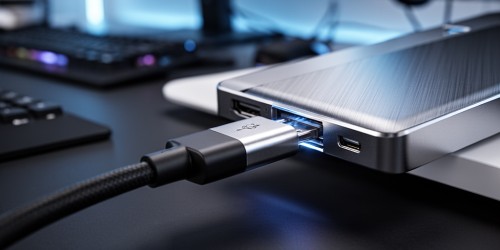
O problema é que os conectores são fisicamente idênticos. Ambos usam o mesmo encaixe oval e reversível, mas a tecnologia que corre por dentro deles é completamente diferente. Entender essa distinção não é apenas um detalhe técnico, é o fator decisivo para garantir que você pague pelo desempenho que realmente precisa, sem gastar a mais por uma velocidade que seu equipamento não pode usar ou se frustrar com uma compra que não atende sua demanda.
Este artigo explica de forma clara as diferenças práticas entre SSDs externos USB-C e Thunderbolt. Vamos desmistificar as siglas, mostrar como a velocidade real é determinada e ajudar você a escolher a solução certa para seu trabalho, estudos ou projetos pessoais, garantindo que seu investimento se traduza em desempenho de verdade no dia a dia.
Diferenças entre SSD externo USB-C e Thunderbolt na prática
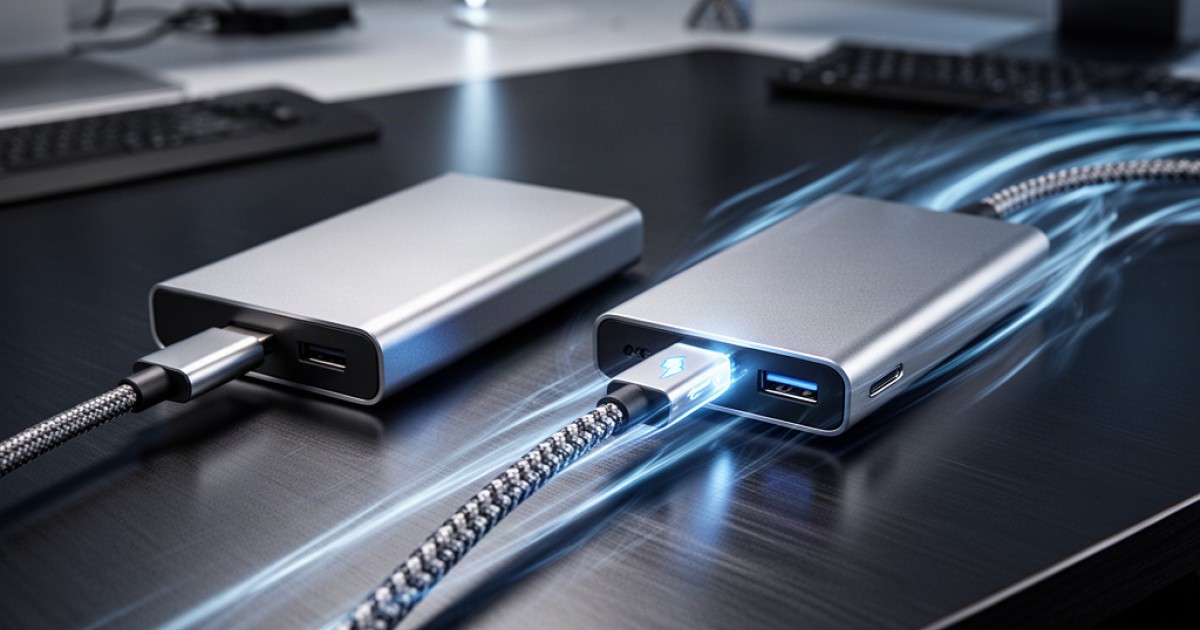
A principal diferença entre um SSD externo USB-C e um Thunderbolt está no protocolo de comunicação e na largura de banda que ele suporta. Enquanto Thunderbolt é um protocolo de alta performance que atinge até 40 Gigabits por segundo (Gbps), o termo "USB-C" se refere apenas ao formato do conector, que pode operar sob diferentes padrões USB com velocidades que variam de 5 a 20 Gbps. Na prática, um SSD Thunderbolt pode ser até oito vezes mais rápido que um SSD USB-C básico.
Para entender melhor, pense no conector USB-C como uma estrada. A tecnologia por trás — seja USB 3.2 ou Thunderbolt — define quantas pistas essa estrada tem e qual o limite de velocidade. Um SSD externo com "USB-C" no nome geralmente usa um padrão como o USB 3.2 Gen 2, que oferece 10 Gbps. Já um dispositivo Thunderbolt 3 ou 4 usa o mesmo conector físico para entregar 40 Gbps, além de outros recursos como a capacidade de conectar múltiplos monitores e outros periféricos em série (daisy-chain).
Essa diferença é crucial para profissionais que trabalham com arquivos muito grandes. Transferir um projeto de vídeo de 100 GB, por exemplo, pode levar mais de dois minutos em uma conexão de 10 Gbps, enquanto em uma de 40 Gbps, a mesma tarefa pode ser concluída em menos de 30 segundos. Para uso geral, como backup de fotos e documentos, a velocidade de um bom SSD USB-C já é mais do que suficiente.
A velocidade do SSD vai além do conector: NVMe vs. SATA
De nada adianta ter uma porta Thunderbolt de 40 Gbps se o SSD dentro do case é lento. A velocidade real de um drive externo depende de uma cadeia de componentes, e o tipo de armazenamento interno — geralmente NVMe ou SATA — é um dos elos mais importantes. Colocar um SSD baseado em SATA dentro de um case Thunderbolt é como colocar o motor de um carro popular em um chassi de Fórmula 1: ele não vai atingir a velocidade máxima.
SSDs SATA têm um limite de velocidade em torno de 600 Megabytes por segundo (MB/s), o que equivale a aproximadamente 5 Gbps. Mesmo que você o conecte a uma porta Thunderbolt, ele não passará dessa marca. Por outro lado, os SSDs NVMe são projetados para comunicação direta com o processador através do barramento PCIe, atingindo velocidades de leitura e gravação que podem facilmente ultrapassar 3.000 MB/s.
Portanto, para extrair o máximo de uma conexão Thunderbolt, é essencial que o SSD externo seja equipado com um drive NVMe. Ao comprar, verifique não apenas o tipo de porta (Thunderbolt), mas também a especificação do armazenamento interno. Um verdadeiro SSD Thunderbolt de alta performance sempre usará a tecnologia NVMe para justificar seu desempenho e seu custo mais elevado.
Como saber se seu computador tem porta Thunderbolt?
Identificar se seu computador possui uma porta Thunderbolt é o primeiro passo para decidir qual SSD externo comprar. A maneira mais fácil é procurar por um pequeno ícone de um raio ao lado da porta USB-C. Se esse símbolo estiver presente, significa que a porta suporta o protocolo Thunderbolt. A ausência do ícone geralmente indica que se trata de uma porta USB-C padrão, com suporte apenas para USB e, em alguns casos, DisplayPort.
Em computadores Mac, a maioria dos modelos lançados nos últimos anos já vem com portas Thunderbolt 3 ou 4. Você pode confirmar acessando o menu Apple, clicando em "Sobre Este Mac" e depois em "Relatório do Sistema". Na seção "Hardware", procure por "Thunderbolt" para ver os detalhes das portas.
Em PCs com Windows, a presença de Thunderbolt é mais comum em notebooks de linha premium e em placas-mãe de alto desempenho. Para verificar, você pode procurar pelo ícone do raio ou consultar o gerenciador de dispositivos. Procure por "Controladores de Host de Barramento Universal" ou uma categoria específica de "Thunderbolt Controller" para confirmar se a tecnologia está instalada e ativa.
Compatibilidade: o que acontece ao misturar dispositivos?
A boa notícia é que o ecossistema Thunderbolt foi projetado para ser retrocompatível com o padrão USB-C. Isso significa que você pode conectar um SSD externo USB-C padrão em uma porta Thunderbolt do seu computador, e ele funcionará normalmente, limitado à velocidade do próprio SSD (por exemplo, 10 Gbps).
O inverso também é verdadeiro, mas com uma ressalva importante. Ao conectar um SSD externo Thunderbolt em uma porta USB-C que não tem suporte ao protocolo Thunderbolt, o dispositivo funcionará, mas será rebaixado para a velocidade do padrão USB suportado pela porta, geralmente 10 Gbps ou até 5 Gbps. Ou seja, você pagou por um desempenho de 40 Gbps que não poderá utilizar nesse cenário.
Outro ponto de atenção é o cabo. Para atingir os 40 Gbps do Thunderbolt, é necessário usar um cabo certificado para Thunderbolt 3 ou 4. Esses cabos são "ativos" ou "passivos" de alta qualidade e costumam ser mais grossos e caros. Usar um cabo USB-C genérico com um SSD Thunderbolt limitará a velocidade a, no máximo, 20 Gbps, e em muitos casos, a apenas 10 Gbps. O cabo é uma parte fundamental da equação de desempenho.
Para quem o desempenho do Thunderbolt realmente faz diferença?
A necessidade de um SSD Thunderbolt depende diretamente do seu fluxo de trabalho. Nem todo mundo precisa da velocidade máxima de 40 Gbps, e um bom SSD USB-C de 10 Gbps ou 20 Gbps já representa um salto enorme de produtividade para a maioria das pessoas.
O desempenho do Thunderbolt é indispensável para profissionais como editores de vídeo que manipulam arquivos em 4K, 6K ou 8K, especialmente em formatos RAW ou ProRes. Para eles, a capacidade de transferir centenas de gigabytes em poucos minutos e editar diretamente do drive externo sem gargalos é um diferencial competitivo. Músicos e produtores de áudio que trabalham com bibliotecas de samples gigantescas também se beneficiam enormemente.
Para fotógrafos que lidam com grandes volumes de fotos em RAW, desenvolvedores de software, ou usuários que precisam fazer backups rápidos de sistemas inteiros, um SSD externo USB-C NVMe de 10 Gbps ou 20 Gbps já oferece um excelente custo-benefício. Para tarefas cotidianas, como guardar documentos, fotos de celular e rodar aplicações leves, um SSD USB-C baseado em SATA (5 Gbps) é uma opção acessível e muito mais rápida que qualquer HD externo tradicional.
Critérios para escolher entre USB-C e Thunderbolt sem errar
Tomar a decisão correta envolve analisar seu ecossistema de trabalho e suas necessidades reais, evitando gastos desnecessários ou gargalos de desempenho. Antes de comprar, use os seguintes critérios como um guia prático para fazer uma escolha inteligente e segura.
- Verifique as portas do seu computador: O primeiro passo é confirmar se você possui portas Thunderbolt (com o ícone de raio). Se não tiver, comprar um SSD Thunderbolt será um desperdício de dinheiro, pois ele operará em velocidade de USB.
- Analise seu principal tipo de arquivo: Se você trabalha diariamente com arquivos de vídeo maiores que 50 GB, projetos de animação 3D ou grandes bancos de dados, o investimento em Thunderbolt se justifica pelo tempo economizado. Para fotos, documentos e jogos, um bom USB-C é suficiente.
- Confirme o armazenamento interno: Para extrair o máximo de uma conexão de alta velocidade (seja 20 Gbps ou 40 Gbps), o SSD externo deve ter um drive NVMe. Verifique essa especificação antes da compra.
- Não esqueça do cabo: A velocidade máxima do Thunderbolt só é alcançada com um cabo certificado. Certifique-se de que o cabo incluso ou adquirido separadamente seja compatível com a tecnologia do seu drive.
- Pondere o custo-benefício: SSDs Thunderbolt são significativamente mais caros. Pergunte a si mesmo se a economia de alguns minutos por dia justifica a diferença de preço para o seu fluxo de trabalho. Às vezes, um SSD USB-C de 10 Gbps já resolve 95% das suas necessidades por uma fração do custo.
A escolha entre um SSD externo USB-C e um Thunderbolt não é uma questão de qual é "melhor", mas sim de qual é o mais adequado para você. O conector é apenas a porta de entrada; a verdadeira velocidade depende da harmonia entre a porta do computador, o cabo, o controlador do case e o tipo de SSD interno. Compreender essa cadeia de fatores é o que permite tomar uma decisão informada, garantindo que a tecnologia trabalhe a favor da sua produtividade.
Mais do que focar em números de marketing, o ideal é analisar sua rotina e escolher a solução que equilibra desempenho, compatibilidade e custo. Com a orientação correta, fica mais simples navegar por termos como NVMe, SATA e Gbps, transformando uma decisão técnica complexa em uma escolha prática e segura para proteger e acessar seus arquivos importantes. Vale usar esses pontos como referência para analisar as opções disponíveis e encontrar o dispositivo que realmente fará a diferença no seu dia a dia.
Não perca mais tempo: fale AGORA com um especialista!
Tire suas dúvidas sobre ssd externo: tudo o que você precisa saber. em minutos e descubra como podemos ajudar você ainda hoje. Atendimento rápido e direto pelo WhatsApp.
QUERO FALAR NO WHATSAPP