Índice:
- O que é um SSD externo USB 3.1 e por que a compatibilidade falha?
- O sistema de arquivos ideal para usar em Windows e Mac
- Como formatar seu SSD externo para máxima compatibilidade
- A importância de ejetar o dispositivo com segurança
- Criptografia e segurança extra para dados sensíveis
- Cuidados físicos que aumentam a vida útil do seu SSD
Comprar um SSD externo novo, especialmente um rápido com conexão USB 3.1, costuma gerar uma sensação de alívio. Finalmente, um lugar seguro e veloz para guardar arquivos importantes, fazer backups ou transportar projetos entre diferentes computadores. O problema é que essa tranquilidade pode acabar no primeiro teste: ao plugar o dispositivo em um sistema operacional diferente, como um Mac depois de usá-lo em um PC com Windows, os arquivos podem não aparecer ou, pior, o sistema pode se recusar a gravar novos dados.
Essa frustração é extremamente comum e raramente tem a ver com um defeito no SSD. Na maioria das vezes, a causa é uma incompatibilidade silenciosa no "idioma" que o dispositivo usa para organizar os dados, conhecido como sistema de arquivos. Sem o preparo correto, seu SSD super-rápido pode se tornar uma fonte de dor de cabeça, colocando em risco a integridade e o acesso aos seus arquivos mais valiosos.
Entender como preparar seu SSD externo para funcionar em diferentes ambientes não é um processo complicado, mas exige atenção a alguns detalhes cruciais. Este artigo vai guiar você pelos pontos essenciais para garantir que seus arquivos estejam sempre seguros e acessíveis, não importa se você está usando Windows, macOS ou ambos.
O que é um SSD externo USB 3.1 e por que a compatibilidade falha?
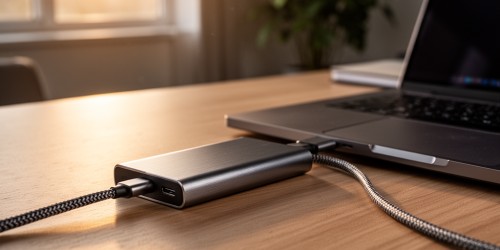
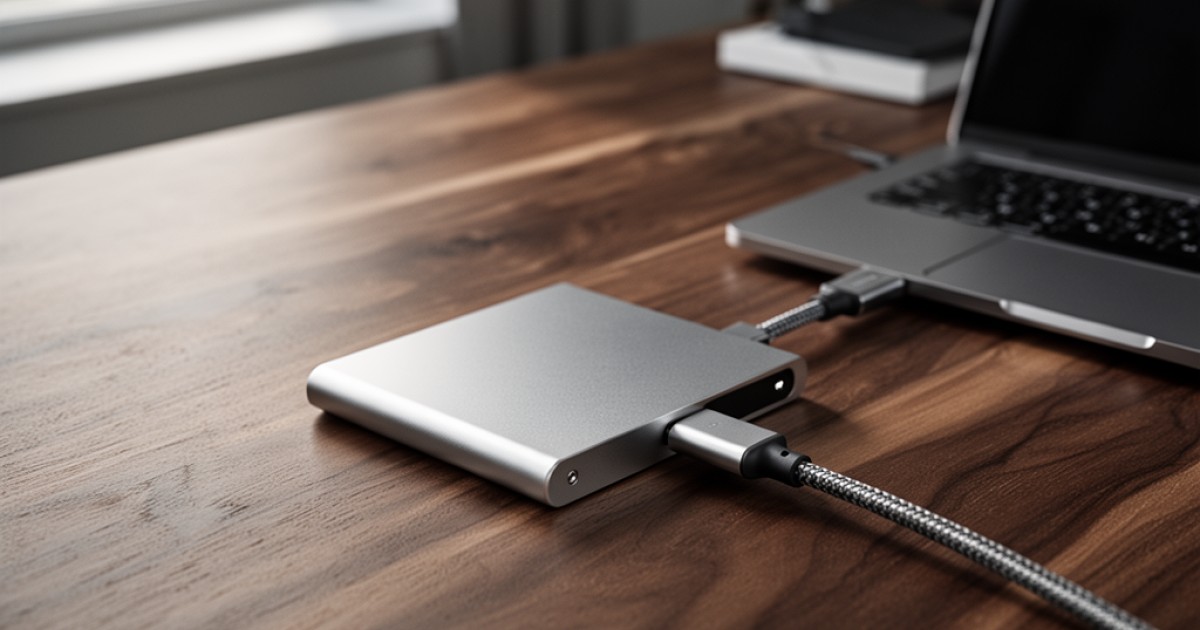
Um SSD externo USB 3.1 é um dispositivo de armazenamento portátil que usa memória flash para oferecer altas velocidades de leitura e gravação, conectado via porta USB. A especificação "3.1" indica uma interface rápida, ideal para transferir arquivos grandes. No entanto, a velocidade da conexão não garante que o dispositivo funcione em qualquer computador. A compatibilidade real depende do sistema de arquivos com o qual ele foi formatado.
Pense no sistema de arquivos como a gramática e o vocabulário de um idioma. O Windows, por padrão, "fala" a língua NTFS. Já o macOS usa os idiomas APFS ou HFS+. Embora o macOS consiga ler arquivos de um disco NTFS, ele não consegue escrever ou modificar dados nele sem o uso de softwares de terceiros. Da mesma forma, o Windows não consegue ler ou escrever em discos formatados com o padrão do Mac.
Esse conflito é a raiz do problema. Se você formata seu SSD no Windows e tenta usá-lo para salvar um arquivo em um Mac, a operação falhará. O mesmo acontece no caminho inverso. A solução, portanto, não está no hardware, mas em escolher um sistema de arquivos universal que ambos os sistemas operacionais entendam nativamente.
O sistema de arquivos ideal para usar em Windows e Mac
A escolha mais segura e recomendada para garantir a compatibilidade de um SSD externo entre Windows e macOS é o formato exFAT (Extended File Allocation Table). Ele foi projetado pela Microsoft justamente para resolver as limitações de formatos mais antigos e funcionar como uma ponte entre diferentes sistemas.
O exFAT oferece o melhor dos dois mundos: é lido e escrito nativamente tanto por versões recentes do Windows quanto do macOS, sem a necessidade de instalar programas adicionais. Além disso, ele não possui a limitação de 4 GB por arquivo, um problema grave do seu antecessor, o FAT32, que o torna inviável para quem trabalha com vídeos, backups de sistema ou outros arquivos pesados.
Para deixar a decisão mais clara, veja uma comparação prática dos formatos mais comuns:
| Sistema de Arquivos | Compatibilidade | Limitação de Arquivo | Uso Ideal |
|---|---|---|---|
| exFAT | Leitura e escrita em Windows e macOS. | Praticamente ilimitado para uso real. | A melhor opção para SSDs e HDs externos usados em múltiplos sistemas. |
| NTFS | Nativo do Windows. Apenas leitura no macOS. | Praticamente ilimitado. | Uso exclusivo em computadores com Windows ou em ambientes controlados. |
| APFS / HFS+ | Nativo do macOS. Não é lido pelo Windows. | Praticamente ilimitado. | Uso exclusivo em computadores da Apple, como discos de sistema ou Time Machine. |
| FAT32 | Leitura e escrita em quase todos os sistemas. | Arquivos individuais não podem ter mais de 4 GB. | Apenas para pen drives pequenos e antigos, onde a compatibilidade máxima é mais importante que o tamanho dos arquivos. |
Como formatar seu SSD externo para máxima compatibilidade
Formatar um SSD externo é o processo que prepara o disco com um novo sistema de arquivos. É um passo fundamental, mas que exige um cuidado primordial: a formatação apaga permanentemente todos os dados que já estão no dispositivo. Portanto, antes de iniciar, faça um backup de qualquer arquivo importante que esteja no SSD.
O procedimento em si é simples e pode ser feito usando as ferramentas nativas de cada sistema operacional. No Windows, você pode usar o "Gerenciamento de Disco" ou clicar com o botão direito na unidade dentro de "Este Computador" e escolher "Formatar". No macOS, a ferramenta utilizada é o "Utilitário de Disco", encontrado na pasta de Aplicativos/Utilitários.
Em ambos os sistemas, o processo envolve selecionar a unidade correta, escolher o sistema de arquivos (opte por "exFAT") e dar um nome ao volume. O ponto mais importante não é o passo a passo técnico, mas a decisão consciente de usar exFAT para garantir que o SSD será um companheiro de trabalho versátil, e não uma fonte de problemas de compatibilidade.
A importância de ejetar o dispositivo com segurança
Proteger seus arquivos vai além da formatação correta. Um dos hábitos mais perigosos e que mais causam corrupção de dados é desconectar o SSD externo puxando o cabo bruscamente. Mesmo que a barra de progresso da transferência tenha sumido, o sistema operacional pode ainda estar finalizando operações em segundo plano, um processo chamado "write caching".
Quando você usa a opção "Ejetar" ou "Remover hardware com segurança", você está enviando um comando para o sistema finalizar todas as operações pendentes e cortar a comunicação com o dispositivo de forma ordenada. Ignorar esse passo pode resultar em arquivos corrompidos, perda de dados ou até mesmo danos à estrutura lógica do sistema de arquivos, exigindo uma nova formatação.
Esse cuidado é ainda mais crítico ao usar o SSD em diferentes sistemas. Uma desconexão inadequada no Windows pode deixar o disco em um estado "sujo", fazendo com que o macOS se recuse a montá-lo ou o acesse em modo somente leitura para evitar mais danos. Criar o hábito de sempre ejetar o dispositivo corretamente é uma das formas mais simples e eficazes de proteger seus dados.
Criptografia e segurança extra para dados sensíveis
Se o seu SSD externo transporta informações confidenciais, a proteção contra acesso não autorizado é tão importante quanto a proteção contra perda de dados. A criptografia transforma seus arquivos em um código ilegível para quem não tiver a senha correta, garantindo a segurança mesmo que o dispositivo seja perdido ou roubado.
Ferramentas nativas como o BitLocker (Windows) e o FileVault (macOS) são excelentes, mas criam o mesmo problema de compatibilidade, pois um sistema não reconhece a criptografia do outro. Para um SSD que precisa ser seguro e multiplataforma, a melhor abordagem é usar soluções de software de criptografia que funcionam de forma independente do sistema de arquivos.
Esses programas permitem criar um "container" criptografado dentro do seu SSD formatado em exFAT. Esse container funciona como um cofre digital: você o abre com uma senha, e dentro dele pode salvar e acessar seus arquivos com segurança, não importa se está em um PC ou em um Mac. É uma camada extra de proteção que não interfere na compatibilidade do disco.
Cuidados físicos que aumentam a vida útil do seu SSD
Embora os SSDs sejam muito mais resistentes a impactos do que os HDs tradicionais por não terem partes móveis, eles não são indestrutíveis. A proteção dos seus arquivos também passa pelo cuidado físico com o dispositivo.
Evite quedas, exposição a líquidos, altas temperaturas ou campos magnéticos fortes. Ao transportar, prefira usar uma case de proteção para absorver pequenos impactos e proteger o conector. O próprio conector USB é um ponto de fragilidade: evite forçar o cabo ou deixá-lo em ângulos que coloquem pressão sobre a porta do SSD ou do computador. Um conector danificado pode causar desconexões intermitentes e, em casos graves, impedir o acesso total aos dados.
Tratar seu SSD externo com o mesmo cuidado que você tem com seu smartphone ou notebook ajuda a garantir que o hardware continue funcionando de forma confiável por muitos anos, protegendo o investimento e, mais importante, os arquivos que ele armazena.
No fim das contas, garantir a segurança e a acessibilidade dos seus arquivos em um SSD externo usado em diferentes sistemas se resume a um bom planejamento. Escolher o sistema de arquivos exFAT desde o início, adotar a prática de ejetar o dispositivo com segurança e considerar uma camada extra de proteção com criptografia são decisões que evitam problemas técnicos e protegem seu bem mais valioso: suas informações.
Como vimos, a tecnologia de armazenamento de dados envolve detalhes que podem parecer complexos, mas que se tornam simples com a orientação correta. Entender esses pontos ajuda você a tomar decisões mais inteligentes, garantindo que suas ferramentas de trabalho, como um SSD externo, funcionem a seu favor, com desempenho, segurança e sem surpresas desagradáveis.
Não perca mais tempo: fale AGORA com um especialista!
Tire suas dúvidas sobre ssd externo: tudo o que você precisa saber. em minutos e descubra como podemos ajudar você ainda hoje. Atendimento rápido e direto pelo WhatsApp.
QUERO FALAR NO WHATSAPP