Índice:
- Fatores que limitam a velocidade de transferência de dados no seu SSD externo
- O cabo e a porta USB fazem toda a diferença?
- Como o sistema de arquivos impacta o desempenho
- Verificando a saúde e as configurações do seu SSD
- O que mais pode deixar a transferência de arquivos lenta?
- Quando a lentidão indica um problema mais sério
Você investiu em um SSD externo esperando transferências de arquivos quase instantâneas, mas, na prática, a barra de progresso parece se arrastar. Essa frustração é comum e muitas vezes leva a uma conclusão precipitada: a de que o dispositivo não entrega a velocidade prometida. A realidade, no entanto, costuma ser mais complexa.
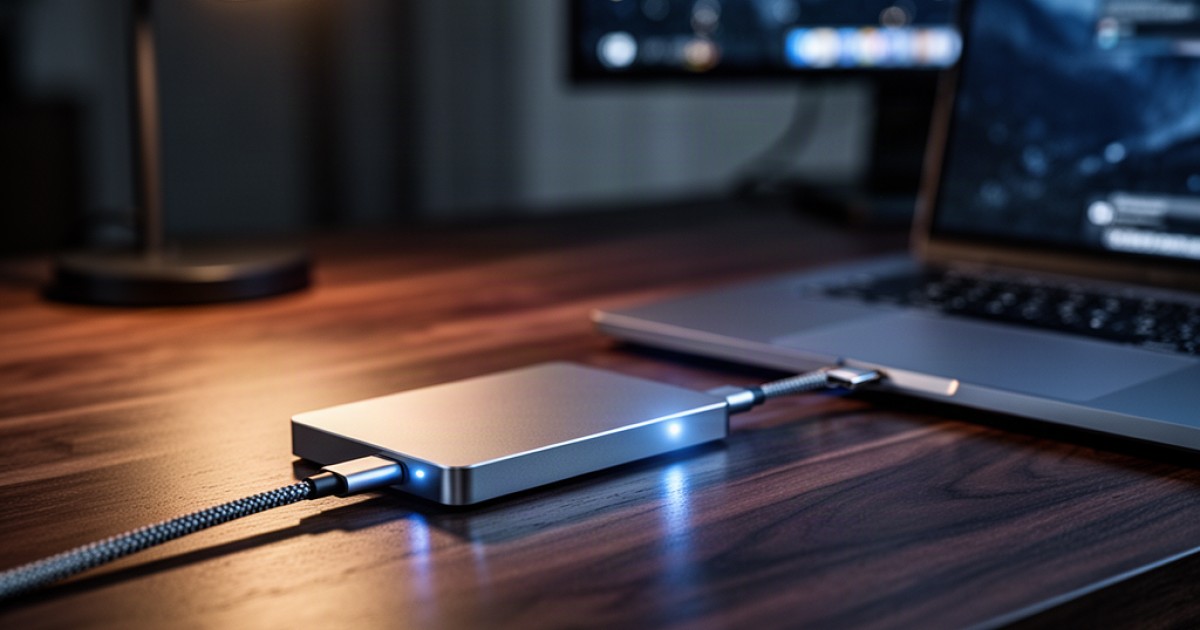
A velocidade de um SSD externo não depende apenas do drive em si, mas de todo um ecossistema que inclui cabos, portas no computador, configurações de software e até o tipo de arquivo que você está transferindo. Entender esses fatores é o primeiro passo para destravar o verdadeiro potencial do seu dispositivo.
Neste artigo, vamos explorar os pontos que mais afetam o desempenho do seu SSD e mostrar o que você pode fazer para otimizar as transferências de dados, muitas vezes com ajustes simples que podem ser aplicados hoje mesmo. O objetivo é ajudar você a diagnosticar o gargalo e garantir que sua rotina de trabalho, estudos ou lazer seja tão ágil quanto a tecnologia permite.
Fatores que limitam a velocidade de transferência de dados no seu SSD externo
A velocidade anunciada na caixa de um SSD externo representa seu desempenho máximo em condições ideais. No uso real, a velocidade efetiva é determinada pelo componente mais lento da cadeia de transferência. Pense nisso como um sistema de encanamento: não adianta ter uma caixa d'água potente se os canos forem estreitos. O mesmo acontece com seus dados.
Os principais gargalos geralmente estão na conexão física (cabo e porta), na configuração do software (sistema de arquivos) ou no próprio computador que está sendo usado. Um SSD de última geração, com tecnologia NVMe e conexão Thunderbolt, por exemplo, terá seu desempenho drasticamente reduzido se for conectado a uma porta USB 2.0 antiga. A velocidade será nivelada por baixo.
Além disso, a própria natureza dos dados influencia o processo. Transferir um único arquivo grande de 10 GB é uma operação muito mais simples e rápida para o sistema do que mover 10.000 arquivos pequenos que somam os mesmos 10 GB. Cada arquivo exige um novo início e fim de operação, gerando uma sobrecarga que torna o processo mais lento.
O cabo e a porta USB fazem toda a diferença?
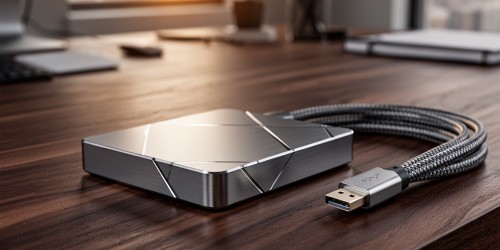
Sim, e essa é uma das causas mais comuns de lentidão. A conexão física entre o SSD e o computador é fundamental. As tecnologias USB evoluíram muito, e usar um cabo ou porta incompatível com a capacidade do seu drive é o mesmo que forçar um carro de corrida a andar em uma estrada de terra.
As portas USB 3.0 (geralmente identificadas pela cor azul) e suas sucessoras (USB 3.1, 3.2 e USB-C/Thunderbolt) oferecem velocidades muito superiores às antigas portas USB 2.0 (geralmente brancas ou pretas). Para obter o máximo desempenho, tanto a porta do seu computador quanto o cabo utilizado devem ser compatíveis com a especificação do seu SSD externo.
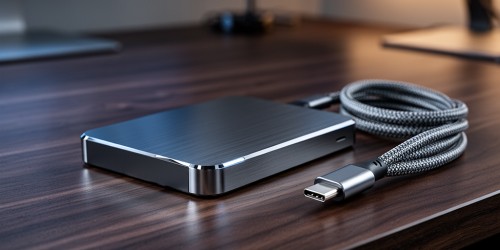
Se o seu SSD é um modelo USB-C, utilize sempre um cabo USB-C de boa qualidade conectado a uma porta correspondente no seu computador. Usar um adaptador para conectá-lo a uma porta USB-A mais antiga funcionará, mas quase sempre limitará a velocidade à capacidade da porta, não do SSD. Verifique as especificações do seu computador e do seu drive para garantir que a conexão não seja o seu gargalo.
Como o sistema de arquivos impacta o desempenho
O sistema de arquivos é a estrutura lógica que o sistema operacional usa para organizar e acessar os dados no drive. A escolha do sistema de arquivos durante a formatação do SSD externo pode ter um impacto direto na velocidade de transferência e na compatibilidade entre diferentes sistemas, como Windows e Mac.
Cada sistema tem suas vantagens e desvantagens, e a escolha ideal depende do seu uso principal. Formatar o drive com o sistema de arquivos errado para sua necessidade pode causar lentidão ou impedir o acesso aos dados em determinados computadores.
Para simplificar a decisão, aqui estão os sistemas de arquivos mais comuns e suas aplicações:
- exFAT: É a opção mais versátil e recomendada para quem usa o SSD tanto em Windows quanto em macOS. Oferece boa compatibilidade e suporta arquivos grandes, sendo um ótimo ponto de partida para a maioria dos usuários.
- NTFS: É o sistema de arquivos padrão do Windows. Oferece excelente desempenho e segurança nesse ambiente, mas o macOS só consegue ler arquivos em NTFS nativamente, não escrever. Se você usa o SSD exclusivamente em computadores com Windows, esta é a melhor escolha.
- APFS (Apple File System): É o sistema de arquivos moderno da Apple, otimizado para SSDs. Se você usa o drive exclusivamente em Macs, o APFS oferecerá o melhor desempenho e integração com o sistema. Ele não é reconhecido nativamente pelo Windows.
Se o seu SSD está formatado em um sistema antigo como o FAT32, a lentidão é esperada, além da limitação que impede a transferência de arquivos individuais maiores que 4 GB. Nesses casos, fazer um backup dos seus dados e reformatar para exFAT ou outro sistema mais moderno é uma solução eficaz.
Verificando a saúde e as configurações do seu SSD
Com o tempo, o desempenho de um SSD pode ser afetado por configurações de software e pela ausência de manutenção básica. Uma função importante para a saúde dos SSDs é o TRIM. De forma simples, o comando TRIM permite que o sistema operacional informe ao SSD quais blocos de dados não estão mais em uso e podem ser apagados internamente, preparando o espaço para futuras gravações e evitando a degradação do desempenho.
Sistemas operacionais modernos como Windows e macOS geralmente ativam o TRIM automaticamente para SSDs externos compatíveis. No entanto, vale a pena verificar se a função está ativa, especialmente em sistemas mais antigos ou com cases de terceiros. Ferramentas do próprio sistema ou softwares do fabricante do SSD podem ajudar a confirmar essa configuração.
Outro ponto importante é manter o firmware do seu SSD externo atualizado. Os fabricantes ocasionalmente liberam atualizações que corrigem bugs e melhoram o desempenho ou a estabilidade do dispositivo. Visite o site do fabricante do seu SSD ou do case externo para verificar se há atualizações disponíveis.
O que mais pode deixar a transferência de arquivos lenta?
Se você já verificou a conexão, o sistema de arquivos e a saúde do drive, mas a lentidão persiste, outros fatores podem estar em jogo. Muitas vezes, o problema não está no SSD, mas no computador que está realizando a transferência.
Processos rodando em segundo plano, como atualizações do sistema, varreduras de antivírus ou sincronização de arquivos na nuvem, consomem recursos do processador e do disco, impactando a velocidade de qualquer outra operação. Antes de iniciar uma transferência grande, abra o Gerenciador de Tarefas (Windows) ou o Monitor de Atividade (Mac) para ver se algum programa está usando intensivamente o disco ou a CPU.
A própria capacidade do computador também é um limite. Um PC mais antigo com um processador lento ou pouca memória RAM terá mais dificuldade para gerenciar transferências de dados pesadas, mesmo que o SSD e a conexão sejam rápidos. A velocidade da transferência é um esforço conjunto de todo o sistema.
Quando a lentidão indica um problema mais sério
Embora a maioria dos casos de lentidão seja resolvida com os ajustes mencionados, uma queda drástica e repentina de desempenho pode ser um sinal de alerta. Se, além da lentidão, você notar outros sintomas, é hora de agir com mais cautela. Fique atento a desconexões aleatórias, erros ao tentar copiar ou abrir arquivos, ou se o drive deixar de ser reconhecido pelo computador intermitentemente.
Esses podem ser sinais de que o SSD ou o case externo está com falha de hardware. Nesse cenário, a prioridade máxima é fazer um backup imediato de todos os seus dados importantes para um local seguro. Ignorar esses avisos pode levar à perda permanente de arquivos.
Entender a diferença entre um gargalo de desempenho e um sintoma de falha é crucial para proteger suas informações. Enquanto a otimização busca extrair o máximo do hardware, a atenção aos sinais de problema garante a segurança dos seus dados, que é o bem mais valioso.
Otimizar a velocidade do seu SSD externo raramente se resume a uma única solução. É um processo de entender como as peças do sistema se conectam, desde o cabo físico até o software que gerencia seus arquivos. Ao aplicar os critérios que discutimos, você não apenas resolve um problema de lentidão, mas também ganha mais controle e confiança no uso de suas ferramentas de armazenamento.
Escolher, usar e manter dispositivos de armazenamento não precisa ser uma tarefa complicada. Com a orientação correta, é possível tomar decisões mais inteligentes e garantir que sua tecnologia trabalhe a favor da sua produtividade e segurança. Afinal, o objetivo de projetos como o SSD Externo é justamente simplificar esse universo, ajudando você a cuidar dos seus arquivos com mais desempenho e tranquilidade.
Não perca mais tempo: fale AGORA com um especialista!
Tire suas dúvidas sobre ssd externo: tudo o que você precisa saber. em minutos e descubra como podemos ajudar você ainda hoje. Atendimento rápido e direto pelo WhatsApp.
QUERO FALAR NO WHATSAPP