Índice:
- Como evitar a corrupção de dados em armazenamento externo
- O que causa corrupção de arquivos em SSD e HD externo?
- Como desconectar o armazenamento externo sem danificar arquivos
- Backup protege mais do que qualquer cuidado isolado
- Sinais de que a unidade externa está começando a falhar
- Formatação, sistema de arquivos e compatibilidade
- Cuidados de armazenamento, transporte e temperatura
Um arquivo pode desaparecer ou deixar de abrir mesmo quando o dispositivo ainda é reconhecido pelo computador. Às vezes, o problema começa com uma desconexão durante a gravação; em outras, surge depois de meses de uso, por cabo defeituoso, energia instável, setores degradados ou falta de cópias independentes.
Evitar a corrupção de dados em um armazenamento externo depende menos de um único cuidado e mais da combinação entre uso correto, manutenção, monitoramento e backup. Este artigo mostra como reduzir os riscos em SSDs externos, HDs externos, pen drives e cartões de memória, além de indicar o que fazer quando os primeiros sinais aparecem.
Como evitar a corrupção de dados em armazenamento externo
A forma mais segura de evitar a corrupção de dados em um dispositivo externo é impedir interrupções durante a gravação, manter cópias atualizadas em locais diferentes e observar sinais de falha antes que o equipamento deixe de funcionar. Isso inclui ejetar o dispositivo corretamente, usar cabos e portas compatíveis, proteger o armazenamento contra impactos e não depender de uma única unidade para guardar arquivos importantes.
Um ponto costuma ser esquecido: armazenamento externo não é sinônimo de backup. Um SSD ou HD portátil pode servir para transportar arquivos e também para manter uma cópia de segurança, mas continua sujeito a defeitos, perda, roubo, danos físicos e erros humanos. Se o arquivo existe em apenas um lugar, ele está exposto mesmo que o dispositivo pareça novo.
A estratégia mais conhecida para reduzir esse risco é manter três cópias dos dados, em pelo menos dois tipos de mídia, com uma delas separada do equipamento principal. A quantidade exata de cópias depende do valor dos arquivos e da rotina de uso, mas a lógica é simples: uma falha isolada não deveria eliminar a única versão disponível.
O que causa corrupção de arquivos em SSD e HD externo?
A corrupção ocorre quando os dados gravados ficam incompletos, alterados ou inacessíveis. O sistema de arquivos, que organiza pastas e registra onde cada parte do arquivo está armazenada, pode ser danificado mesmo quando a carcaça do dispositivo não apresenta nenhum sinal visível de problema.
Durante uma gravação, o computador pode estar atualizando o conteúdo e também informações internas do sistema de arquivos. Se a conexão é interrompida nesse momento, parte da operação pode não ser concluída. O resultado pode ser um documento que não abre, uma pasta que desaparece ou uma unidade que passa a pedir formatação.
As causas mais comuns incluem:
- Remoção do dispositivo sem ejeção, especialmente enquanto arquivos estão sendo copiados, abertos ou sincronizados.
- Cabo com mau contato, adaptador inadequado, porta USB instável ou alimentação insuficiente para o equipamento.
- Queda de energia, desligamento forçado, travamento do sistema ou bateria esgotada durante a transferência.
- Desgaste físico de HDs, células de memória de SSDs, pen drives e cartões, além de defeitos no controlador eletrônico.
- Calor excessivo, umidade, impactos e vibração, fatores particularmente relevantes para unidades mecânicas.
- Malware, exclusões acidentais, falhas de sincronização e formatação iniciada por engano.
Também existe uma diferença importante entre SSD externo e HD externo. O HD possui partes móveis e pode sofrer com impactos, vibrações e quedas durante o funcionamento. O SSD não usa componentes mecânicos, tende a lidar melhor com movimentação e costuma ser mais silencioso, mas isso não o torna imune a falhas eletrônicas, corrupção lógica ou perda de dados.
Um dispositivo falsificado ou com capacidade adulterada merece atenção especial. Ele pode informar mais espaço do que realmente possui e começar a sobrescrever arquivos antigos quando o limite físico é atingido. Comprar de um fornecedor confiável e testar a capacidade real antes de confiar arquivos importantes são medidas prudentes.
Como desconectar o armazenamento externo sem danificar arquivos
A ejeção segura informa ao sistema operacional que o dispositivo será removido e permite finalizar gravações pendentes. O procedimento não é uma formalidade: mesmo quando a barra de cópia terminou, podem existir operações de cache, indexação ou sincronização ainda em andamento.
Antes de retirar o cabo, feche arquivos e programas que estejam usando a unidade. No Windows, use a opção de ejetar na área de notificações ou no Explorador de Arquivos; no macOS, utilize o comando de ejeção no Finder. Se o sistema avisar que o dispositivo está ocupado, não force a remoção. Fechar o aplicativo responsável costuma resolver, mas uma busca, sincronização ou antivírus também pode manter a unidade em uso.
Em celulares, câmeras e consoles, o cuidado é semelhante. Interromper uma gravação de vídeo, retirar um cartão de memória enquanto a câmera ainda salva dados ou desligar um console durante uma atualização pode danificar arquivos e, em alguns casos, o sistema de arquivos inteiro.
Outro cuidado simples é não mover um HD externo enquanto ele está trabalhando. Uma queda pequena pode ser suficiente para afetar a leitura ou a gravação em uma unidade mecânica. Já um SSD suporta melhor esse tipo de situação, mas cabo, conector e placa eletrônica ainda podem ser danificados por tração ou impacto.
Backup protege mais do que qualquer cuidado isolado
Boas práticas de conexão reduzem a chance de corrupção, mas não eliminam falhas. O backup é o mecanismo que permite recuperar os arquivos quando um dispositivo é perdido, formatado ou deixa de responder.
Uma cópia só é realmente útil quando pode ser restaurada. Vale abrir alguns arquivos periodicamente, conferir se pastas importantes estão completas e verificar se o backup não está conectado o tempo todo ao computador. Uma unidade permanentemente ligada pode ser atingida pelo mesmo ransomware, erro de exclusão ou surto elétrico que afetar os arquivos originais.
A rotina de backup precisa combinar com o tipo de dado. Fotos e documentos pessoais talvez sejam atualizados em intervalos definidos; projetos de vídeo, arquivos de trabalho e bancos de dados podem exigir cópias mais frequentes. O critério não é copiar tudo indiscriminadamente, mas entender quanto conteúdo pode ser perdido sem causar um prejuízo inaceitável.
Também é recomendável separar os papéis dos dispositivos. Um SSD externo usado para editar vídeos diariamente não deve ser a única cópia dos projetos. Da mesma forma, um HD guardado como backup não deve ser utilizado para transportar arquivos sem uma cópia adicional, porque cada uso aumenta a chance de erro, queda ou sobrescrita acidental.
Arquivos confidenciais pedem uma camada adicional: criptografia. Ela não impede corrupção, mas reduz o impacto de perda ou furto físico do dispositivo. A senha ou chave de recuperação precisa ser armazenada de maneira segura; sem ela, a cópia pode continuar íntegra, porém inacessível.
Sinais de que a unidade externa está começando a falhar
O melhor momento para substituir uma unidade ou copiar seus dados é antes da falha completa. Lentidão repentina, desconexões frequentes e mensagens de erro não devem ser tratados apenas como inconvenientes do sistema operacional.
Em HDs, ruídos repetitivos, estalos, dificuldade para iniciar e longas pausas durante a leitura são sinais especialmente preocupantes. Em SSDs, não há ruído mecânico para servir de alerta, então sintomas como unidade que some, erros de gravação, arquivos que ficam ilegíveis e capacidade apresentada de forma incorreta ganham mais peso.
Alguns sinais podem vir do ambiente, e não do armazenamento em si. Um cabo danificado, uma porta USB frouxa ou um adaptador sem alimentação adequada pode causar desconexões que parecem falha interna. A troca do cabo e o teste em outra porta ajudam no diagnóstico, mas não devem servir para adiar a cópia dos arquivos quando há dados importantes em risco.
Quando a unidade ainda é acessível, a prioridade é copiar os arquivos mais valiosos para outro local. Evite executar repetidamente ferramentas de reparo em um dispositivo que está falhando fisicamente: certas verificações fazem muitas leituras e gravações e podem agravar a situação. O procedimento adequado depende do sintoma, do valor dos dados e da existência de backup.
Formatação, sistema de arquivos e compatibilidade
O sistema de arquivos precisa ser compatível com os equipamentos que utilizarão a unidade. Formatos comuns têm características diferentes: alguns funcionam bem em Windows e macOS, enquanto outros oferecem recursos específicos de um sistema. A escolha inadequada pode resultar em impossibilidade de gravação, limitações de tamanho ou necessidade de instalar ferramentas adicionais.
Formatar o dispositivo pode resolver uma corrupção lógica em determinadas situações, mas apaga o conteúdo existente e não deve ser a primeira reação diante da mensagem “é necessário formatar o disco”. Antes de confirmar, é preciso verificar se os arquivos estão em outro backup e avaliar possibilidades de recuperação.
O espaço livre também interfere na experiência de uso. Manter a unidade constantemente lotada dificulta organização, cópias temporárias e atualizações de dados. Em SSDs, o gerenciamento interno depende de espaço disponível para distribuir gravações e executar rotinas de manutenção; a quantidade necessária varia conforme o modelo e o uso, portanto a orientação do fabricante deve prevalecer.
Desempenho anunciado na embalagem não representa necessariamente a velocidade percebida. O resultado depende da interface, do cabo, da porta, do computador, do tipo de arquivo e da temperatura. Uma conexão USB mais rápida não transforma um HD mecânico em SSD, assim como um SSD NVMe instalado em uma case limitada pode operar abaixo do potencial do próprio dispositivo.
Cuidados de armazenamento, transporte e temperatura
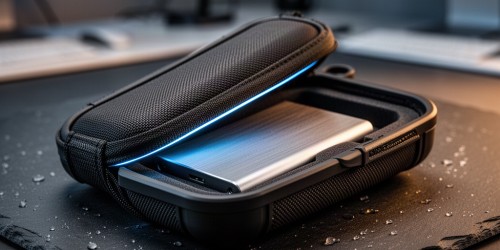
Proteger fisicamente a unidade faz parte da proteção dos dados. O equipamento deve ser transportado em uma capa que reduza impactos, sem deixar o cabo pressionando o conector. Guardá-lo junto de objetos pesados ou soltos aumenta o risco de danos que só aparecerão na próxima tentativa de uso.
Temperatura elevada pode reduzir o desempenho e acelerar o desgaste de componentes. SSDs podem diminuir a velocidade para controlar o calor, enquanto HDs dependem de um ambiente estável para operar corretamente. Evitar superfícies que bloqueiem a ventilação, exposição direta ao sol e uso dentro de locais fechados ou muito quentes é uma medida simples.
A umidade exige cuidado semelhante. Levar um dispositivo frio para um ambiente muito quente pode favorecer condensação, e líquidos próximos representam risco evidente para conectores e circuitos. Caso ocorra contato com água, o equipamento não deve ser ligado apenas para testar se ainda funciona.
Também convém manter uma identificação externa do conteúdo e da data da última cópia. Essa pequena organização evita que uma unidade seja formatada por engano ou confundida com outra. Em ambientes com vários dispositivos, nomes claros e pastas padronizadas diminuem erros humanos, que continuam entre as causas mais frequentes de perda de arquivos.
O armazenamento externo é valioso justamente por ser prático, mas a praticidade não pode depender de uma única unidade. Ao combinar ejeção segura, conexões confiáveis, proteção física, sistema de arquivos adequado e cópias independentes, a rotina fica menos vulnerável a uma falha isolada.
Para quem está escolhendo entre SSD externo, HD externo, pen drive, cartão de memória ou uma estrutura com NAS, o melhor critério começa no uso real: frequência de acesso, mobilidade, volume de dados, necessidade de desempenho e impacto de uma eventual perda. O SSD Externo reúne conteúdos sobre essas soluções e sobre boas práticas de segurança, desempenho e organização, ajudando a transformar uma decisão baseada apenas em capacidade ou preço em uma escolha mais consciente.
Não perca mais tempo: fale AGORA com um especialista!
Tire suas dúvidas sobre ssd externo: tudo o que você precisa saber. em minutos e descubra como podemos ajudar você ainda hoje. Atendimento rápido e direto pelo WhatsApp.
QUERO FALAR NO WHATSAPP