Índice:
Você investe em um computador potente, talvez um Mac ou um PC de última geração, esperando agilidade máxima para editar vídeos, trabalhar com projetos pesados ou simplesmente mover arquivos grandes em segundos. No entanto, na hora de usar seu armazenamento externo, a velocidade prometida não aparece. A transferência começa rápida, mas logo despenca, e a barra de progresso parece não andar. Essa frustração é comum e quase sempre aponta para um gargalo no sistema de armazenamento.
A solução para quem busca desempenho de verdade está em uma combinação específica: um SSD externo Thunderbolt. Mas a simples presença do conector USB-C com o símbolo de um raio não garante performance. A escolha envolve entender como os componentes trabalham juntos, desde o tipo de drive interno até a qualidade do case e do cabo que você usa.
Este artigo vai direto ao ponto para explicar como escolher e configurar seu SSD externo Thunderbolt, evitando os erros comuns que sabotam a velocidade. O objetivo é ajudar você a montar uma solução de armazenamento que realmente acompanhe seu ritmo de trabalho, sem jargões complicados ou promessas vagas.
O que define um SSD externo Thunderbolt de verdade?
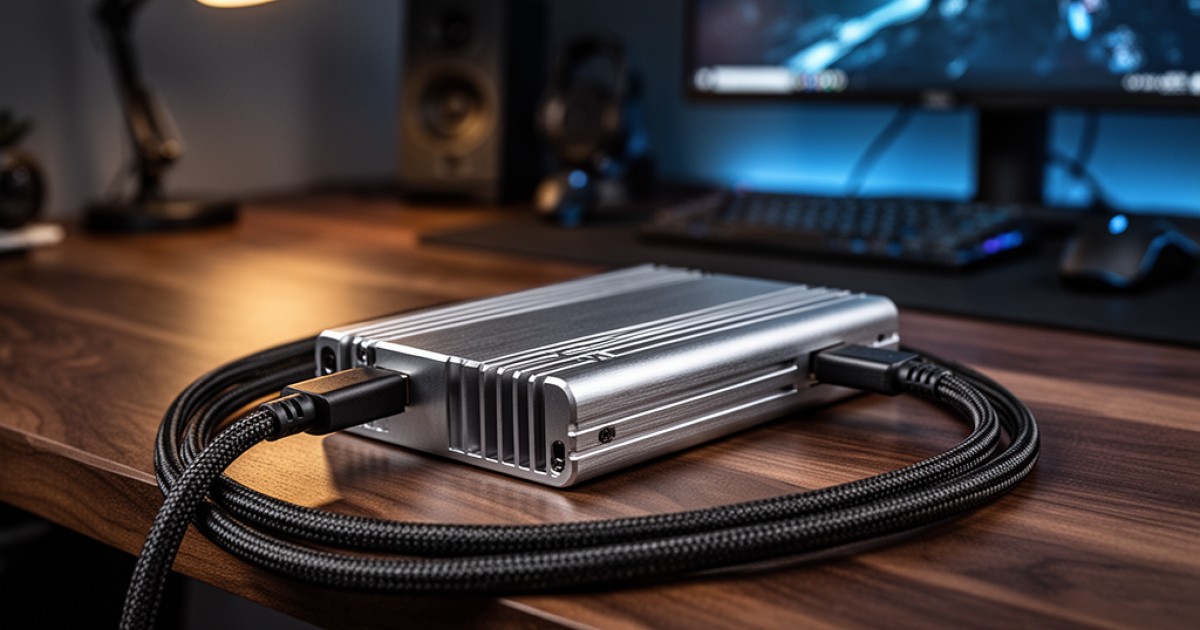
Um SSD externo Thunderbolt de alta performance é, na essência, um sistema composto por três partes cruciais: um drive NVMe de alta velocidade, um case (ou gabinete) com um chipset Thunderbolt certificado e um cabo Thunderbolt compatível. A ausência ou a baixa qualidade de qualquer um desses elementos pode transformar um investimento em uma grande decepção. É fundamental não confundir a tecnologia Thunderbolt com a conexão USB-C padrão, mesmo que ambas usem o mesmo formato de conector.
Muitos SSDs externos usam a porta USB-C, mas operam com protocolos USB (como 3.1, 3.2 ou USB4), que oferecem velocidades inferiores ao Thunderbolt. O Thunderbolt é um protocolo de transferência de dados que permite uma comunicação muito mais direta e rápida entre o drive e o computador, atingindo velocidades teóricas de até 40 Gbps. Na prática, isso se traduz em transferências que podem superar 2.500 MB/s, algo impossível para a maioria das soluções USB.
Portanto, ao escolher, a primeira verificação é garantir que tanto o case quanto o computador possuem portas com o símbolo do raio (⚡), indicando a compatibilidade com a tecnologia Thunderbolt. Um drive vendido como "USB-C" raramente entregará o desempenho de um sistema genuinamente Thunderbolt.
Velocidade: além dos números na caixa
Fabricantes adoram estampar velocidades de pico impressionantes nas embalagens, como "até 2.800 MB/s". Embora esses números não sejam falsos, eles representam o desempenho em condições ideais e, muitas vezes, apenas por curtos períodos. Para quem trabalha com edição de vídeo 4K/8K, produção musical com muitas pistas ou manipulação de bancos de dados, a velocidade que realmente importa é a sustentada.
A velocidade sustentada é a capacidade do drive de manter um alto desempenho durante transferências longas, sem superaquecer e reduzir drasticamente a velocidade, um fenômeno conhecido como "thermal throttling". Drives NVMe mais baratos, especialmente aqueles sem um bom cache DRAM, podem começar rápidos, mas perdem fôlego rapidamente ao mover dezenas ou centenas de gigabytes.
Por isso, ao analisar um SSD, não olhe apenas para o pico de leitura. Pesquise por testes reais que mostrem o comportamento do drive em transferências de arquivos grandes. Um bom SSD Thunderbolt manterá uma velocidade alta e consistente, garantindo que seu fluxo de trabalho não seja interrompido por quedas bruscas de performance.
Como escolher o drive NVMe e o case Thunderbolt ideais
Montar seu próprio SSD externo Thunderbolt comprando o drive NVMe e o case separadamente costuma oferecer o melhor custo-benefício e a maior flexibilidade. Isso permite que você escolha componentes de alta qualidade e faça upgrades no futuro. A seguir, os critérios para cada um.
Para o drive NVMe:
- Velocidade de leitura e gravação: Procure por drives PCIe Gen3 ou Gen4 com velocidades nominais acima de 3.000 MB/s. Embora o Thunderbolt 3/4 limite a performance em torno de 2.800 MB/s, um drive mais rápido garante que o gargalo não será ele.
- Presença de cache DRAM: Drives com cache DRAM são significativamente melhores em manter a performance sustentada. Eles usam uma pequena quantidade de memória RAM para gerenciar onde os dados são gravados, evitando as quedas de velocidade comuns em modelos "DRAM-less".
- Resistência (TBW): A vida útil de um SSD é medida em Terabytes Written (TBW). Para uso profissional intenso, um TBW mais alto significa maior durabilidade. Verifique essa especificação para garantir que o drive suportará seu volume de trabalho a longo prazo.
Para o case (enclosure) Thunderbolt:
- Chipset certificado: O coração do case é o controlador. Procure por gabinetes com chipsets Intel Titan Ridge (Thunderbolt 3) ou Goshen Ridge (Thunderbolt 4). A certificação garante compatibilidade e estabilidade.
- Construção e dissipação de calor: Drives NVMe geram muito calor. Um bom case Thunderbolt deve ser feito de alumínio e incluir pads térmicos para transferir o calor do drive para a carcaça. Sem uma boa dissipação, o superaquecimento causará quedas drásticas de velocidade.
A importância da compatibilidade com Thunderbolt 3 e 4
Tanto o Thunderbolt 3 quanto o Thunderbolt 4 oferecem a mesma largura de banda máxima de 40 Gbps, o que na prática resulta em velocidades de transferência muito similares para SSDs externos. A principal diferença é que o Thunderbolt 4 exige padrões mínimos mais rigorosos de performance e segurança, além de garantir suporte a dois monitores 4K.
Para um SSD externo, um bom case Thunderbolt 3 já entrega todo o desempenho necessário. A decisão mais importante é verificar a porta do seu computador. Se você tem um Mac recente (com chip Apple Silicon) ou um PC moderno com portas Thunderbolt 4, um case Thunderbolt 4 pode oferecer uma compatibilidade mais garantida. No entanto, um case Thunderbolt 3 funcionará perfeitamente em uma porta Thunderbolt 4.
O ponto crítico é nunca conectar um dispositivo Thunderbolt a uma porta USB-C que não tenha o símbolo do raio. Nesse caso, o dispositivo funcionará em uma velocidade muito mais baixa, limitada pelo protocolo USB, e você não terá o desempenho pelo qual pagou.
Configuração inicial para máximo desempenho
Depois de montar ou comprar seu SSD externo Thunderbolt, uma configuração correta é essencial para extrair todo o seu potencial. O primeiro passo é a formatação, que define o sistema de arquivos do drive.
Para usuários de Mac, o formato ideal é o APFS (Apple File System). Ele é otimizado para SSDs e oferece o melhor desempenho e integração com o macOS. Se você precisa de compatibilidade entre Mac e Windows, o formato exFAT é uma opção, mas com ressalvas: ele é menos robusto, mais suscetível à corrupção de dados e pode apresentar um desempenho de gravação inferior em certas tarefas. Para trabalho sério, é preferível manter o drive em seu formato nativo (APFS no Mac, NTFS no Windows) e usar softwares de terceiros para ler o formato do outro sistema, se necessário.
Outro ponto importante é garantir que o sistema operacional reconheça e habilite o comando TRIM. O TRIM é uma função que permite ao sistema operacional informar ao SSD quais blocos de dados não estão mais em uso, permitindo que sejam limpos proativamente. Isso evita a degradação do desempenho de gravação ao longo do tempo. No macOS, o TRIM geralmente é ativado por padrão para drives externos. No Windows, pode ser necessário verificar se a função está ativa.
Erros comuns que limitam a performance do seu SSD
Muitas vezes, a lentidão não está no drive, mas em detalhes que passam despercebidos. Ficar atento a esses pontos pode resolver problemas de desempenho sem gastar mais nada.
O primeiro erro é usar o cabo errado. Um cabo de carregamento USB-C, mesmo que pareça idêntico, não possui os fios necessários para a transferência de dados em alta velocidade do Thunderbolt. Use sempre o cabo certificado que acompanha o dispositivo ou compre um cabo Thunderbolt 3 ou 4 de boa qualidade, geralmente mais curto e mais grosso.
O segundo é conectar na porta errada. Em muitos laptops e desktops, nem todas as portas USB-C são Thunderbolt. Conectar seu SSD a uma porta USB 3.2, por exemplo, limitará a velocidade a 10 Gbps ou 20 Gbps, muito abaixo dos 40 Gbps do Thunderbolt.
Finalmente, ignore o superaquecimento. Se o seu case não tem boa ventilação ou está em um local abafado, o drive vai esquentar e reduzir a velocidade para se proteger. Garanta que o case tenha fluxo de ar e evite deixá-lo coberto ou empilhado com outros equipamentos quentes.
Escolher um SSD externo Thunderbolt não precisa ser uma tarefa complexa. Ao focar na qualidade do sistema como um todo — drive, case e cabo — e realizar uma configuração adequada, você garante que o armazenamento externo seja um acelerador, e não um freio, para sua produtividade. Com esses critérios em mente, a decisão se torna mais segura, e o investimento se traduz em um desempenho real e confiável para o seu dia a dia.
Não perca mais tempo: fale AGORA com um especialista!
Tire suas dúvidas sobre ssd externo: tudo o que você precisa saber. em minutos e descubra como podemos ajudar você ainda hoje. Atendimento rápido e direto pelo WhatsApp.
QUERO FALAR NO WHATSAPP