Índice:
- Como configurar um SSD externo para além do básico
- A escolha do sistema de arquivos: o passo que define tudo
- Organizando pastas para um fluxo de trabalho eficiente
- Velocidade real vs. nominal: o que impacta seu dia a dia
- Backup e segurança: protegendo seus dados em trânsito
- Erros comuns ao usar um SSD externo no trabalho remoto
O trabalho remoto trouxe liberdade, mas também um desafio silencioso: a gestão de arquivos. De repente, seu notebook pessoal virou sua estação de trabalho, e aquele SSD externo comprado na pressa para liberar espaço agora guarda projetos importantes, documentos e memórias. A promessa de velocidade e praticidade está ali, na caixa, mas o fluxo de trabalho diário ainda parece lento, desorganizado e um pouco inseguro.
O problema raramente está no dispositivo em si, mas na forma como ele é preparado para o uso. Configurar um SSD externo não é apenas conectá-lo na porta USB. É um processo de otimização que, quando bem feito, transforma um simples acessório de armazenamento em uma ferramenta estratégica para a produtividade, garantindo que seus arquivos estejam seguros, acessíveis e organizados, não importa onde você esteja trabalhando.
Este artigo vai além do "plug and play". Vamos mostrar como preparar seu SSD externo de forma inteligente, desde a escolha do sistema de arquivos até a criação de uma estrutura de pastas que realmente funciona para o trabalho remoto, evitando os erros comuns que podem levar à perda de dados ou a uma frustração desnecessária.
Como configurar um SSD externo para além do básico
Configurar um SSD externo para um fluxo de trabalho remoto eficiente envolve mais do que simplesmente conectá-lo e arrastar arquivos. O processo correto inclui a formatação do dispositivo com o sistema de arquivos adequado à sua necessidade, a criação de uma estrutura de pastas lógica e a implementação de uma rotina de backup. Ignorar esses passos é a receita para problemas de compatibilidade, lentidão e, no pior cenário, perda de dados importantes.
Muitos usuários subutilizam seus SSDs por não entenderem que a configuração inicial define o desempenho e a segurança do dispositivo. Um SSD mal configurado pode não ser reconhecido em outros computadores, apresentar velocidades de transferência decepcionantes ou tornar a localização de um arquivo específico uma tarefa demorada. Dedicar alguns minutos a uma configuração pensada economiza horas de trabalho e previne dores de cabeça no futuro.
A escolha do sistema de arquivos: o passo que define tudo
Antes de salvar qualquer arquivo, o primeiro e mais crucial passo é formatar o SSD. A formatação prepara o disco para uso e define o "sistema de arquivos", que é a regra que o computador usa para organizar, ler e escrever dados. A escolha errada aqui pode limitar drasticamente onde e como você pode usar seu SSD. As opções mais comuns são:
- exFAT: É a escolha mais versátil e recomendada para a maioria dos usuários de trabalho remoto. O exFAT é nativamente compatível com sistemas Windows e macOS recentes, permitindo que você conecte e use seu SSD em diferentes computadores sem problemas. Ele suporta arquivos grandes, ideal para vídeos, projetos de design e backups completos.
- NTFS: É o sistema de arquivos padrão do Windows. Se você trabalha exclusivamente com computadores Windows, o NTFS oferece recursos avançados de segurança e permissões. No entanto, o macOS só consegue ler arquivos de um disco NTFS por padrão; para escrever dados, é necessário um software de terceiros, o que adiciona uma camada de complicação.
- APFS (ou Mac OS Expandido): São os sistemas de arquivos da Apple. O APFS é otimizado para SSDs e é o padrão nos Macs modernos. Se seu fluxo de trabalho é 100% dentro do ecossistema Apple, esta é a melhor opção em termos de desempenho e integração. Contudo, discos formatados em APFS não são lidos ou escritos nativamente pelo Windows.
Para quem transita entre o computador de casa (talvez um PC com Windows) e um MacBook para reuniões, o exFAT é a solução que garante a paz de espírito. A formatação apaga todos os dados do disco, por isso, faça isso com o SSD ainda vazio.
Organizando pastas para um fluxo de trabalho eficiente
Um SSD rápido não adianta nada se você leva cinco minutos para encontrar um arquivo. A desorganização digital é um grande ladrão de produtividade. Antes de começar a usar o drive, crie uma estrutura de pastas que faça sentido para a sua rotina. Não existe um modelo único, mas uma boa estrutura costuma separar a vida profissional da pessoal e categorizar o trabalho de forma clara.
Uma abordagem prática é criar pastas principais baseadas em contexto. Por exemplo: `01_Projetos_Ativos`, `02_Clientes`, `03_Recursos_Permanentes` (onde ficam templates, fontes, etc.), `04_Arquivo_Morto` (para projetos finalizados) e `05_Pessoal`. Usar números no início dos nomes ajuda a manter a ordem que você definiu.
Dentro de cada pasta de projeto, você pode replicar uma subestrutura, como `Documentos`, `Imagens`, `Apresentacoes`, `Versoes_Anteriores`. A consistência é a chave. Com o tempo, navegar por essa estrutura se torna algo automático, e você saberá exatamente onde salvar e encontrar cada arquivo, mesmo sob pressão.
Velocidade real vs. nominal: o que impacta seu dia a dia
A caixa do seu SSD provavelmente exibe um número impressionante de "velocidade de leitura/gravação". Na prática, essa velocidade depende de uma cadeia de fatores. O SSD é apenas uma parte da equação. Para extrair o máximo de desempenho, você precisa prestar atenção à conexão.
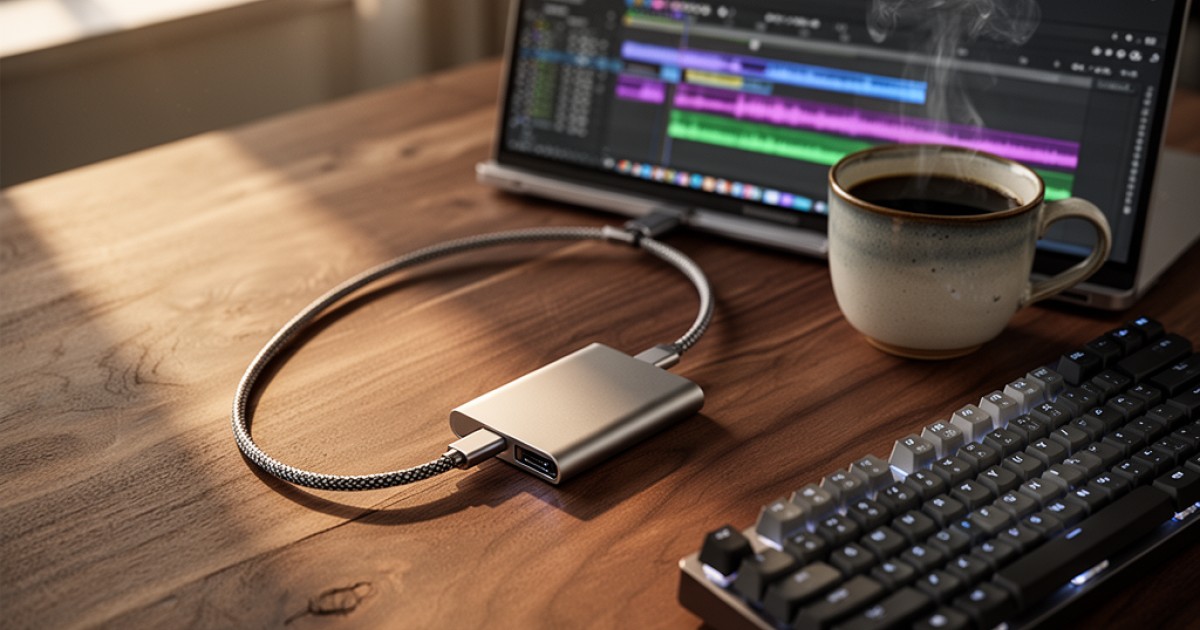
O tipo de porta e cabo que você usa é fundamental. Um SSD com tecnologia NVMe e conexão Thunderbolt será incrivelmente rápido, mas apenas se conectado a uma porta Thunderbolt no seu computador. Se você conectar esse mesmo SSD a uma porta USB 2.0 antiga, a velocidade será nivelada por baixo e a performance será decepcionante. Verifique as especificações tanto do seu SSD quanto do seu computador.
Além disso, a velocidade de transferência varia com o tipo e a quantidade de arquivos. Transferir um único arquivo grande de 10 GB é muito mais rápido do que transferir 10.000 arquivos pequenos que somam os mesmos 10 GB. Isso acontece porque cada arquivo pequeno exige uma operação de escrita separada, gerando uma sobrecarga no sistema. Entender isso ajuda a gerenciar expectativas e a planejar grandes transferências de dados.
Backup e segurança: protegendo seus dados em trânsito
Um SSD externo, pela sua natureza portátil, está mais exposto a riscos como quedas, perdas ou roubos. Usá-lo como o único local de armazenamento de arquivos importantes é uma prática de alto risco. A configuração ideal para um fluxo de trabalho remoto seguro envolve uma estratégia de backup.
A regra de ouro é ter pelo menos três cópias dos seus dados: uma no seu SSD externo (para trabalho ativo), uma segunda cópia em outro dispositivo físico (como um HD externo que fica em casa) e uma terceira cópia na nuvem. Softwares de backup automático podem cuidar disso para você, sincronizando as alterações periodicamente.
Para dados sensíveis, considere ativar a criptografia de disco. Tanto o Windows (com o BitLocker) quanto o macOS (com o FileVault) oferecem ferramentas nativas para criptografar drives externos. Isso cria uma camada de proteção que exige uma senha para acessar os arquivos, garantindo que, mesmo que o dispositivo físico seja perdido, suas informações permaneçam confidenciais.
Erros comuns ao usar um SSD externo no trabalho remoto
Muitos problemas de desempenho e perda de dados podem ser evitados com boas práticas. A configuração inicial é importante, mas o uso diário também. Fique atento a estes erros comuns:
- Remover o drive sem ejetar: Puxar o cabo diretamente pode corromper os dados que estão sendo escritos ou até mesmo danificar o sistema de arquivos do disco. Sempre use a função "Ejetar" ou "Remover Hardware com Segurança" do seu sistema operacional.
- Encher o SSD até o limite: SSDs perdem desempenho quando estão quase cheios. Tente manter pelo menos 10-15% de espaço livre para garantir que as operações de escrita e a manutenção interna do drive funcionem de forma eficiente.
- Usar cabos de baixa qualidade: Um cabo danificado ou inadequado pode causar desconexões constantes, transferências lentas e até mesmo não fornecer energia suficiente para o drive funcionar corretamente. Use o cabo que veio com o SSD ou um substituto de boa qualidade.
- Ignorar o backup: O erro mais grave de todos. Tratar o SSD externo como a única casa dos seus arquivos é apostar contra a probabilidade. Dispositivos falham, acidentes acontecem. Um fluxo de trabalho sem backup é um fluxo de trabalho em risco.
Ao final, otimizar um SSD externo para o trabalho remoto é menos sobre especificações técnicas e mais sobre criar um sistema confiável. A formatação correta garante a compatibilidade, uma estrutura de pastas clara economiza tempo, e uma rotina de backup protege seu ativo mais valioso: suas informações.
Com um sistema bem pensado, seu SSD externo deixa de ser apenas um depósito de arquivos e se torna um verdadeiro acelerador de produtividade na sua rotina remota. O objetivo é que a tecnologia trabalhe a seu favor, liberando sua mente para focar no que realmente importa: o seu trabalho.
Não perca mais tempo: fale AGORA com um especialista!
Tire suas dúvidas sobre ssd externo: tudo o que você precisa saber. em minutos e descubra como podemos ajudar você ainda hoje. Atendimento rápido e direto pelo WhatsApp.
QUERO FALAR NO WHATSAPP