Índice:
- Como configurar seus storages para backup de forma segura
- O que define um backup confiável (e não apenas uma cópia)
- Escolhendo o dispositivo certo: SSD, HD externo ou NAS?
- Formatação e sistema de arquivos: por que isso importa?
- Automatização: o segredo para um backup que realmente funciona
- Erros comuns que colocam seus arquivos em risco
A sensação de arrastar arquivos importantes para um HD externo e pensar "pronto, estão seguros" é comum, mas perigosa. Muitas pessoas descobrem, da pior forma, que uma simples cópia não é um backup de verdade. Um pico de energia, um ataque de ransomware ou uma simples falha no dispositivo pode apagar tanto o original quanto a cópia, se ambos estiverem conectados ao mesmo tempo.
A verdadeira segurança dos dados não está em ter uma cópia, mas em ter um sistema. Configurar seus storages para backup envolve mais do que plugar um cabo. É um processo que considera o tipo de dispositivo, o formato dos arquivos, a frequência das cópias e, principalmente, a automação para eliminar o risco do esquecimento.
Este artigo vai além do óbvio. Vamos explicar como preparar seu SSD externo, HD ou NAS para criar um backup que realmente protege seus arquivos, ajudando você a entender as etapas que garantem a recuperação dos dados quando você mais precisar.
Como configurar seus storages para backup de forma segura
Configurar um storage para backup de forma segura significa prepará-lo para funcionar como uma apólice de seguro para seus dados, e não como uma simples pasta de arquivos extra. O processo começa com a formatação correta do dispositivo para o seu sistema operacional, garantindo compatibilidade e desempenho. Em seguida, em vez de copiar e colar arquivos manualmente, o ideal é usar um software de backup, que automatiza o processo, cria versões dos arquivos e verifica a integridade dos dados.
Um erro comum é usar o mesmo drive de backup para transportar arquivos do dia a dia. Essa prática aumenta o risco de danos físicos, infecção por vírus e exclusão acidental. Um storage dedicado exclusivamente ao backup, que passa a maior parte do tempo desconectado e guardado em local seguro, é a base de uma estratégia confiável. A configuração correta transforma um simples dispositivo de armazenamento em uma ferramenta de recuperação robusta.
O que define um backup confiável (e não apenas uma cópia)
Um backup confiável é um sistema, enquanto uma cópia é apenas um arquivo duplicado. A principal diferença está na estrutura e na redundância. Profissionais de segurança da informação costumam seguir a regra 3-2-1: ter pelo menos três cópias dos seus dados importantes, armazenadas em dois tipos de mídia diferentes, com uma dessas cópias guardada em um local físico distinto (off-site).
Uma simples cópia em um HD externo cumpre apenas a primeira parte dessa regra. Se um incêndio ou roubo ocorrer, tanto o computador quanto o HD guardado ao lado dele podem ser perdidos. Um backup real, por outro lado, poderia envolver uma cópia em um NAS na rede local e outra em um serviço de nuvem ou em um HD guardado em outro endereço. Além disso, softwares de backup criam versões, permitindo restaurar um arquivo para um estado anterior, algo impossível com uma simples cópia que é constantemente sobrescrita.
Escolhendo o dispositivo certo: SSD, HD externo ou NAS?
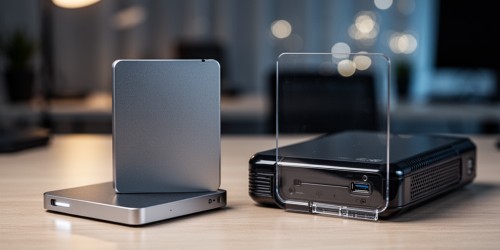
A escolha do dispositivo de armazenamento impacta diretamente a velocidade, a segurança e o custo da sua estratégia de backup. Cada opção tem um perfil de uso ideal, e entender essa diferença é o primeiro passo para uma decisão inteligente.
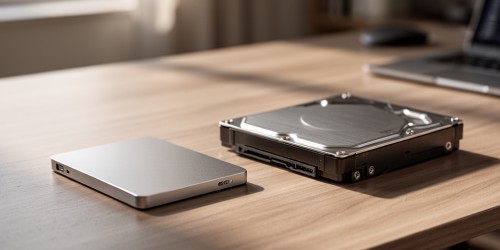
O HD externo tradicional ainda é uma excelente opção para grandes volumes de dados a um custo por gigabyte mais baixo. É ideal para arquivar projetos finalizados, fotos e vídeos que não são acessados com frequência. Sua principal desvantagem é a sensibilidade a impactos e a velocidade de leitura e gravação mais baixa.
O SSD externo, por sua vez, oferece velocidade e durabilidade muito superiores. Por não ter partes móveis, é resistente a quedas e vibrações, tornando-o perfeito para backups de arquivos de trabalho ativos, sistemas operacionais ou para profissionais que precisam de portabilidade. Embora o custo seja maior, a rapidez na hora de fazer o backup e, principalmente, na hora de restaurar, pode justificar o investimento.
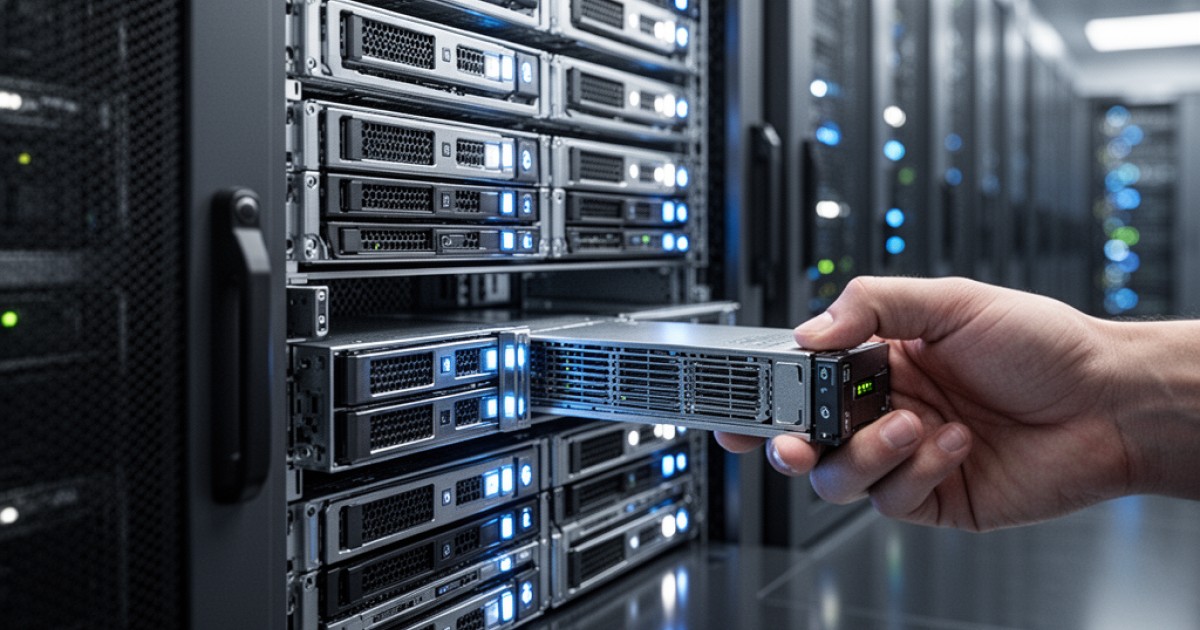
Já um NAS (Network Attached Storage) é uma solução mais completa. Trata-se de um pequeno servidor de arquivos conectado à sua rede. Ele centraliza o backup de múltiplos dispositivos (computadores, celulares) e permite configurar redundância com múltiplos discos (RAID), onde um disco pode falhar sem que os dados sejam perdidos. É a escolha ideal para famílias, pequenas empresas ou criadores de conteúdo com grande volume de dados.
Formatação e sistema de arquivos: por que isso importa?
Muitos ignoram a etapa de formatação ao comprar um novo storage, mas ela é crucial para a estabilidade do backup. O sistema de arquivos é a estrutura lógica que o sistema operacional usa para organizar os dados no disco. Usar o sistema de arquivos errado pode gerar problemas de compatibilidade, limites de tamanho de arquivo e até corrupção de dados.
Para usuários de Windows, o sistema de arquivos nativo é o NTFS. Para macOS, o ideal é o APFS. Ambos são robustos e suportam recursos avançados de segurança e versionamento usados por softwares de backup. O exFAT é frequentemente visto como uma opção "universal", pois é lido e escrito tanto por Windows quanto por Mac. No entanto, ele é menos resiliente a erros e não possui os mesmos recursos de proteção dos sistemas nativos, sendo mais indicado para transporte de arquivos do que para um backup principal.
A recomendação é clara: formate seu dispositivo de backup com o sistema de arquivos nativo do sistema operacional principal que você usa. Isso garante máxima compatibilidade e confiabilidade no processo de cópia e restauração.
Automatização: o segredo para um backup que realmente funciona
A principal causa de falha em estratégias de backup é o fator humano. A rotina corrida faz com que a tarefa de copiar os arquivos manualmente seja adiada e, eventualmente, esquecida. A única forma de garantir consistência é através da automação.
Tanto o Windows (com o "Histórico de Arquivos") quanto o macOS (com o "Time Machine") oferecem ferramentas nativas e gratuitas que fazem isso. Uma vez configuradas, elas criam cópias incrementais dos seus arquivos em segundo plano sempre que o drive de backup é conectado. Isso significa que apenas os arquivos novos ou modificados são copiados, tornando o processo rápido e eficiente.
Para necessidades mais avançadas, existem softwares de terceiros que oferecem mais controle, como a opção de criar uma imagem completa do sistema (um clone do seu disco rígido), agendamentos flexíveis e notificações por e-mail. Independentemente da ferramenta, o objetivo é o mesmo: tirar a responsabilidade da sua memória e deixar a tecnologia trabalhar por você.
Erros comuns que colocam seus arquivos em risco
Mesmo com um bom dispositivo e um software de automação, algumas práticas podem sabotar toda a sua estratégia de segurança. Ficar atento a esses erros é tão importante quanto configurar o backup inicial.
- Usar o drive de backup para tarefas diárias: O disco de backup não deve ser usado como uma extensão do seu armazenamento principal. Utilizá-lo para editar arquivos ou instalar programas aumenta o desgaste e o risco de falhas.
- Manter o backup sempre conectado: Um drive permanentemente conectado ao computador está vulnerável a picos de energia, exclusão acidental e, principalmente, a ataques de ransomware, que criptografam todos os arquivos acessíveis, incluindo os do backup.
- Nunca testar a restauração: Um backup que nunca foi testado não é confiável. Periodicamente, tente restaurar um arquivo aleatório para garantir que o processo está funcionando e que os dados não estão corrompidos.
- Confiar em apenas uma cópia: Como vimos na regra 3-2-1, um único backup é um ponto único de falha. A diversificação entre diferentes mídias e locais é o que oferece a verdadeira tranquilidade.
- Ignorar os sinais de falha do disco: Lentidão excessiva, ruídos de clique ou arquivos que desaparecem são sinais claros de que o dispositivo de armazenamento pode estar falhando. Substituí-lo antes da falha total é fundamental.
Proteger seus arquivos digitais exige um pouco mais de planejamento do que simplesmente arrastar e soltar ícones. Um backup eficaz é um processo ativo, uma combinação de um bom dispositivo, a configuração correta e hábitos seguros. Ao entender que o objetivo não é apenas copiar, mas garantir a capacidade de restaurar, você transforma um simples storage em uma poderosa ferramenta de segurança.
Escolher entre um SSD, HD ou NAS, formatá-lo corretamente e automatizar as cópias são as etapas práticas que separam a falsa sensação de segurança da tranquilidade real. Como vimos, o universo do armazenamento de dados tem seus detalhes, mas nosso objetivo no SSD Externo é justamente simplificar esses temas, ajudando você a tomar decisões mais inteligentes para proteger o que é importante.
Não perca mais tempo: fale AGORA com um especialista!
Tire suas dúvidas sobre ssd externo: tudo o que você precisa saber. em minutos e descubra como podemos ajudar você ainda hoje. Atendimento rápido e direto pelo WhatsApp.
QUERO FALAR NO WHATSAPP