Índice:
- Por que a criptografia no seu SSD externo é essencial?
- Criptografia por software ou hardware: qual a diferença?
- Como ativar a criptografia no Windows com o BitLocker To Go
- Protegendo seu SSD externo no macOS com o sistema de arquivos APFS
- Boas práticas e cuidados ao usar um SSD criptografado
- O que fazer se o SSD criptografado não for reconhecido?
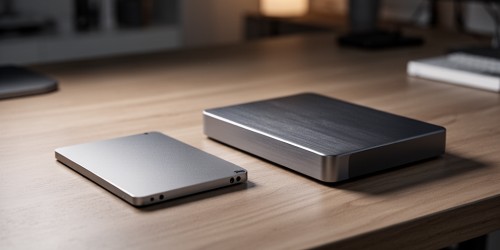
Você comprou um SSD externo pensando na velocidade e na praticidade de levar seus arquivos para qualquer lugar. Projetos de trabalho, documentos pessoais, fotos de família ou um portfólio inteiro. Mas já parou para pensar o que aconteceria se você perdesse esse dispositivo ou se ele fosse roubado?
A velocidade de acesso se transforma em velocidade de exposição. Todos os seus dados, antes protegidos no seu computador, ficam vulneráveis a qualquer pessoa que encontre o drive. É nesse ponto que a criptografia deixa de ser um termo técnico e se torna uma camada de segurança essencial, funcionando como um cofre digital para suas informações mais importantes.
Entender como ativar essa proteção não é complicado e não exige softwares caros. Neste artigo, vamos explicar de forma clara por que a criptografia é fundamental, como ela funciona na prática e como você pode configurá-la usando as ferramentas que já vêm no seu sistema operacional, seja Windows ou Mac.
Por que a criptografia no seu SSD externo é essencial?
A criptografia em um SSD externo converte seus dados em um formato ilegível que só pode ser acessado com uma senha ou chave de recuperação. Na prática, mesmo que alguém tenha o dispositivo em mãos, não conseguirá ver, copiar ou usar os arquivos sem a devida autorização. Isso é crucial porque a portabilidade, que é a grande vantagem de um SSD externo, também é seu maior risco de segurança.
Pense em um SSD perdido em um café, esquecido em um transporte por aplicativo ou furtado de uma mochila. Sem criptografia, o acesso aos arquivos é imediato. Informações de clientes, dados financeiros, contratos, fotos pessoais e outros conteúdos sensíveis ficam completamente expostos. A criptografia é a barreira que impede que um simples descuido se transforme em um grande problema de privacidade ou em uma violação de dados profissionais.
Diferente de apenas esconder pastas, a criptografia protege o disco inteiro. Ela não depende de truques, mas de algoritmos robustos que tornam a quebra da segurança computacionalmente inviável. Portanto, mais do que uma boa prática, é uma medida de responsabilidade para quem transporta informações valiosas.
Criptografia por software ou hardware: qual a diferença?
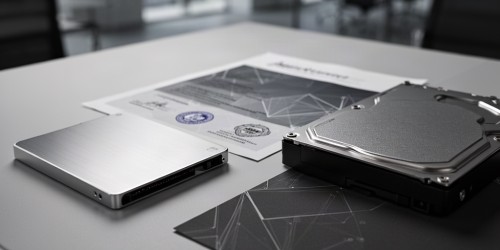
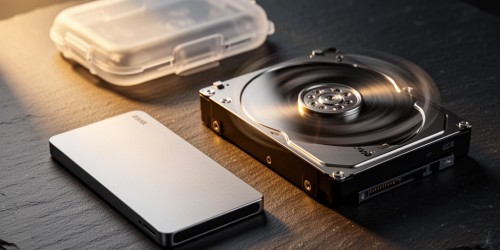
Ao buscar por segurança, você pode encontrar dois tipos de criptografia: por software e por hardware. É importante entender a diferença para saber qual se aplica ao seu caso. A criptografia por hardware é integrada ao próprio SSD pelo fabricante. O processo de codificação e decodificação dos dados é feito por um chip dedicado no dispositivo, o que geralmente oferece desempenho máximo, pois não utiliza os recursos do computador. Muitos SSDs externos focados em segurança já vêm com essa tecnologia, mas costumam ter um custo mais elevado.
Já a criptografia por software utiliza programas ou recursos do sistema operacional (como o Windows ou o macOS) para proteger os dados. É a solução mais acessível e amplamente utilizada, pois está disponível gratuitamente para a maioria dos usuários. Ferramentas como o BitLocker da Microsoft e a criptografia nativa do sistema de arquivos da Apple (APFS) são exemplos poderosos e confiáveis. Para a maioria das necessidades, desde o uso pessoal até o profissional, a criptografia via software oferece um nível de segurança excelente e mais do que suficiente.
Como ativar a criptografia no Windows com o BitLocker To Go
Se você usa Windows (nas versões Pro, Enterprise ou Education), a ferramenta ideal para proteger seu SSD externo é o BitLocker To Go. Ele foi projetado especificamente para unidades removíveis, como SSDs e pen drives. O processo é direto e não exige conhecimento técnico avançado.
Para começar, conecte o SSD externo ao seu computador. Abra o "Explorador de Arquivos", clique com o botão direito do mouse sobre o ícone da unidade do SSD e selecione a opção "Ligar BitLocker". O sistema irá iniciar um assistente de configuração. A primeira etapa é escolher como você deseja desbloquear a unidade, sendo a opção mais comum o uso de uma senha. Crie uma senha forte, combinando letras maiúsculas, minúsculas, números e símbolos.
O passo seguinte é o mais crítico de todo o processo: salvar a chave de recuperação. Essa chave é a sua única salvação caso você esqueça a senha. O BitLocker oferecerá opções para salvá-la em sua conta da Microsoft, em um arquivo no computador ou imprimi-la. Escolha pelo menos duas formas e guarde-as em locais seguros e separados. Sem a senha ou a chave de recuperação, seus dados se tornam permanentemente inacessíveis. Após salvar a chave, o assistente perguntará se você quer criptografar apenas o espaço usado ou a unidade inteira. Para um SSD novo ou formatado, a primeira opção é mais rápida. Para um drive que já continha dados, criptografar a unidade inteira é mais seguro. Por fim, inicie o processo e aguarde. O tempo varia conforme o tamanho e a quantidade de arquivos no SSD.
Protegendo seu SSD externo no macOS com o sistema de arquivos APFS
No ecossistema da Apple, a criptografia está integrada ao sistema de arquivos. Para proteger um SSD externo em um Mac, o processo é feito durante a formatação da unidade usando o "Utilitário de Disco". É importante ressaltar que a formatação apaga todos os dados do disco; portanto, faça um backup de qualquer arquivo importante antes de prosseguir.
Com o SSD conectado, abra o "Utilitário de Disco" (você pode encontrá-lo em Aplicativos > Utilitários ou buscando via Spotlight). Na barra lateral, selecione o seu SSD externo. Clique no botão "Apagar" na parte superior da janela. Uma caixa de diálogo aparecerá, onde você deve definir um nome para a unidade e, o mais importante, escolher o formato. Selecione a opção "APFS (Criptografado)".
Ao escolher esse formato, o sistema solicitará que você crie e verifique uma senha. Assim como no Windows, essa senha será necessária toda vez que você conectar o SSD ao Mac. O macOS também permite que você adicione uma dica de senha, o que pode ajudar a lembrar, mas evite dicas óbvias. Após definir a senha, clique em "Apagar" para iniciar a formatação. O processo é geralmente rápido. A partir de então, seu SSD estará protegido, e o acesso aos dados só será liberado mediante a inserção da senha correta.
Boas práticas e cuidados ao usar um SSD criptografado
Usar um SSD criptografado adiciona uma camada de segurança poderosa, mas exige alguns cuidados para evitar problemas. A primeira e mais importante prática é a gestão da chave de recuperação. Trate-a como a chave mestra de um cofre. Guarde uma cópia digital em um gerenciador de senhas confiável e uma cópia física em um local seguro, longe do próprio SSD.
Outro ponto a considerar é a compatibilidade. Um SSD formatado como APFS (Criptografado) no Mac não será lido nativamente em um computador com Windows, e o mesmo vale para um drive com BitLocker em um Mac. Se você precisa usar o SSD em ambos os sistemas, será necessário recorrer a softwares de terceiros que permitam essa leitura cruzada, o que pode adicionar complexidade.
Sobre o desempenho, a criptografia por software moderna tem um impacto mínimo na velocidade de SSDs, especialmente em tarefas do dia a dia. Você dificilmente notará alguma lentidão em leituras e gravações de arquivos comuns. A perda de performance, se houver, é um preço muito baixo a se pagar pela tranquilidade de saber que seus dados estão seguros contra acesso não autorizado.
O que fazer se o SSD criptografado não for reconhecido?
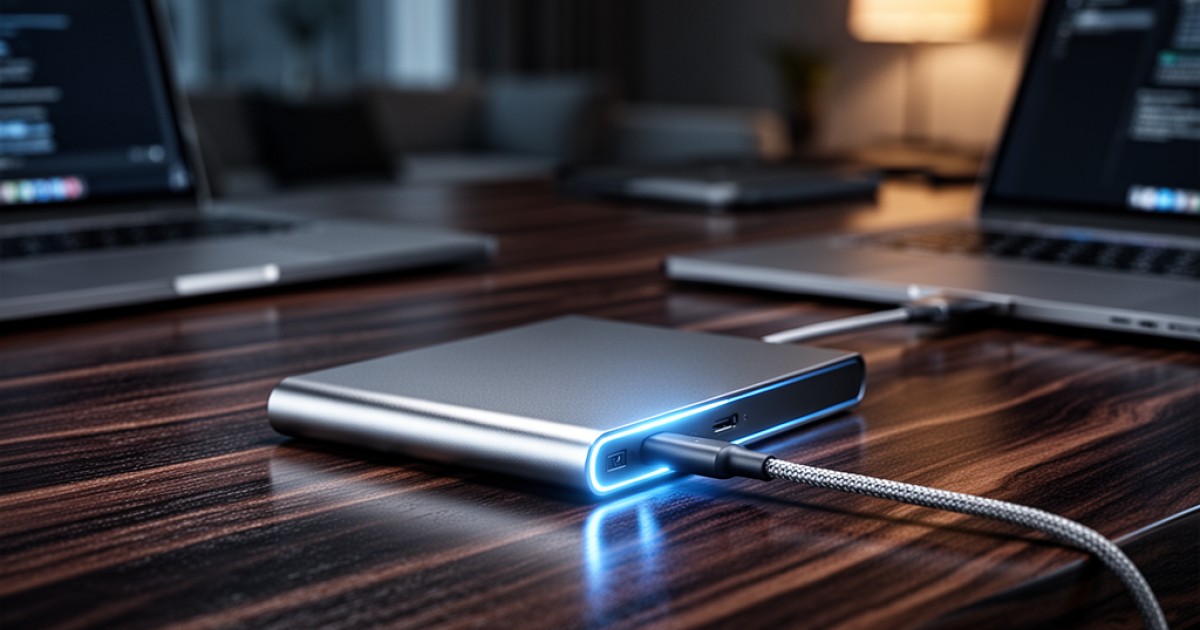
Pode acontecer de você conectar seu SSD criptografado e o sistema não solicitar a senha ou não exibir a unidade corretamente. Antes de entrar em pânico, tente algumas soluções simples. Verifique se o cabo USB está bem conectado em ambas as pontas e tente usar uma porta USB diferente no computador. Às vezes, um cabo defeituoso ou uma porta com mau contato é a causa do problema.
Reiniciar o computador também pode resolver falhas momentâneas de reconhecimento de hardware. No Windows, verifique se o serviço do BitLocker está ativo. No Mac, veja se a unidade aparece no "Utilitário de Disco", mesmo que não monte no Finder. Se ela aparecer lá, pode ser possível repará-la com a função "Primeiros Socorros".
Contudo, é fundamental entender que, se o problema não for físico (cabo, porta ou o próprio drive) e você não tiver a senha ou a chave de recuperação, não há o que fazer. A segurança da criptografia reside justamente no fato de que não existem "portas dos fundos". A inacessibilidade dos dados é a prova de que a proteção está funcionando como deveria.
Configurar a criptografia no seu SSD externo é um passo simples que transforma seu dispositivo de um simples portador de arquivos em um verdadeiro cofre digital. Essa medida garante que, mesmo em caso de perda ou roubo, sua privacidade e suas informações profissionais permaneçam intactas. Como vimos, tanto o Windows quanto o macOS oferecem ferramentas nativas e robustas para isso.
Cuidar da segurança dos seus arquivos é tão importante quanto escolher um bom dispositivo de armazenamento. Ao dedicar alguns minutos para ativar a criptografia, você adota uma postura proativa, evitando que um imprevisto se transforme em uma dor de cabeça muito maior. Vale a pena usar esses critérios para proteger seus dados e garantir mais tranquilidade no seu dia a dia.
Não perca mais tempo: fale AGORA com um especialista!
Tire suas dúvidas sobre ssd externo: tudo o que você precisa saber. em minutos e descubra como podemos ajudar você ainda hoje. Atendimento rápido e direto pelo WhatsApp.
QUERO FALAR NO WHATSAPP