Índice:
- Primeiros passos com seu ssd externo usb-c: conexão e reconhecimento
- Por que e como formatar seu SSD para o uso ideal?
- Configurando o SSD no Windows: um guia prático
- Configurando o SSD no Mac: o processo no macOS
- Usando o SSD em videogames, smart TVs e celulares
- Problemas comuns: SSD não reconhecido ou com lentidão
Você acaba de tirar da caixa seu novo SSD externo, atraído pela promessa de velocidade e praticidade da conexão USB-C. O plano é simples: conectar e começar a usar para transferir arquivos, fazer backups ou expandir o armazenamento do seu notebook. No entanto, ao plugar o dispositivo, ele pode não aparecer imediatamente, ou talvez funcione em um computador, mas não em outro. Essa situação é mais comum do que parece e raramente indica um defeito no produto.
A verdade é que a conexão física é apenas o primeiro passo. Para que um SSD externo funcione perfeitamente em diferentes ambientes — seja em um PC com Windows, em um MacBook, em um videogame ou até mesmo em um celular —, ele precisa ser preparado e configurado corretamente. Esse processo, conhecido como formatação, define como os dados serão organizados e qual sistema será capaz de lê-los.
Entender essa etapa é o que separa uma experiência frustrante de um uso fluido e eficiente. Este guia prático vai mostrar como conectar e, mais importante, como configurar seu SSD externo USB-C para que ele atenda exatamente às suas necessidades, garantindo compatibilidade e desempenho máximo em todos os seus dispositivos.
Primeiros passos com seu ssd externo usb-c: conexão e reconhecimento
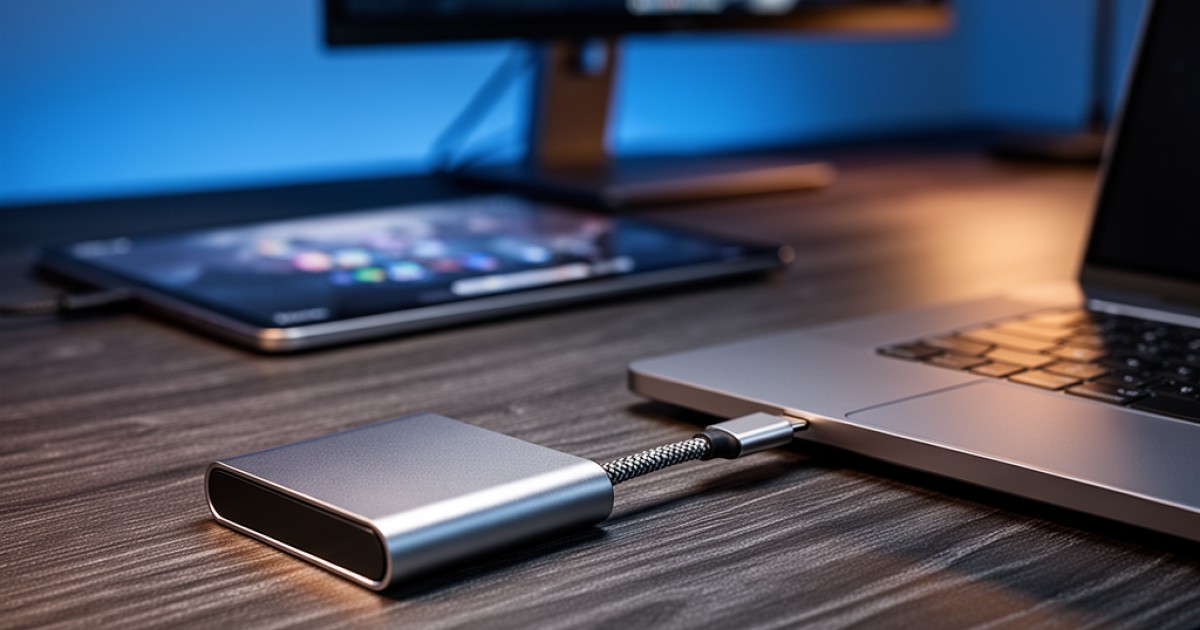
Conectar um SSD externo USB-C é, na teoria, uma tarefa de plugar e usar. A porta USB-C é simétrica, o que elimina a frustração de tentar encaixar o conector do lado errado. Na maioria das vezes, assim que o dispositivo é conectado a um computador, o sistema operacional o reconhece e o torna acessível. Contudo, se ele for novo ou tiver sido usado em um sistema diferente, pode ser que precise de uma pequena intervenção manual.
O primeiro ponto a verificar é se o SSD aparece no gerenciador de discos do seu sistema. No Windows, essa ferramenta se chama "Gerenciamento de Disco"; no macOS, é o "Utilitário de Disco". Se o dispositivo estiver listado lá, mas não aparecer como uma unidade acessível para salvar arquivos, isso é um bom sinal. Significa que a conexão física está funcionando e o problema é apenas de software, geralmente resolvido com uma formatação.
Essa etapa é fundamental porque os fabricantes costumam pré-formatar os SSDs em um sistema de arquivos específico, como NTFS (para Windows) ou HFS+ (para Mac). Se você precisa de compatibilidade entre diferentes sistemas, essa formatação padrão pode ser um obstáculo.
Por que e como formatar seu SSD para o uso ideal?
Formatar um SSD não é apenas apagar seu conteúdo; é como preparar um terreno antes de construir. O processo cria um sistema de arquivos, que é a estrutura de regras que o sistema operacional usa para organizar, ler e escrever dados no disco. A escolha do sistema de arquivos correto é a decisão mais importante para garantir que seu SSD funcione onde você precisa.
A dúvida aqui não é se você deve formatar, mas qual formato escolher. Cada um tem suas vantagens e limitações de compatibilidade. As opções mais comuns para um SSD externo são:
- exFAT: Este é o formato mais versátil e recomendado para a maioria dos usuários de SSDs externos. Ele é compatível nativamente com Windows e macOS, permitindo que você leia e grave arquivos em ambos os sistemas sem nenhum software adicional. Também é amplamente reconhecido por smart TVs, videogames e dispositivos Android.
- NTFS: É o sistema de arquivos padrão do Windows. Se você planeja usar o SSD exclusivamente em computadores com Windows, o NTFS é uma excelente escolha, pois oferece recursos avançados de segurança e suporte para arquivos grandes. No entanto, o macOS só consegue ler arquivos de unidades NTFS, mas não consegue escrever neles sem programas de terceiros.
- APFS ou Mac OS Expandido (HFS+): São os formatos padrão da Apple. Se o seu uso for restrito ao ecossistema da Apple (Mac, iPad), o APFS é a melhor opção, pois é otimizado para SSDs e oferece melhor desempenho e segurança. É também o formato exigido para usar o SSD como disco de backup do Time Machine.
A decisão, portanto, depende do seu fluxo de trabalho. Precisa mover arquivos constantemente entre um PC do trabalho e um MacBook pessoal? Vá de exFAT. O SSD será um companheiro exclusivo do seu notebook Windows? Fique com o NTFS.
Configurando o SSD no Windows: um guia prático
No Windows, o processo de formatação é realizado através da ferramenta "Gerenciamento de Disco". Para acessá-la, clique com o botão direito no menu Iniciar e selecione a opção correspondente. Com a ferramenta aberta, você verá uma lista de todos os discos conectados ao seu computador na parte inferior da janela.
Localize seu SSD externo — ele pode aparecer como "Não alocado" ou com uma barra preta se for novo. Clique com o botão direito sobre o espaço do disco e escolha "Novo Volume Simples". Um assistente será iniciado. Siga as etapas, atribuindo uma letra à unidade (como D: ou E:) e, na tela de formatação, escolha o sistema de arquivos desejado. Se a compatibilidade for uma prioridade, selecione exFAT. Dê um nome ao volume, como "Meus Arquivos", e conclua o processo.
Se o disco já estiver formatado, mas você quiser mudar o sistema de arquivos, o caminho é ainda mais simples. Clique com o botão direito sobre a unidade no "Explorador de Arquivos" e selecione "Formatar". Apenas lembre-se que este processo apaga todos os dados existentes no disco.
Configurando o SSD no Mac: o processo no macOS
No ecossistema da Apple, a ferramenta para gerenciar discos é o "Utilitário de Disco", que pode ser encontrado na pasta "Outros" dentro de "Aplicativos" ou pesquisando via Spotlight. Ao abrir o programa, a primeira recomendação é clicar em "Visualizar" no canto superior esquerdo e selecionar "Mostrar Todos os Dispositivos". Isso garante que você veja o disco físico, e não apenas os volumes dentro dele.
Selecione seu SSD externo na barra lateral esquerda. Clique no botão "Apagar" na barra de ferramentas superior. Uma janela se abrirá, permitindo que você defina um nome para o disco e escolha o formato. Para compatibilidade com Windows, escolha "exFAT". Para uso exclusivo em Macs, especialmente os mais novos, "APFS" é a melhor escolha. O esquema deve ser mantido como "Mapa de Partição GUID".
Após confirmar, o macOS irá apagar e formatar a unidade em poucos segundos. Ao final, o SSD estará montado e pronto para uso, aparecendo tanto na mesa (desktop) quanto no Finder.
Usando o SSD em videogames, smart TVs e celulares
A versatilidade do USB-C não se limita a computadores. Muitos outros dispositivos podem se beneficiar de um armazenamento externo rápido. Em videogames como o PlayStation 5 ou Xbox Series X/S, conectar um SSD externo permite instalar mais jogos. Cada console tem seu próprio processo de formatação, que geralmente é iniciado automaticamente ao conectar um novo disco. É importante notar que, uma vez formatado pelo console, o SSD só poderá ser usado para jogos daquele sistema.
Para smart TVs, um SSD formatado em exFAT é ideal para reproduzir filmes e séries em alta resolução sem travamentos. Basta carregar os arquivos de mídia no disco e conectá-lo à porta USB da TV.
Em celulares e tablets com porta USB-C, como muitos modelos Android e os iPads mais recentes, um SSD externo em exFAT é reconhecido instantaneamente. Isso transforma o dispositivo em uma poderosa ferramenta para descarregar fotos e vídeos, liberando espaço interno e facilitando a edição de arquivos pesados em qualquer lugar.
Problemas comuns: SSD não reconhecido ou com lentidão
Mesmo após a configuração, alguns problemas podem surgir. Se o SSD não for reconhecido de forma alguma, o primeiro passo é verificar o básico: o cabo USB-C está bem conectado em ambas as pontas? Tente usar uma porta diferente no computador. Algumas portas frontais de desktops podem não fornecer energia suficiente, então prefira as portas traseiras, diretamente na placa-mãe.
A lentidão na transferência de arquivos é outra queixa comum. A velocidade real de um SSD externo depende de vários fatores. Verifique se você está conectando o SSD a uma porta compatível com sua tecnologia (USB 3.1, USB 3.2 ou Thunderbolt). Conectar um SSD rápido a uma porta USB 2.0 antiga limitará drasticamente o desempenho. A qualidade do cabo também importa; use sempre o cabo que veio com o dispositivo ou um de boa procedência.
Por fim, a saúde do próprio SSD e a quantidade de arquivos fragmentados podem impactar a velocidade. Manter o sistema operacional atualizado e evitar encher o disco até sua capacidade máxima são boas práticas que ajudam a manter o desempenho consistente.
Dominar a configuração de um SSD externo USB-C transforma o dispositivo de um simples acessório em uma ferramenta de produtividade poderosa e flexível. Dedicar alguns minutos para escolher o sistema de arquivos correto e realizar a formatação adequada evita dores de cabeça e garante que seus dados estejam seguros e acessíveis onde e quando você precisar.
No SSD Externo, nosso objetivo é exatamente este: traduzir o universo técnico do armazenamento de dados em orientações claras e práticas. Entender conceitos como formatação, compatibilidade e sistemas de arquivos ajuda a tomar decisões mais inteligentes, seja para trabalho, estudos ou lazer. Com o conhecimento correto, é possível aproveitar ao máximo a tecnologia, protegendo seus arquivos e otimizando sua rotina.
Não perca mais tempo: fale AGORA com um especialista!
Tire suas dúvidas sobre ssd externo: tudo o que você precisa saber. em minutos e descubra como podemos ajudar você ainda hoje. Atendimento rápido e direto pelo WhatsApp.
QUERO FALAR NO WHATSAPP