Índice:
- SSD externo não reconhece: como recuperar dados sem piorar a falha
- O problema está no SSD, no cabo ou na porta USB?
- Como verificar a unidade sem formatar os arquivos
- O que não fazer antes de recuperar os arquivos
- Como recuperar arquivos quando o SSD ainda aparece
- Quando o defeito indica falha física ou eletrônica
- Como evitar que a mesma perda aconteça novamente
O SSD externo funcionava normalmente, mas deixou de aparecer no computador. Em seguida, surgem sugestões como formatar a unidade, inicializar o disco ou executar comandos de reparo. Essas ações podem resolver uma falha lógica simples, mas também podem diminuir as chances de recuperar arquivos importantes.
Quando um SSD externo não reconhece, a prioridade deve ser separar duas situações: falha de conexão ou de configuração, e indício de defeito físico. A recuperação de dados começa com um diagnóstico cuidadoso, sem gravar novas informações no dispositivo. Este artigo mostra como investigar o problema, quais tentativas são seguras e em que momento interromper os testes.
SSD externo não reconhece: como recuperar dados sem piorar a falha
Para recuperar dados de um SSD externo que não é reconhecido, o primeiro cuidado é evitar formatação, inicialização, reparo automático e gravação de novos arquivos. O dispositivo deve ser testado com outro cabo, outra porta e, quando possível, outro computador. Se continuar invisível ou apresentar sintomas físicos, o caminho mais seguro é preservar o SSD e buscar uma avaliação especializada antes de insistir.
O motivo é simples: cada tentativa pode alterar o estado da unidade. Uma formatação rápida pode apagar estruturas usadas para localizar pastas; um comando de correção pode modificar o sistema de arquivos; e o uso contínuo pode acelerar a degradação de um componente que já apresenta defeito.
Também é importante distinguir “não aparece no Explorador de Arquivos” de “não é detectado pelo sistema”. No Windows, o SSD pode estar visível no Gerenciamento de Disco, mas sem letra de unidade. No macOS, pode aparecer no Utilitário de Disco sem estar montado. São situações diferentes e nem sempre significam perda dos arquivos.
O problema está no SSD, no cabo ou na porta USB?
Grande parte das falhas começa fora da memória do SSD. Cabos USB-C ou USB-A danificados, conectores frouxos, adaptadores incompatíveis, hubs sem alimentação adequada e portas com mau contato podem interromper a comunicação. A troca controlada desses elementos é uma das poucas tentativas iniciais que não altera o conteúdo gravado.
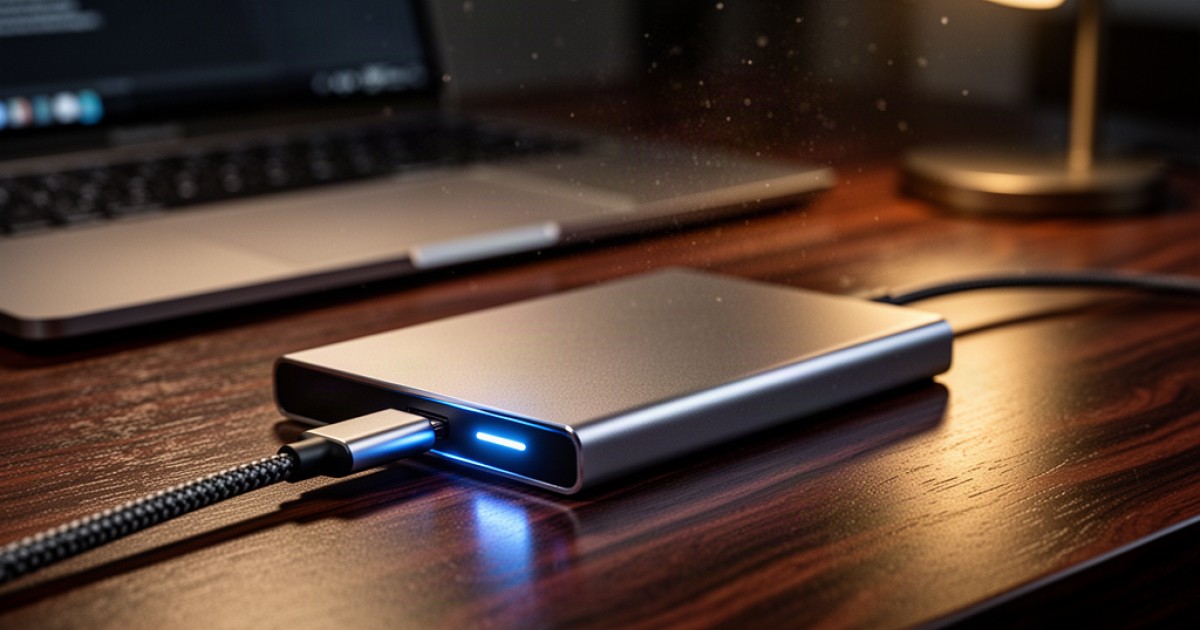
Faça os testes isoladamente, sem conectar e desconectar a unidade dezenas de vezes. Use um cabo compatível com transferência de dados, conecte o SSD diretamente ao computador e experimente outra porta. Em notebooks, vale testar portas de lados diferentes, pois elas podem estar ligadas a controladores distintos. Se houver um hub ou dock entre o SSD e o computador, retire-o durante o diagnóstico.
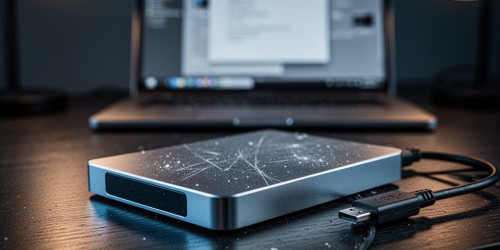
Observe também o comportamento do dispositivo. Um SSD que acende o indicador, mas não aparece, pode estar enfrentando uma falha de comunicação ou de montagem. Já um dispositivo que conecta e desconecta sozinho, aquece de forma incomum ou faz o sistema travar merece mais cautela. SSDs não têm partes móveis, portanto ruídos mecânicos não são esperados; estalos normalmente vêm de outro componente da cadeia, como um HD ou a fonte de um dock.
Quando o SSD funciona em outro computador, o problema tende a estar relacionado ao sistema, aos drivers, à porta ou à compatibilidade da máquina original. Se não funciona em nenhuma combinação de cabo, porta e computador, cresce a suspeita de falha no case, no controlador USB ou no próprio SSD.
Como verificar a unidade sem formatar os arquivos
A verificação deve começar pela camada mais simples: detectar se o sistema operacional enxerga o dispositivo. No Windows, o Gerenciamento de Disco mostra se existe uma partição, se ela está sem letra, como “RAW” ou como espaço não alocado. No macOS, o Utilitário de Disco informa se o dispositivo físico foi identificado e se o volume está desmontado.
Uma unidade sem letra pode voltar a aparecer após a atribuição de uma letra, desde que o sistema de arquivos esteja íntegro. Esse procedimento não é equivalente a formatar, mas ainda assim deve ser feito com atenção, principalmente quando há mais de um disco conectado. Escolher o volume errado pode causar perda de dados em outra unidade.
O cenário “RAW” exige mais cuidado. Ele costuma indicar que o sistema não conseguiu interpretar a estrutura do volume, mas não prova sozinho que os arquivos desapareceram. Formatar para que o SSD volte a ser usado é uma decisão destrutiva para quem ainda precisa dos dados.
Também pode ocorrer de o SSD aparecer com capacidade incorreta, tamanho zerado ou sem identificação consistente. Nesses casos, o problema pode envolver firmware, controlador, memória NAND ou a ponte USB do case. Ferramentas comuns do sistema raramente resolvem falhas desse nível e podem dificultar uma tentativa posterior de recuperação.
| Sintoma observado | Possível origem | Conduta mais prudente |
|---|---|---|
| Não aparece no Explorador, mas está no Gerenciamento de Disco | Volume sem letra, desmontado ou com erro lógico | Evitar formatação e analisar a estrutura antes de alterar o volume |
| Conecta e desconecta repetidamente | Cabo, porta, alimentação, case ou falha do dispositivo | Interromper tentativas insistentes e testar apenas outra conexão confiável |
| Aparece como RAW ou não alocado | Sistema de arquivos corrompido ou partição danificada | Não criar nova partição; priorizar cópia ou imagem para recuperação |
| Não aparece em nenhum computador | Case, controlador, firmware ou hardware do SSD | Preservar a unidade e evitar ferramentas que gravem no dispositivo |
| Arquivos foram apagados, mas o SSD ainda funciona | Exclusão lógica, com possível ação do TRIM | Parar de usar a unidade e evitar salvar qualquer arquivo nela |
O que não fazer antes de recuperar os arquivos
Algumas soluções populares são adequadas para discos sem dados importantes, mas arriscadas quando existe conteúdo a preservar. O erro mais comum é tratar a recuperação como uma manutenção comum, tentando “consertar” o armazenamento antes de copiar o que ainda está acessível.
- Não formate o SSD, não inicialize o disco e não aceite a criação de uma nova tabela de partições quando o sistema exibir essa mensagem. Essas operações podem substituir informações necessárias para localizar pastas e documentos.
- Não execute comandos de reparo automaticamente, especialmente quando o volume está instável ou aparece como RAW. Uma correção pode modificar metadados e tornar a análise posterior mais difícil.
- Não instale programas de recuperação no próprio SSD e não salve os arquivos recuperados na mesma unidade. A origem e o destino devem ser dispositivos diferentes.
- Não abra o SSD ou o case sem entender a construção do equipamento. Em alguns modelos, o armazenamento depende da placa controladora original, e a troca indiscriminada do invólucro pode não resolver a falha.
O uso também deve ser reduzido ao mínimo. Em SSDs, a memória flash trabalha com controladores, nivelamento de desgaste e rotinas internas de gerenciamento. Quando a unidade ainda responde parcialmente, cada inicialização pode ser relevante para o diagnóstico, principalmente se houver degradação progressiva.
Como recuperar arquivos quando o SSD ainda aparece
Se o SSD é reconhecido de maneira estável e os arquivos continuam acessíveis, a prioridade é copiar os dados mais importantes para outro armazenamento. Comece pelo que não tem backup e evite abrir dezenas de pastas ao mesmo tempo. A cópia deve ocorrer para outro disco, com espaço suficiente e conexão confiável.
Quando há erros de leitura, travamentos ou arquivos que desaparecem durante a cópia, não é recomendável insistir em uma transferência convencional. O ideal, em uma recuperação técnica, é criar uma imagem ou clonagem controlada da unidade, priorizando áreas legíveis e reduzindo novas leituras desnecessárias no original. A análise passa a ser feita sobre a cópia, enquanto o SSD é preservado.
Programas de recuperação podem localizar arquivos quando a estrutura de partições ou o sistema de arquivos está danificado. Porém, o resultado depende do tipo de falha, do tempo de uso após a perda e do estado da memória. O nome do arquivo, a organização das pastas e os metadados podem não ser preservados em todos os casos, especialmente quando a ferramenta precisa reconstruir o conteúdo por padrões internos.
Em exclusões recentes, a recuperação em SSD pode ser mais limitada do que em muitos HDs. O comando TRIM informa ao dispositivo quais blocos não estão mais em uso, permitindo que o controlador os reorganize ou descarte internamente. Garbage collection, também chamada de coleta de lixo, pode reduzir a possibilidade de reconstruir arquivos apagados, mesmo que o computador ainda não tenha recebido novos documentos.
Essa diferença muda a conduta: após uma exclusão acidental, desligar o SSD e evitar qualquer gravação é mais importante do que tentar instalar rapidamente vários programas de recuperação. Quanto mais tempo a unidade permanece em uso, menos previsível fica o estado dos dados.
Quando o defeito indica falha física ou eletrônica
Há sinais de que o problema deixou de ser apenas uma configuração: o SSD não é detectado em computadores diferentes, aparece com capacidade errada, trava o sistema ao ser conectado, aquece excessivamente ou alterna entre reconhecimento e desaparecimento. Nessa situação, trocar cabos repetidamente ou executar reparos lógicos tende a acrescentar pouco e pode aumentar o risco.
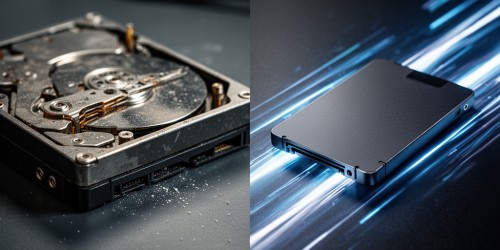
O case externo também merece atenção. Em modelos que usam um SSD interno com adaptador USB, a ponte responsável pela conversão pode falhar enquanto o armazenamento permanece íntegro. Testar outro case pode esclarecer a origem, mas a compatibilidade precisa ser respeitada: interfaces SATA e NVMe não são intercambiáveis, e alguns dispositivos dependem de controladores específicos ou de criptografia gerenciada pela própria unidade.
Quando o SSD foi molhado, sofreu impacto, apresentou cheiro de queimado ou passou a aquecer anormalmente, não deve ser energizado novamente. Falhas elétricas podem piorar com novas tentativas de ligação. A avaliação de dados importantes deve ser feita por profissionais que trabalhem com recuperação, pois abrir, soldar ou substituir componentes sem diagnóstico pode eliminar caminhos de acesso que ainda existiam.
Também convém ter cuidado com promessas de recuperação garantida. O resultado depende da causa da falha, do modelo do SSD, do comportamento do controlador, do estado da memória e da existência ou não de cópia anterior. Uma análise responsável começa pela preservação do dispositivo e pela identificação do risco, não por uma promessa de que todos os arquivos voltarão intactos.
Como evitar que a mesma perda aconteça novamente
Um SSD externo não deve ser tratado como backup único. Ele é prático para transportar arquivos, trabalhar em mais de um computador e manter uma cópia rápida, mas continua sujeito a perda, furto, dano físico, erro humano e falha eletrônica. Arquivos realmente importantes precisam de outra cópia, preferencialmente em dispositivo separado e, conforme a necessidade, em local diferente.
A rotina de uso também influencia. Remover o SSD somente após ejetá-lo reduz o risco de interromper gravações pendentes. Cabos e conectores devem ser protegidos contra tração, dobras acentuadas, calor e umidade. Em ambientes de trabalho, vale observar se o dispositivo fica exposto a quedas, circulação intensa ou desconexões frequentes.
Capacidade, velocidade e interface não são os únicos critérios de escolha. O uso real deve considerar compatibilidade com Windows ou Mac, padrão USB, necessidade de alimentação, transporte, frequência de gravação e existência de uma estratégia de backup. Um modelo rápido pode não resolver uma rotina em que o problema principal é falta de cópia redundante ou uso inadequado do equipamento.
O SSD Externo produz conteúdos sobre SSDs, HDs, storages, NAS, cases, docks e práticas de proteção de arquivos para tornar decisões técnicas mais compreensíveis. Em um caso de falha, a informação mais útil costuma ser a que evita uma ação precipitada: preservar o dispositivo, identificar o tipo de sintoma e só então escolher entre uma tentativa simples, uma cópia controlada ou uma avaliação especializada.
Se o SSD externo não reconhece, a decisão mais segura não é necessariamente fazê-lo voltar a aparecer a qualquer custo. É preservar os dados antes de corrigir o dispositivo. Vale guardar esta orientação para consultar diante de uma falha: testar conexões sem insistência, não formatar, não gravar novos arquivos e interromper os procedimentos quando houver sinais de defeito físico.
Não perca mais tempo: fale AGORA com um especialista!
Tire suas dúvidas sobre ssd externo: tudo o que você precisa saber. em minutos e descubra como podemos ajudar você ainda hoje. Atendimento rápido e direto pelo WhatsApp.
QUERO FALAR NO WHATSAPP