Índice:
- Por que ocorrem problemas de conexão de SSD externo em computadores com Windows?
- Verificações Iniciais: O Básico que Resolve a Maioria dos Casos
- SSD Não Aparece no Windows? O Papel do Gerenciamento de Disco
- Desconexões Aleatórias: Como Estabilizar a Conexão do seu SSD
- Quando o Problema Está no Formato: NTFS, exFAT e Compatibilidade
- Drivers e Atualizações do Windows Podem Ser a Causa?
- Sinais de Alerta: Quando Suspeitar de um Problema Físico no SSD ou na Porta USB
Você conecta seu SSD externo no computador com Windows, ansioso para acessar seus arquivos, e... nada acontece. Ou, pior, a transferência de um arquivo importante é interrompida no meio do caminho com uma desconexão súbita. Essa frustração é extremamente comum e, na maioria das vezes, a culpa não é de um dispositivo defeituoso, mas de uma série de pequenas falhas de comunicação entre o hardware e o software.
O problema pode estar em um cabo, em uma porta USB com alimentação insuficiente ou em uma configuração oculta do próprio Windows. Antes de se preocupar com a perda de dados ou com o custo de um novo dispositivo, é fundamental entender que esses conflitos têm solução. A chave é seguir um processo de diagnóstico lógico, começando pelas causas mais simples e avançando para as mais específicas.
Este artigo foi criado para guiar você nesse processo. Vamos abordar os principais motivos que levam a falhas de conexão de SSDs externos em ambientes Windows e mostrar, de forma prática, como identificar e resolver cada um deles. O objetivo é que você entenda a raiz do problema e recupere o acesso seguro aos seus arquivos.
Por que ocorrem problemas de conexão de SSD externo em computadores com Windows?
A aparente simplicidade do "plug and play" esconde uma série de processos que precisam funcionar em harmonia. Quando um SSD externo não é reconhecido ou se desconecta, o erro geralmente se encaixa em uma de quatro categorias principais: conexão física, alimentação de energia, lógica de software ou configurações do sistema operacional. Entender essa separação é o primeiro passo para um diagnóstico preciso.
Problemas de conexão física são os mais óbvios e envolvem cabos danificados ou portas USB com mau contato. Já as falhas de alimentação ocorrem quando a porta USB não fornece energia suficiente para o SSD operar de forma estável, uma causa comum para desconexões aleatórias. Na parte de software, podemos ter a ausência de uma letra de unidade atribuída, um formato de arquivo incompatível ou drivers desatualizados. Por fim, as próprias configurações de economia de energia do Windows podem, ironicamente, desligar o SSD para poupar bateria, mesmo quando ele está em uso.
Verificações Iniciais: O Básico que Resolve a Maioria dos Casos
Antes de mergulhar nas configurações do sistema, comece pelo mais simples. Muitas vezes, a solução está em um detalhe físico que passou despercebido. Essas verificações iniciais ajudam a isolar a causa do problema de forma rápida e sem a necessidade de conhecimento técnico avançado.
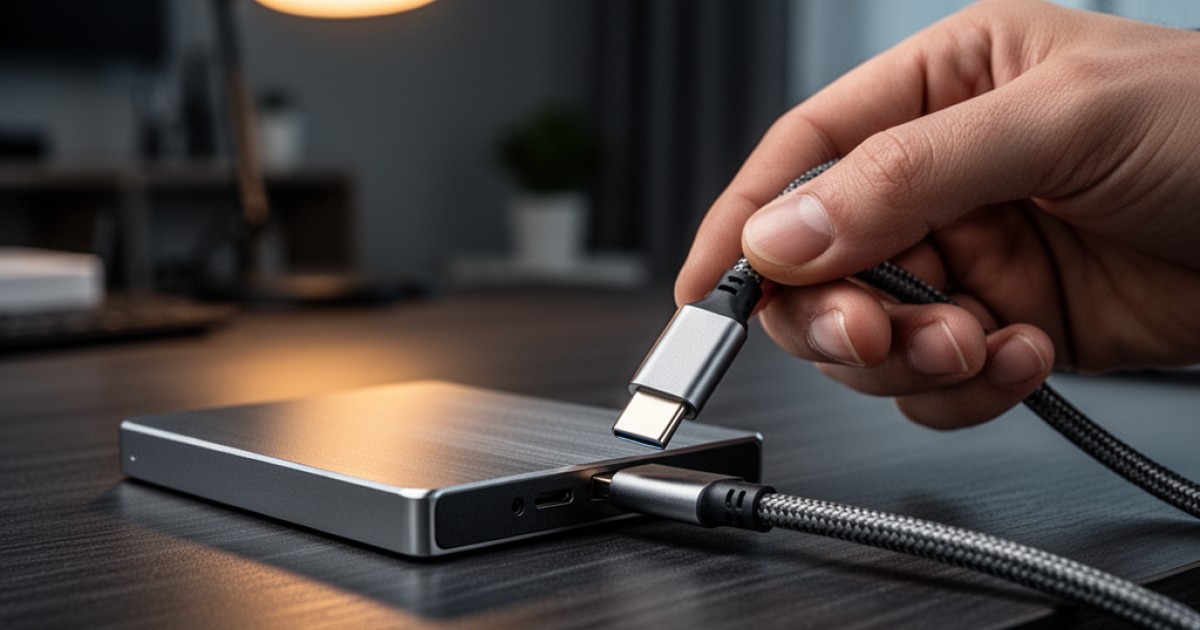
Primeiro, inspecione o cabo USB. Verifique se ele está firmemente conectado tanto no SSD quanto no computador. Se possível, teste com outro cabo compatível. Cabos, especialmente os mais longos ou de baixa qualidade, são um ponto de falha frequente. Em seguida, troque a porta USB. Dê preferência às portas localizadas diretamente na placa-mãe (na parte traseira do gabinete de um desktop), pois elas tendem a fornecer energia mais estável do que as portas frontais ou de hubs externos. Por fim, se tiver acesso a outro computador, conecte o SSD nele. Se o dispositivo funcionar normalmente em outra máquina, o problema está no seu computador original; se a falha persistir, o foco da investigação se volta para o SSD ou para o cabo.
SSD Não Aparece no Windows? O Papel do Gerenciamento de Disco
Uma situação comum é o SSD ser detectado pelo sistema, mas não aparecer no "Este Computador". Isso geralmente significa que o Windows reconhece o hardware, mas não sabe o que fazer com ele. A ferramenta para resolver isso é o Gerenciamento de Disco, um utilitário nativo do sistema operacional.
Para acessá-lo, clique com o botão direito no menu Iniciar e escolha "Gerenciamento de Disco". Ao abrir, você verá uma lista de todos os discos conectados. Procure por um disco que corresponda ao tamanho do seu SSD e que possa estar em um dos seguintes estados:
- Não Alocado: O espaço aparece com uma barra preta e a descrição "Não Alocado". Isso é comum em SSDs novos. Clique com o botão direito sobre o espaço, escolha "Novo Volume Simples" e siga o assistente para formatá-lo e atribuir uma letra.
- Sem Letra de Unidade: O disco pode aparecer formatado e saudável (com uma barra azul), mas sem uma letra (como D: ou E:). Isso impede que ele seja exibido no explorador de arquivos. Clique com o botão direito na partição, escolha "Alterar Letra de Unidade e Caminhos" e adicione uma letra disponível.
- RAW: Se o sistema de arquivos aparece como "RAW", significa que o Windows não consegue identificar o formato. Isso pode indicar corrupção de dados. A primeira opção é tentar usar um software de recuperação de dados antes de qualquer outra ação. Se não houver dados importantes, a solução é clicar com o botão direito e formatar a unidade.
Desconexões Aleatórias: Como Estabilizar a Conexão do seu SSD
Se o seu SSD é reconhecido, mas se desconecta aleatoriamente, especialmente durante transferências de arquivos grandes, a causa mais provável é a gestão de energia do Windows. Para economizar bateria, o sistema pode desativar portas USB que ele julga estarem "inativas", o que muitas vezes afeta SSDs externos de forma indevida.
A principal configuração a ser verificada é a "Suspensão seletiva de USB". Para desativá-la, vá em "Painel de Controle", depois em "Opções de Energia". Clique em "Alterar configurações do plano" no seu plano atual e, em seguida, em "Alterar configurações de energia avançadas". Na janela que abrir, expanda a opção "Configurações USB" e depois "Configuração de suspensão seletiva de USB". Mude a configuração para "Desabilitado" e aplique. Isso impede que o Windows corte a energia da porta USB, garantindo uma conexão mais estável para o seu dispositivo de armazenamento.
Quando o Problema Está no Formato: NTFS, exFAT e Compatibilidade
Às vezes, o Windows vê o SSD, mas não consegue ler seu conteúdo. Isso pode acontecer se o dispositivo foi formatado em um sistema de arquivos que não é nativamente compatível com o Windows, como o APFS ou HFS+ de um Mac.
O Windows trabalha principalmente com três sistemas de arquivos: NTFS, que é o padrão para unidades internas e oferece recursos avançados de segurança; exFAT, que é a melhor opção para compatibilidade entre Windows e macOS, sem a limitação de tamanho de arquivo do antigo FAT32; e FAT32, um formato mais antigo e universal, mas que não suporta arquivos individuais com mais de 4 GB. Se o seu SSD precisa ser usado tanto em PCs quanto em Macs, formatá-lo em exFAT é a escolha mais segura. Lembre-se que a formatação apaga todos os dados, então faça um backup antes de iniciar o processo.
Drivers e Atualizações do Windows Podem Ser a Causa?
Embora os SSDs modernos sejam projetados para funcionar sem a necessidade de drivers específicos, eles dependem dos drivers do controlador USB do seu computador. Uma atualização do Windows ou um driver de chipset corrompido pode causar instabilidade ou falha no reconhecimento de dispositivos.
Uma boa prática é verificar o "Gerenciador de Dispositivos" (acessível pelo menu de clique direito do Iniciar). Procure pela categoria "Controladores USB (barramento serial universal)". Se houver algum item com um ícone de alerta amarelo, isso indica um problema de driver. Tente clicar com o botão direito e escolher "Atualizar driver". Se isso não resolver, visite o site do fabricante do seu computador ou da sua placa-mãe para baixar e instalar os drivers de chipset mais recentes. Manter esses drivers atualizados garante que as portas USB funcionem com desempenho e compatibilidade máximos.
Sinais de Alerta: Quando Suspeitar de um Problema Físico no SSD ou na Porta USB
Embora a maioria dos problemas seja resolvida com ajustes de software ou troca de cabos, é importante saber reconhecer quando a falha pode ser mais séria. Existem alguns sinais que indicam um possível defeito físico no próprio SSD ou na porta USB do computador.
Se você testou o SSD em múltiplos computadores, com cabos diferentes, e a falha persiste em todos eles, a probabilidade de um problema no dispositivo é alta. Erros recorrentes de "dispositivo de E/S" ou "verificação de redundância cíclica", que não são resolvidos com formatação, também são um mau sinal. Outro sintoma é o superaquecimento do case do SSD, mesmo com pouco uso. Nesses casos, a prioridade máxima deve ser salvar os dados contidos nele, se possível, e considerar a substituição do dispositivo. Insistir em usar um SSD que apresenta falhas físicas pode levar à perda permanente de arquivos.
Resolver problemas de conexão de SSDs externos no Windows é, na essência, um exercício de eliminação. Ao seguir uma ordem lógica — do cabo à porta, do Gerenciamento de Disco às Opções de Energia —, você consegue isolar a causa e aplicar a correção certa. Nossa missão no SSD Externo é justamente desmistificar esses processos, mostrando que, com a orientação correta, é possível usar a tecnologia de armazenamento a seu favor, com mais segurança e menos dores de cabeça. Este conhecimento não apenas resolve o problema atual, mas prepara você para tomar decisões mais inteligentes no futuro.
Não perca mais tempo: fale AGORA com um especialista!
Tire suas dúvidas sobre ssd externo: tudo o que você precisa saber. em minutos e descubra como podemos ajudar você ainda hoje. Atendimento rápido e direto pelo WhatsApp.
QUERO FALAR NO WHATSAPP