Índice:
- Por que fazer backup externo protege melhor os arquivos?
- Quais perdas um backup externo ajuda a evitar?
- Uma cópia fora do computador ainda não é suficiente
- SSD externo ou HD externo: qual faz mais sentido?
- Como montar uma rotina de backup que funcione?
- O backup só é confiável quando a restauração foi testada
- Erros comuns ao guardar uma cópia externa
- Quando a rotina exige uma estrutura mais completa?
Um arquivo pode desaparecer sem aviso: uma falha no computador, um notebook roubado, uma formatação acidental, um ataque de ransomware ou até uma queda de energia durante a gravação. Quando a única cópia está no mesmo equipamento, recuperar os dados pode ser difícil, caro ou simplesmente impossível.
O backup externo reduz esse risco ao manter uma cópia dos arquivos fora do dispositivo principal. Mais do que comprar um SSD ou HD externo, a segurança depende de uma rotina: definir o que será copiado, manter versões anteriores, desconectar a unidade quando possível e testar se os arquivos realmente podem ser restaurados.
Por que fazer backup externo protege melhor os arquivos?
Fazer backup externo é importante porque cria uma cópia dos dados em outro dispositivo, separada do computador ou sistema original. Essa distância ajuda a preservar documentos, fotos, vídeos e projetos quando o equipamento principal apresenta defeito, é perdido, sofre um ataque ou passa por uma exclusão acidental.
O ponto central é não confundir armazenamento com backup. Um SSD externo usado apenas para transportar a única cópia de uma pasta não protege o arquivo; ele apenas muda o local onde o arquivo está guardado. Backup existe quando há uma cópia adicional, atualizada e recuperável.
Essa diferença costuma aparecer em situações corriqueiras. Um profissional pode editar um projeto diretamente em uma unidade portátil e apagá-lo sem perceber. Uma empresa pode manter todos os documentos em um único computador compartilhado. Uma família pode guardar fotos importantes em um celular que já apresenta sinais de falha. Em todos esses casos, o problema não é apenas a capacidade de armazenamento, mas a ausência de redundância.
Quais perdas um backup externo ajuda a evitar?
Uma cópia externa pode reduzir o impacto de falhas físicas, erros humanos e incidentes de segurança. Ela não impede que o computador quebre ou que um arquivo seja apagado, mas oferece um caminho de recuperação sem depender exclusivamente do dispositivo danificado.
Entre os problemas mais comuns estão a falha do SSD interno, setores defeituosos em um HD, corrupção do sistema de arquivos, formatação equivocada e substituição acidental de documentos. Também há situações menos técnicas, como furto, queda, contato com líquido ou perda de um notebook durante um deslocamento.
O ransomware merece atenção especial. Esse tipo de malware pode criptografar arquivos acessíveis na rede e nas unidades conectadas ao computador. Um disco externo permanentemente conectado pode ser atingido junto com os dados originais. É por isso que desconectar o dispositivo depois da cópia, quando a rotina permitir, é uma medida simples e relevante.
Também é preciso considerar a exclusão silenciosa. Um arquivo pode continuar abrindo normalmente até que alguém perceba, dias depois, que uma versão importante foi substituída. Um backup que mantém apenas a cópia mais recente talvez replique o erro. Nesse caso, o histórico de versões tem mais valor do que uma simples duplicação.
Uma cópia fora do computador ainda não é suficiente
Boas práticas de backup costumam combinar pelo menos três elementos: mais de uma cópia dos dados, armazenamento em mídias diferentes e pelo menos uma cópia separada do ambiente principal. Essa lógica é frequentemente associada à estratégia 3-2-1, mas o número, a frequência e os meios precisam acompanhar o valor dos arquivos e o risco da operação.
Uma aplicação simples seria manter os arquivos no computador, uma cópia em um SSD ou HD externo e outra cópia em um ambiente separado, como outro dispositivo ou serviço de armazenamento remoto. Para uma rotina doméstica, essa combinação pode ser ajustada à realidade. Para uma empresa, é necessário considerar usuários, permissões, crescimento do volume, continuidade do trabalho e tempo aceitável para recuperação.
O conceito de cópia externa também envolve distância física e lógica. Um HD guardado na mesma gaveta do computador pode ser perdido em um furto, incêndio ou alagamento. Já uma unidade conectada continuamente ao sistema pode ficar exposta ao mesmo malware. A proteção melhora quando pelo menos uma cópia não está acessível o tempo todo.
| Objetivo | Medida mais adequada | Limite que precisa ser considerado |
|---|---|---|
| Recuperar arquivos apagados ou alterados recentemente | Manter histórico de versões no backup | Uma cópia única pode repetir a exclusão ou a alteração incorreta |
| Reduzir o risco de ransomware | Usar uma cópia desconectada ou com acesso controlado | Uma unidade conectada o tempo todo também pode ser afetada |
| Retomar o trabalho após falha do computador | Guardar uma cópia atualizada em outro dispositivo | É necessário verificar se os arquivos e programas podem ser usados no novo ambiente |
| Proteger dados contra furto ou desastre local | Manter uma cópia em outro local físico ou ambiente remoto | O acesso depende de segurança, disponibilidade e organização da recuperação |
SSD externo ou HD externo: qual faz mais sentido?
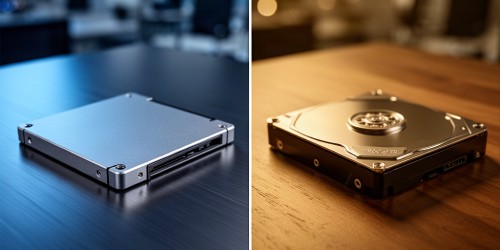
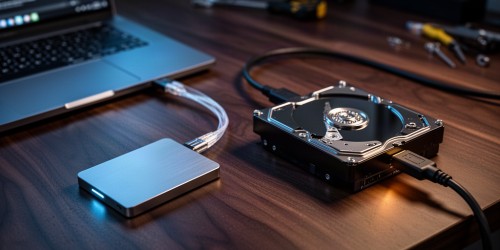
A escolha entre SSD externo e HD externo deve começar pelo uso, não apenas pela capacidade anunciada. SSDs externos costumam oferecer maior resistência a impactos durante o transporte e boa velocidade de acesso, pois não usam partes móveis. HDs externos podem ser uma alternativa interessante quando o objetivo é armazenar grandes volumes com menor custo por capacidade, mas exigem mais cuidado no manuseio.
Para arquivos acessados com frequência, edição de vídeos, bibliotecas de trabalho e deslocamentos constantes, a velocidade e a resistência física do SSD podem ser convenientes. Para cópias periódicas que ficam guardadas e são acessadas com menor frequência, um HD pode atender, desde que seja mantido em condições adequadas e tenha sua integridade verificada.
O tipo de conexão também interfere na experiência. USB-C descreve o formato do conector, mas não determina sozinho a velocidade. É necessário observar o padrão USB compatível com o computador, o cabo utilizado e o desempenho real da unidade. Uma porta mais rápida não transforma automaticamente um dispositivo lento em um modelo de alto desempenho.
Outro cuidado é não usar o dispositivo de backup como se fosse um pendrive comum, removendo-o durante gravações ou desconectando-o sem ejetar corretamente. Interrupções podem corromper arquivos e, em alguns casos, comprometer o sistema de arquivos da unidade.
Como montar uma rotina de backup que funcione?
Uma rotina eficiente começa pela identificação dos dados que realmente não podem ser perdidos. Documentos de trabalho, projetos em andamento, fotos, vídeos, arquivos financeiros, bancos de dados e configurações importantes podem exigir frequências diferentes. Copiar tudo sem critério aumenta o tempo e o espaço necessários, mas deixar pastas essenciais fora do processo cria uma falsa sensação de segurança.
A frequência deve acompanhar a velocidade com que os arquivos mudam. Um conjunto de fotos arquivado pode ser copiado após novos eventos. Já uma pasta de trabalho alterada diariamente pode precisar de cópias automáticas ou frequentes. O intervalo adequado é aquele que limita a perda aceitável: se o backup for semanal, a falha pode eliminar até vários dias de trabalho.
Também vale separar arquivos ativos de arquivos históricos. A pasta usada no dia a dia pode receber cópias frequentes, enquanto versões antigas são preservadas por mais tempo. Essa organização ajuda a recuperar não apenas o documento mais recente, mas uma versão anterior que ainda estava correta.
O nome das pastas e das cópias merece atenção. Datas, identificação do equipamento e descrição do conteúdo facilitam a localização durante uma emergência. Em ambientes com várias unidades, misturar cópias sem indicar origem e período pode transformar a restauração em uma investigação demorada.
A criptografia acrescenta proteção quando a unidade é perdida ou roubada. Ela é especialmente relevante para documentos pessoais, informações financeiras e arquivos profissionais. Mas uma senha esquecida pode impedir o acesso ao próprio backup; a credencial precisa ser armazenada de forma segura, sem ficar junto da unidade ou em um arquivo desprotegido no computador.
O backup só é confiável quando a restauração foi testada
Um backup não deve ser considerado válido apenas porque o processo terminou sem apresentar uma mensagem de erro. A confirmação real acontece quando alguns arquivos são abertos e, periodicamente, uma pasta ou conjunto de dados é restaurado em outro local.
O teste pode revelar problemas que passam despercebidos, como cópia incompleta, arquivos com permissões inadequadas, nomes alterados, documentos corrompidos ou dependência de um programa que não está mais instalado. Em projetos de edição, por exemplo, não basta recuperar o arquivo principal se fontes, catálogos, mídias vinculadas ou configurações necessárias ficaram de fora.
Também é importante verificar a data da última cópia e observar se o tamanho dos dados faz sentido. Uma rotina que deveria copiar centenas de arquivos, mas sempre termina em poucos segundos e gera uma unidade quase vazia, merece investigação. A aparência de normalidade não substitui a conferência.
Para arquivos muito importantes, convém simular a perda de uma pasta sem apagar o original. A restauração deve ocorrer em um local separado, permitindo conferir a estrutura, o conteúdo e a possibilidade de uso. Esse exercício também mostra quanto tempo seria necessário para retomar uma atividade após uma falha.
Erros comuns ao guardar uma cópia externa
O erro mais frequente é manter o dispositivo de backup conectado permanentemente por comodidade. A unidade fica sempre disponível, mas também permanece exposta a vírus, exclusões acidentais, picos elétricos e falhas do ambiente. Quando a conexão contínua não for necessária, a retirada segura após a cópia reduz essa exposição.
Outro problema é confiar em uma única unidade. Dispositivos de armazenamento também falham, podem ser danificados e não devem ser tratados como permanentes. A vida útil depende do modelo, do uso, das condições de transporte e de fatores que não podem ser previstos apenas pela aparência externa.
Guardar o SSD ou HD em local úmido, submetê-lo a calor excessivo, dobrar cabos ou transportá-lo solto em uma mochila são hábitos que elevam o risco de dano. A unidade deve ficar protegida de impactos e ser desconectada corretamente antes de ser guardada.
Há ainda a confusão entre sincronização e backup. Uma pasta sincronizada replica alterações, inclusive exclusões e arquivos corrompidos, dependendo da configuração. A sincronização é útil para acesso e continuidade, mas não substitui necessariamente cópias independentes com histórico.
Por fim, nenhum backup compensa uma organização que ninguém consegue entender. Pastas sem padrão, arquivos duplicados e versões com nomes confusos tornam a recuperação mais lenta. A proteção dos dados começa na cópia, mas termina na capacidade de encontrar e usar o que foi recuperado.
Quando a rotina exige uma estrutura mais completa?
O armazenamento local pode ser suficiente para uma necessidade simples, mas o cenário muda quando várias pessoas acessam os mesmos arquivos, os dados crescem rapidamente ou uma interrupção paralisa o trabalho. Nesses casos, pode ser necessário analisar soluções como NAS, storage, servidor de arquivos ou uma estratégia híbrida, combinando cópias locais e remotas.
A decisão deve considerar quem acessa os dados, quais permissões existem, quanto tempo de trabalho pode ser perdido e quanto tempo a operação pode permanecer parada. Também entram nessa análise a largura de banda disponível, a capacidade de expansão, a proteção contra acesso indevido e a facilidade de restaurar arquivos sem criar novos conflitos.
Não existe uma configuração única para todas as pessoas e empresas. Uma coleção pessoal de fotos, uma estação de edição de vídeo e um ambiente com documentos compartilhados têm riscos diferentes. A solução mais segura é a que corresponde à rotina real e pode ser mantida com regularidade, não a que parece mais sofisticada no momento da compra.
O SSD Externo produz conteúdos sobre SSDs, HDs, storages, NAS, organização de arquivos, compatibilidade e proteção de dados para tornar decisões desse tipo mais claras. Antes de escolher uma unidade, vale avaliar o que precisa ser preservado, com que frequência muda, quem precisa acessar e como ocorreria a recuperação em uma situação de falha.
Backup externo não é apenas uma cópia guardada em outro lugar. É um processo que combina redundância, distância, controle de acesso, histórico e testes de restauração. Quando esses critérios entram na rotina, a perda de um equipamento deixa de significar automaticamente a perda dos arquivos — e essa é a diferença prática entre armazenar dados e protegê-los.
Não perca mais tempo: fale AGORA com um especialista!
Tire suas dúvidas sobre ssd externo: tudo o que você precisa saber. em minutos e descubra como podemos ajudar você ainda hoje. Atendimento rápido e direto pelo WhatsApp.
QUERO FALAR NO WHATSAPP