Índice:
- Por que um SSD externo compatível com Mac transforma seu trabalho?
- Velocidade real: a diferença entre Thunderbolt e USB-C
- NVMe ou SATA? O que importa no uso com o Mac
- Formatação para Mac: APFS, HFS+ e a compatibilidade com Windows
- Critérios essenciais para escolher o SSD externo ideal
- Erros comuns ao comprar um SSD para Mac e como evitá-los
A barra de progresso que parece não avançar durante uma exportação de vídeo, a roda colorida que insiste em girar ao abrir um projeto pesado ou o aviso de “disco de inicialização quase cheio” que interrompe o fluxo criativo. Para quem usa um Mac em rotinas de trabalho, estudo ou criação, esses sinais são mais do que meros inconvenientes; são gargalos que limitam a produtividade e geram frustração.
Muitas vezes, a causa raiz não é o processador ou a memória RAM, mas sim o armazenamento interno, que já não consegue dar conta do volume e da velocidade que os arquivos modernos exigem. A solução, para muitos, está em expandir o espaço com um dispositivo externo. No entanto, a escolha de um SSD externo compatível com Mac vai muito além de simplesmente ganhar mais gigabytes. Trata-se de uma decisão estratégica que pode redefinir completamente a agilidade e a eficiência do seu fluxo de trabalho.
Entender como a conexão, o tipo de memória e o sistema de arquivos se alinham ao ecossistema da Apple é o que diferencia uma simples unidade de backup de uma verdadeira extensão de alto desempenho do seu computador. É essa clareza que transforma um gasto em um investimento na sua produtividade.
Por que um SSD externo compatível com Mac transforma seu trabalho?
Um SSD externo compatível com Mac não serve apenas para guardar arquivos que não cabem mais no computador. Ele funciona como uma estação de trabalho portátil e de alta velocidade, permitindo que você edite vídeos em 4K, manipule bibliotecas de fotos com milhares de imagens ou execute sistemas operacionais e aplicativos diretamente da unidade externa, sem perda de performance. Isso libera o SSD interno do seu Mac para focar exclusivamente no sistema operacional e nos aplicativos essenciais, mantendo a máquina ágil.
A principal mudança está na capacidade de trabalhar com arquivos pesados em tempo real, sem a necessidade de transferi-los constantemente para o disco interno. Para um editor de vídeo, isso significa editar um projeto de centenas de gigabytes diretamente do SSD externo. Para um fotógrafo, é a possibilidade de navegar e processar um catálogo inteiro de fotos em RAW de forma fluida. Essa agilidade elimina gargalos e tempos de espera, permitindo que o foco permaneça na atividade criativa, e não na administração de arquivos.
Velocidade real: a diferença entre Thunderbolt e USB-C
Um dos pontos que mais gera dúvidas é a conexão. Embora as portas USB-C e Thunderbolt usem o mesmo conector físico, seu desempenho pode ser drasticamente diferente. Entender essa distinção é crucial para não investir em um SSD rápido e acabar limitado por uma conexão lenta. O Mac é famoso por seu suporte nativo à tecnologia Thunderbolt, que oferece as maiores velocidades de transferência disponíveis em dispositivos de consumo.
Uma conexão Thunderbolt 3 ou 4 pode atingir velocidades de até 40 Gbps (gigabits por segundo), permitindo transferências de arquivos massivas em segundos e a execução de tarefas complexas sem engasgos. Já o padrão USB-C, embora versátil, abrange diferentes gerações com velocidades variadas, como USB 3.1 Gen 2 (10 Gbps) ou USB 3.2 Gen 2x2 (20 Gbps). Um SSD externo com porta Thunderbolt conectado a uma porta Thunderbolt do Mac entregará o máximo de seu potencial. Se o mesmo SSD for conectado a uma porta que só suporta USB, sua velocidade será limitada ao padrão USB daquela porta.
Para fluxos de trabalho que envolvem edição de vídeo multicanal, produção musical com muitas pistas ou manipulação de modelos 3D, a escolha de um SSD com conexão Thunderbolt faz uma diferença prática e imediata na fluidez das operações.
NVMe ou SATA? O que importa no uso com o Mac
Além da conexão externa, a tecnologia interna do SSD também impacta diretamente o desempenho. Basicamente, existem dois tipos principais de SSDs: SATA e NVMe. Os SSDs baseados em SATA são mais antigos e oferecem velocidades de leitura e gravação que, embora muito superiores às de um HD tradicional, são limitadas a cerca de 550 MB/s (megabytes por segundo).
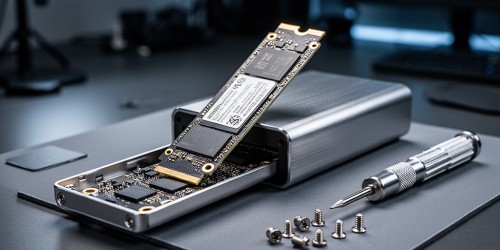
Já os SSDs NVMe (Non-Volatile Memory Express) são uma tecnologia mais moderna, projetada para se comunicar diretamente com o processador através de um barramento de alta velocidade (PCIe). Isso resulta em velocidades de leitura e gravação que podem ultrapassar 3.000 MB/s em modelos de ponta. Para um usuário de Mac, a combinação de um SSD externo NVMe com uma conexão Thunderbolt é o cenário ideal para obter o máximo desempenho possível, transformando a unidade externa em uma extensão quase indistinguível do armazenamento interno.
Para tarefas como backup ou armazenamento de documentos, um SSD SATA pode ser suficiente. Contudo, para quem busca otimizar um fluxo de trabalho profissional, um modelo NVMe é o que realmente desbloqueia um novo patamar de agilidade.
Formatação para Mac: APFS, HFS+ e a compatibilidade com Windows
A compatibilidade de um SSD com o Mac também passa pelo sistema de arquivos, que é a estrutura lógica que o sistema operacional usa para organizar os dados no disco. A escolha errada pode levar a problemas de desempenho, perda de funcionalidades ou até mesmo a incapacidade de ler ou gravar arquivos.
As principais opções de formatação para usuários de Mac são:
- APFS (Apple File System): É o sistema de arquivos moderno da Apple, otimizado para SSDs e memórias flash. Oferece melhor desempenho, segurança aprimorada e recursos como snapshots e clonagem de arquivos quase instantânea. Se o SSD for usado exclusivamente com Macs que rodam sistemas operacionais recentes (macOS High Sierra ou posterior), o APFS é a melhor escolha.
- HFS+ (Mac OS Expandido): Foi o sistema de arquivos padrão da Apple por muitos anos. Ainda é uma opção viável, especialmente se você precisa de compatibilidade com versões mais antigas do macOS. No entanto, para SSDs, o APFS é tecnicamente superior.
- ExFAT: Este é um sistema de arquivos criado pela Microsoft que oferece compatibilidade de leitura e gravação tanto no macOS quanto no Windows. É a escolha ideal para quem precisa transportar arquivos e trabalhar em ambos os sistemas. O ponto de atenção é que o ExFAT não suporta algumas funcionalidades específicas do macOS, como os backups do Time Machine, e pode não ter o mesmo nível de otimização de desempenho do APFS.
A decisão, portanto, depende do uso. Para um fluxo de trabalho exclusivo no ecossistema Apple, APFS é o caminho. Para colaboração entre plataformas, ExFAT é a ponte necessária, mesmo com algumas concessões.
Critérios essenciais para escolher o SSD externo ideal
Com os conceitos técnicos mais claros, a escolha de um SSD externo para seu Mac pode ser guiada por critérios práticos. O primeiro é a capacidade. Avalie seu uso atual e projete o crescimento para os próximos anos. Comprar um SSD pequeno demais pode resolver o problema a curto prazo, mas logo se tornará um novo gargalo. É comum que projetos de vídeo ou fotografia cresçam exponencialmente.
A portabilidade e a durabilidade são outros fatores importantes. Se você trabalha em campo ou precisa transportar seus projetos com frequência, um SSD compacto, leve e com construção robusta, talvez até com resistência a quedas e água, oferece mais segurança e praticidade. Para um uso predominantemente em estúdio ou escritório, o tamanho pode ser menos crítico.
Finalmente, analise o custo-benefício em relação ao seu fluxo de trabalho. Um SSD Thunderbolt NVMe é mais caro, mas o tempo que ele economiza em tarefas diárias pode justificar o investimento rapidamente para um profissional. Para um estudante ou usuário casual, um bom SSD USB-C com tecnologia SATA pode oferecer um excelente equilíbrio entre preço e performance.
Erros comuns ao comprar um SSD para Mac e como evitá-los
Na busca pela solução perfeita, alguns equívocos são frequentes. O mais comum é focar apenas no preço e na capacidade, ignorando a velocidade de leitura e gravação e o tipo de conexão. Um SSD de 2TB muito barato pode, na prática, ser um modelo SATA lento com uma conexão USB antiga, tornando-se inadequado para edição de vídeo, por exemplo.
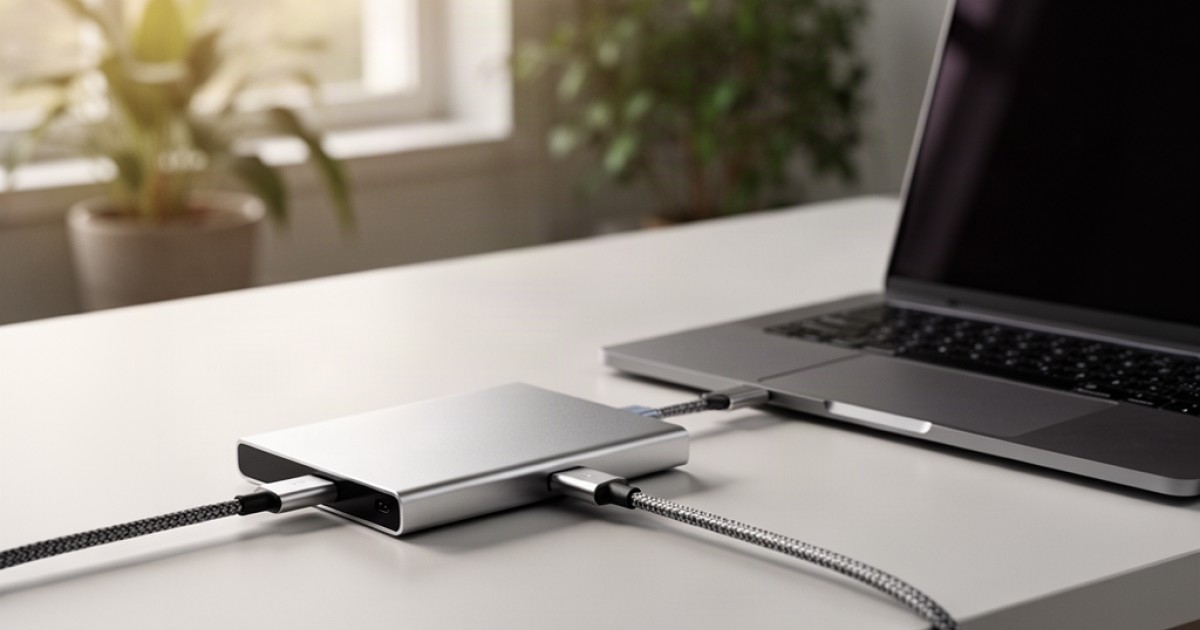
Outro erro é não verificar o cabo que acompanha o produto. Um SSD Thunderbolt 4 só entregará sua velocidade máxima se for conectado com um cabo Thunderbolt 4 certificado. Usar um cabo USB-C genérico limitará o desempenho ao padrão suportado pelo cabo, que geralmente é muito inferior. Sempre verifique se o cabo corresponde à tecnologia do drive e da porta do Mac.
Por fim, ignorar a necessidade de formatação pode causar frustração. Muitos SSDs vêm pré-formatados em NTFS, o padrão do Windows, que o macOS consegue apenas ler, mas não gravar. Ao conectar o SSD pela primeira vez, é fundamental usar o Utilitário de Disco do Mac para formatá-lo em APFS ou ExFAT, conforme sua necessidade.
Escolher um SSD externo compatível com Mac é, em essência, uma análise do seu próprio processo de trabalho. Mais do que especificações técnicas, a decisão correta nasce do entendimento de como a tecnologia pode remover atritos e liberar seu potencial criativo. Sabemos que termos como NVMe, Thunderbolt e APFS podem parecer complexos, mas nosso objetivo no SSD Externo é justamente simplificar esses assuntos, ajudando você a tomar uma decisão mais segura.
Com a orientação correta, é possível encontrar uma solução que não apenas armazena seus arquivos, mas acelera suas ideias. Ao investir tempo para entender esses critérios, você garante que a tecnologia trabalhe a seu favor, otimizando cada etapa do seu fluxo de trabalho e protegendo seus dados com mais desempenho e confiabilidade.
Não perca mais tempo: fale AGORA com um especialista!
Tire suas dúvidas sobre ssd externo: tudo o que você precisa saber. em minutos e descubra como podemos ajudar você ainda hoje. Atendimento rápido e direto pelo WhatsApp.
QUERO FALAR NO WHATSAPP