Índice:
- O que são docks USB-C para HD externo?
- Como a dock influencia o desempenho do HD externo?
- Quando vale a pena usar uma dock com HD externo?
- Dock, hub ou case: qual opção combina com o HD?
- O que analisar antes de escolher uma dock USB-C?
- Quais problemas podem aparecer nessa configuração?
- Quando uma dock não é a melhor escolha?
- Como decidir com mais segurança no uso diário?
Um HD externo costuma parecer simples até o momento em que começa a dividir espaço com notebook, monitor, teclado, rede e outros acessórios. Em computadores mais finos, especialmente os que têm poucas portas, conectar e desconectar tudo várias vezes ao dia rapidamente se torna incômodo.
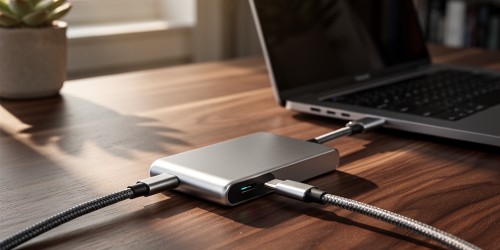
É nesse contexto que entram as docks USB-C para HD externo. Elas funcionam como uma estação de conexão: recebem um único cabo USB-C do computador e disponibilizam portas adicionais para armazenamento, vídeo, rede, energia e periféricos. A conveniência é real, mas o resultado depende da compatibilidade entre a dock, o HD, o computador e a fonte de alimentação.
O que são docks USB-C para HD externo?
Docks USB-C para HD externo são estações que ampliam as conexões de um computador e permitem usar dispositivos de armazenamento por meio de uma estrutura centralizada. Em vez de ligar o HD, o monitor, a rede e os acessórios diretamente ao notebook, a dock reúne parte dessas conexões em um único equipamento.
Uma dock pode oferecer portas USB-A, USB-C, HDMI ou DisplayPort, leitor de cartão, conexão de rede e entrada para carregamento. A porta usada pelo HD externo normalmente é USB, enquanto o cabo que liga a dock ao computador pode usar USB-C, Thunderbolt ou outro padrão compatível.
Essa distinção é importante: USB-C descreve o formato do conector, não determina sozinho a velocidade. Duas portas USB-C visualmente idênticas podem trabalhar com capacidades diferentes, como USB 3.2, USB4 ou Thunderbolt. A velocidade final também fica limitada pelo HD externo, que geralmente é mais lento do que um SSD.
Como a dock influencia o desempenho do HD externo?
O desempenho do HD externo conectado a uma dock depende do elo mais lento da cadeia. Isso inclui a interface do disco, a porta da dock, o cabo, a conexão entre a dock e o computador e o próprio uso simultâneo de outras portas.
Um HD externo mecânico utiliza discos magnéticos e cabeças de leitura, portanto tem limitações físicas que não desaparecem com uma dock mais sofisticada. Mesmo conectado a uma porta rápida, ele não passa a se comportar como um SSD. A dock pode evitar incompatibilidades e facilitar o uso, mas não transforma a tecnologia interna do armazenamento.
Outro ponto pouco percebido é o compartilhamento de banda. Em algumas docks, várias portas USB utilizam o mesmo controlador interno. Se um HD externo estiver transferindo arquivos enquanto outro dispositivo grava dados em um cartão ou um SSD copia um projeto grande, a capacidade disponível pode ser distribuída entre essas conexões.
Para cópias ocasionais, isso raramente representa um problema sério. Já em edição de vídeo, backup de grandes volumes ou movimentação frequente de arquivos, a estrutura da dock passa a merecer mais atenção. A especificação mais alta escrita na embalagem não garante, sozinha, a mesma velocidade em todas as portas ao mesmo tempo.
Quando vale a pena usar uma dock com HD externo?
Uma dock costuma valer a pena quando o ganho principal está na organização e na praticidade, não apenas na velocidade. Ela faz sentido para notebooks com poucas portas, estações de trabalho que permanecem montadas e rotinas em que o HD externo é usado junto com monitor, teclado, rede ou outros periféricos.
Há uma diferença importante entre usar o armazenamento de forma eventual e mantê-lo conectado durante boa parte do dia. No primeiro caso, um case ou adaptador USB-C simples pode resolver. No segundo, a dock reduz a quantidade de cabos conectados ao computador e torna a rotina mais previsível.
Algumas situações em que a escolha costuma ser coerente:
- Notebooks com poucas portas, nos quais o HD externo disputa espaço com carregador, mouse, monitor ou leitor de cartão.
- Mesas de trabalho fixas, em que a dock permanece conectada aos periféricos e um único cabo conecta o notebook à estação.
- Uso combinado de HD externo, rede cabeada, tela externa e acessórios USB, desde que a largura de banda e a alimentação sejam compatíveis.
- Computadores que precisam alternar entre mobilidade e uso de mesa sem reconectar cada dispositivo individualmente.
Também há um benefício de manutenção: uma conexão centralizada facilita identificar qual cabo ou porta está envolvido quando algo deixa de funcionar. Isso não elimina falhas, mas reduz a confusão de uma mesa cheia de conexões independentes.
Dock, hub ou case: qual opção combina com o HD?
Hub, dock e case não são exatamente a mesma coisa. O hub normalmente amplia o número de portas e tende a ser menor, com foco em conexões USB e, em alguns modelos, vídeo ou cartão. A dock costuma oferecer uma estrutura mais completa, frequentemente com rede, saída de vídeo, carregamento e uso mais permanente. O case, por sua vez, é o gabinete que abriga um HD ou SSD interno e o transforma em armazenamento externo.
| Opção | Faz mais sentido quando | Ponto de atenção |
|---|---|---|
| Hub USB-C | É necessário adicionar algumas portas de forma portátil. | Pode ter menos recursos e compartilhar a banda entre as conexões. |
| Dock USB-C | A intenção é montar uma estação com armazenamento e periféricos. | Exige análise de alimentação, vídeo, rede e compatibilidade. |
| Case USB-C | O objetivo é transformar um HD ou SSD interno em unidade externa. | Não amplia as conexões do computador nem substitui uma estação. |
Essa comparação evita uma compra comum: adquirir uma dock para resolver um problema que era apenas a falta de uma porta USB. Da mesma forma, um hub simples pode se tornar insuficiente quando também precisa carregar o notebook, alimentar vários acessórios e manter um monitor conectado.
O que analisar antes de escolher uma dock USB-C?
A escolha fica mais segura quando começa pela rotina real de uso. Não basta contar quantas portas aparecem na descrição: é preciso verificar quais dispositivos serão conectados ao mesmo tempo, se o HD precisa de energia própria e qual padrão de conexão o computador suporta.
O primeiro critério é a compatibilidade da porta USB-C do computador. Algumas portas aceitam apenas dados; outras também transmitem vídeo, carregam o notebook ou trabalham com Thunderbolt. Uma dock não cria uma função que o computador não oferece. Se a porta não suporta saída de vídeo, por exemplo, a presença de uma porta HDMI na dock não resolve necessariamente essa limitação.
O segundo ponto é a alimentação. HDs externos de 2,5 polegadas geralmente recebem energia pela própria porta USB, enquanto unidades maiores podem usar fonte externa. Quando o HD depende da alimentação do cabo, a dock precisa fornecer energia suficiente, principalmente se houver outros dispositivos conectados.
Uma dock com fonte própria tende a ser mais adequada para uma estação fixa e para o uso simultâneo de vários acessórios. Modelos alimentados exclusivamente pelo notebook podem atender a uma rotina leve, mas ficam mais sujeitos a limitações quando o computador está operando com bateria ou quando várias portas exigem energia ao mesmo tempo.
O terceiro critério é a velocidade da conexão. Para HD externo, uma porta USB 3.x costuma ser suficiente para tarefas comuns, mas a análise não deve parar no nome do padrão. É necessário observar a velocidade anunciada para a porta específica, a existência de compartilhamento interno e a qualidade do cabo. Cabos antigos ou inadequados podem limitar a transferência ou causar desconexões.
Também vale verificar o sistema operacional e o tipo de arquivo usado pelo disco. Windows e macOS reconhecem vários sistemas de arquivos, mas podem oferecer diferentes níveis de leitura e gravação dependendo da formatação. Um HD que funciona em um computador pode aparecer com restrições em outro, especialmente quando foi preparado para um uso específico.
Quais problemas podem aparecer nessa configuração?
Desconexões, lentidão e HD não reconhecido nem sempre indicam defeito no armazenamento. A causa pode estar na alimentação insuficiente, em um cabo danificado, na porta errada da dock, em um controlador compartilhado ou em uma incompatibilidade entre o computador e a estação.
Um sinal frequente é o HD funcionar sozinho, conectado diretamente ao notebook, mas falhar quando ligado à dock junto com outros dispositivos. Esse comportamento aponta para uma investigação de energia, banda ou compatibilidade. Trocar a unidade sem testar a cadeia completa pode levar a um diagnóstico errado.
Outro cuidado envolve a remoção do disco. Desconectar o cabo enquanto há gravação em andamento pode corromper arquivos ou causar inconsistências no sistema de arquivos. A ejeção segura continua sendo recomendável, mesmo quando o HD está conectado indiretamente por uma dock.
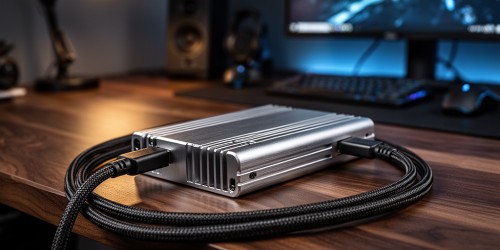
Em uma estação fixa, a posição física também merece atenção. Vibrações, calor acumulado, cabos tensionados e quedas acidentais afetam mais a confiabilidade de um HD mecânico do que a simples escolha entre uma porta e outra. O armazenamento deve permanecer apoiado em uma superfície estável, com circulação de ar e sem pressão sobre os conectores.
Uma dock também não substitui backup. Se os arquivos existirem em apenas um HD externo, a praticidade da conexão não reduz o risco de perda por falha, furto, dano elétrico ou erro de operação. Para dados importantes, é mais prudente manter cópias independentes e verificar periodicamente se elas podem ser acessadas.
Quando uma dock não é a melhor escolha?
Uma dock pode ser desnecessária quando o uso envolve apenas um HD externo conectado ocasionalmente. Nessa situação, um cabo adequado ou um adaptador simples tende a oferecer menos pontos de falha, menor custo e mais facilidade para transportar.
Ela também pode não ser a melhor alternativa para transferências muito exigentes quando o armazenamento principal é um SSD rápido. Se a rotina depende de alta velocidade sustentada, vários discos simultâneos ou captura contínua de dados, é necessário verificar se a dock mantém a largura de banda desejada e se não concentra todas as portas em um único controlador.
Para um HD usado como backup, a conveniência de deixá-lo sempre conectado precisa ser equilibrada com o risco operacional. Um backup permanentemente ligado pode ser afetado por exclusões acidentais, malware ou problemas elétricos que atinjam o computador e o armazenamento ao mesmo tempo. Em determinados casos, manter a unidade desconectada fora da janela de cópia é uma prática mais prudente.
O preço também não deve ser o único filtro. Uma dock barata pode atender bem a um mouse, teclado e pendrive, mas apresentar limitações quando recebe um HD alimentado pela USB, um monitor e uma conexão de rede simultaneamente. A economia inicial perde sentido se a rotina exigir reconexões constantes ou se o disco desaparecer durante operações importantes.
Como decidir com mais segurança no uso diário?
O melhor ponto de partida é desenhar a estação como ela realmente será usada: quais dispositivos ficam conectados, quais precisam de energia, quais transferem dados ao mesmo tempo e quais portas o computador oferece. Essa descrição simples costuma revelar se a necessidade é uma dock completa, um hub portátil ou apenas uma conexão direta.
Também vale separar três expectativas que frequentemente se misturam. A dock pode melhorar a organização dos cabos, ampliar a conectividade e simplificar a rotina; ela não aumenta a capacidade do HD, não substitui um backup e não garante velocidade superior à suportada pelo armazenamento.
Para uma rotina com arquivos de trabalho, fotos, vídeos ou documentos importantes, a configuração deve ser testada antes de uma cópia extensa. O teste pode incluir transferência de arquivos grandes, uso simultâneo das demais portas e observação de aquecimento, desconexões e estabilidade. Uma conexão que funciona por alguns minutos nem sempre se comporta da mesma forma em uma operação prolongada.
Depois dessa avaliação, a decisão tende a ficar mais objetiva: usar uma dock quando a centralização realmente simplifica a estação; optar por um hub quando a necessidade é pontual; ou conectar o HD diretamente quando a prioridade é reduzir intermediários. O conteúdo do SSD Externo segue justamente essa linha: explicar armazenamento, conexões e cuidados de forma clara para apoiar escolhas mais seguras, sem transformar especificações em promessa.
Antes da próxima compra, vale salvar estes critérios e comparar a configuração completa, não apenas o número de portas da dock. A melhor escolha é aquela que acompanha a rotina de uso, entrega a compatibilidade necessária e mantém os arquivos acessíveis sem criar uma nova fonte de instabilidade.
Não perca mais tempo: fale AGORA com um especialista!
Tire suas dúvidas sobre ssd externo: tudo o que você precisa saber. em minutos e descubra como podemos ajudar você ainda hoje. Atendimento rápido e direto pelo WhatsApp.
QUERO FALAR NO WHATSAPP