Índice:
Você compra um SSD externo de última geração, esperando transferências de arquivos em segundos, mas na prática a velocidade decepciona. Arquivos grandes demoram para copiar, o backup parece interminável e a edição de vídeos direto do drive trava. Em muitos casos, o problema não está no SSD em si, mas em um detalhe que frequentemente passa despercebido: o tipo de conexão.
A porta e o cabo que você usa funcionam como uma ponte entre o seu computador e o SSD. Se a ponte for estreita, não importa quão rápido seja o veículo; o tráfego ficará lento. Entender as diferenças entre conexões como USB-C, Thunderbolt e suas variações é o que define uma experiência de uso fluida e um investimento frustrante.
Este guia prático vai direto ao ponto, explicando como escolher a melhor conexão para seu SSD externo com foco em custo-benefício. Vamos desmistificar os termos técnicos e ajudar você a identificar a solução ideal para seu trabalho, estudos ou lazer, garantindo que você aproveite todo o desempenho pelo qual pagou.
Quais são os principais tipos de conexão de SSD externo?
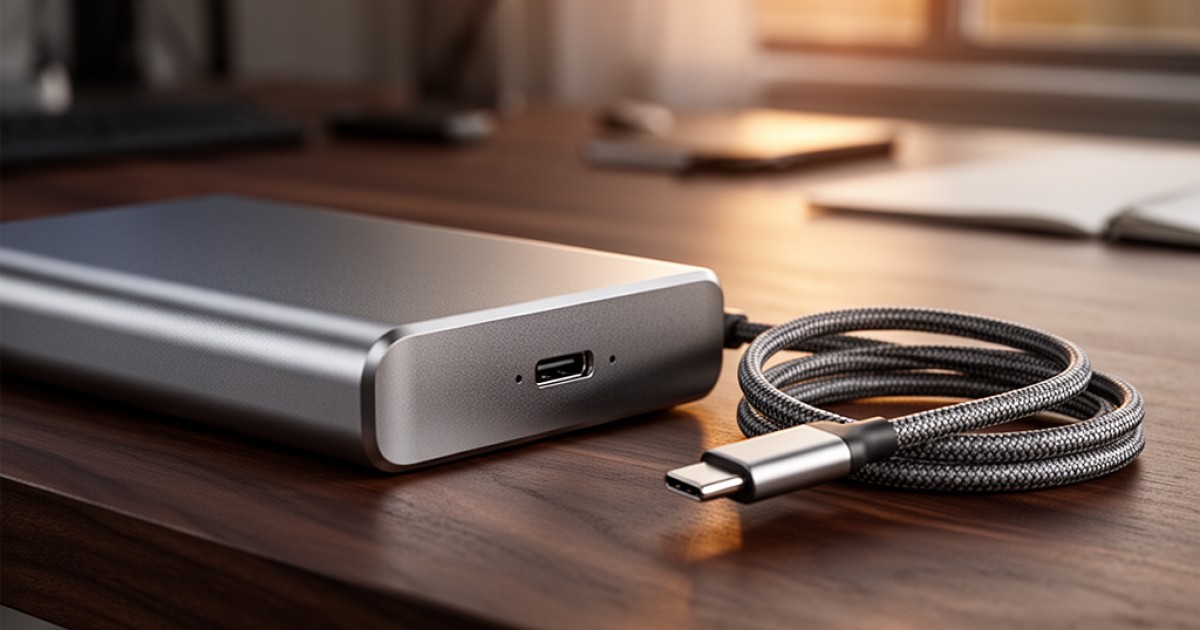
Os principais tipos de conexão para SSDs externos são USB e Thunderbolt. A escolha entre eles impacta diretamente a velocidade máxima de transferência de dados, a compatibilidade com seus dispositivos e o custo total da solução. Embora a porta USB-C seja fisicamente igual para ambos, o que determina o desempenho é a tecnologia (protocolo) que ela suporta.
O padrão USB é o mais comum e se divide em várias gerações, cada uma com uma velocidade diferente. As mais relevantes hoje são:
- USB 3.2 Gen 1 (5 Gbps): Antigamente chamado de USB 3.0. É uma conexão básica, suficiente para backups e uso geral, mas pode ser um gargalo para SSDs mais rápidos.
- USB 3.2 Gen 2 (10 Gbps): O ponto de equilíbrio para a maioria dos usuários. Oferece excelente desempenho para edição de fotos, jogos e transferência de arquivos maiores, com um ótimo custo-benefício.
- USB 3.2 Gen 2x2 (20 Gbps): Menos comum, mas muito rápido. Exige que tanto o computador quanto o case do SSD suportem essa especificação para atingir a velocidade máxima.
Já o Thunderbolt, mais presente em Macs e PCs de alto desempenho, oferece velocidades superiores, começando em 40 Gbps. Ele é a escolha ideal para profissionais que lidam com fluxos de trabalho extremamente exigentes, como edição de vídeo em 4K ou 8K e manipulação de grandes bancos de dados.
USB-C vs. Thunderbolt: qual a diferença na prática?
Embora usem o mesmo conector físico oval, USB-C e Thunderbolt são tecnologias distintas com capacidades muito diferentes. A principal diferença prática está na velocidade de transferência e nos recursos adicionais. Uma porta USB-C é o padrão universal, enquanto Thunderbolt é uma solução de alto desempenho.
Uma porta USB-C comum geralmente opera a 10 Gbps (USB 3.2 Gen 2). Isso é rápido o suficiente para a maioria das tarefas do dia a dia, desde rodar programas e jogos até transferir centenas de fotos em poucos segundos. É a opção mais versátil e com melhor custo-benefício, presente em praticamente todos os computadores e notebooks modernos.
O Thunderbolt 3 ou 4, por outro lado, opera a 40 Gbps, quatro vezes mais rápido. Essa diferença é sentida em tarefas que movem dezenas de gigabytes de uma só vez. Para um editor de vídeo que precisa acessar e renderizar clipes pesados diretamente do drive externo, o Thunderbolt elimina gargalos e economiza horas de trabalho. Além disso, ele permite conectar múltiplos monitores 4K e outros periféricos em uma única porta, algo que o USB-C padrão não faz com a mesma eficiência.
A velocidade do SSD importa mais que a conexão?
Não. A velocidade final de um SSD externo é sempre limitada pelo componente mais lento do conjunto, seja o próprio SSD, a conexão (porta e cabo) ou o controlador do case. Ter um SSD NVMe de altíssima performance conectado a uma porta USB antiga é como colocar um motor de Fórmula 1 em um carro popular: a potência extra será desperdiçada.
O gargalo de desempenho é um conceito fundamental aqui. Se você tem um SSD NVMe capaz de ler a 3.500 MB/s e o conecta a uma porta USB 3.2 Gen 2 (10 Gbps), sua velocidade real ficará limitada a cerca de 1.000 MB/s, que é o máximo que a conexão suporta. O oposto também é verdadeiro: conectar um SSD SATA mais lento (que atinge no máximo 550 MB/s) a uma porta Thunderbolt de 40 Gbps não o tornará mais rápido.
Por isso, a escolha deve ser equilibrada. Para um SSD externo baseado em SATA, uma conexão USB de 10 Gbps é mais do que suficiente. Para um SSD NVMe, vale a pena investir em uma conexão de 10 Gbps, 20 Gbps ou Thunderbolt para não subutilizar o potencial do drive.
Como escolher a conexão certa para seu uso e orçamento
A escolha ideal depende de uma análise honesta da sua necessidade real, equilibrando desempenho e custo. Não há motivo para pagar por uma conexão Thunderbolt se sua principal atividade é fazer backup de documentos e fotos.
Para facilitar a decisão, podemos dividir em três perfis de uso:
1. Uso geral e backups: Se você precisa de um drive para guardar arquivos, fazer backups de rotina ou transportar documentos e fotos, uma conexão USB 3.2 Gen 2 (10 Gbps) oferece o melhor custo-benefício. A velocidade é excelente para essas tarefas e o custo de cases e drives prontos é bastante acessível.
2. Criadores de conteúdo, gamers e entusiastas: Para quem edita fotos em alta resolução, joga games instalados no drive externo ou trabalha com arquivos de vídeo mais leves, a conexão de 10 Gbps ainda é uma ótima opção. No entanto, se o seu computador for compatível, uma conexão USB 3.2 Gen 2x2 (20 Gbps) pode oferecer um ganho de desempenho notável sem o custo elevado do Thunderbolt.
3. Profissionais de vídeo e workflows de alta performance: Se você edita vídeos em 4K/8K, trabalha com animação 3D, áudio multipista ou grandes volumes de dados que precisam de acesso instantâneo, o Thunderbolt (3 ou 4) é a escolha certa. O investimento é maior, mas o tempo economizado e a fluidez no trabalho justificam o custo, eliminando gargalos que paralisam a produtividade.
Fatores que quase ninguém observa ao comprar
Além da velocidade da porta, alguns detalhes técnicos podem comprometer o desempenho do seu SSD externo. Ignorá-los é um erro comum que leva a frustração e à sensação de que o produto não entrega o que promete.
O primeiro fator é o cabo. Um cabo de baixa qualidade ou incompatível com a velocidade da porta pode limitar a transferência de dados. Para atingir 40 Gbps, por exemplo, é necessário um cabo certificado para Thunderbolt. Usar um cabo USB-C genérico em uma porta Thunderbolt funcionará, mas provavelmente limitará a velocidade a 10 Gbps.
Outro ponto é a compatibilidade do computador. Antes de investir em um SSD externo Thunderbolt, verifique se seu computador possui uma porta compatível, geralmente identificada pelo ícone de um raio. Nem toda porta USB-C suporta Thunderbolt.
Por fim, se você está montando seu próprio SSD externo com um case (gabinete), a qualidade do chip controlador interno do case é crucial. Cases baratos podem usar controladores que superaquecem ou não entregam a velocidade prometida, mesmo que a porta seja nominalmente rápida. Pesquisar sobre a reputação do fabricante do case é tão importante quanto escolher o SSD.
Erros comuns que geram lentidão e desconexões
Mesmo com o hardware correto, alguns erros de uso podem causar problemas de desempenho. Um dos mais frequentes é conectar o SSD externo em uma porta USB mais lenta do que a disponível no computador. Muitos desktops têm portas de diferentes velocidades na parte frontal e traseira; vale a pena verificar o manual da placa-mãe para usar a mais rápida.
A falta de drivers atualizados, especialmente do chipset da placa-mãe e do controlador USB/Thunderbolt, também pode gerar instabilidade, lentidão ou desconexões aleatórias. Manter o sistema operacional e os drivers em dia é uma boa prática para garantir a compatibilidade e o desempenho máximo.
Outro problema comum é o superaquecimento. SSDs NVMe, em particular, podem gerar bastante calor quando operam em alta velocidade por longos períodos. Um case sem ventilação adequada pode fazer com que o drive reduza drasticamente a velocidade (thermal throttling) para se proteger. Escolher um case com dissipador de calor ajuda a manter o desempenho estável.
Entender os tipos de conexão é o primeiro passo para fazer uma escolha inteligente e segura no universo do armazenamento de dados. Mais do que apenas olhar para a capacidade em gigabytes, analisar como o dispositivo se comunica com seu computador garante que você tenha uma solução rápida, confiável e adequada às suas reais necessidades. Com a orientação correta, é possível montar um setup de alto desempenho sem gastar mais do que o necessário, protegendo seus arquivos e otimizando sua rotina.
Não perca mais tempo: fale AGORA com um especialista!
Tire suas dúvidas sobre ssd externo: tudo o que você precisa saber. em minutos e descubra como podemos ajudar você ainda hoje. Atendimento rápido e direto pelo WhatsApp.
QUERO FALAR NO WHATSAPP