Índice:
Você acaba de tirar seu novo SSD externo da caixa, pronto para aproveitar a velocidade e a praticidade que ele promete. Mas, antes de começar a arrastar seus arquivos, surge uma dúvida comum: basta conectar e usar? A resposta é que uma instalação correta vai muito além de simplesmente plugar o cabo na porta USB. Esse primeiro passo é fundamental para garantir não apenas o desempenho máximo, mas também a segurança dos seus dados e a validade da sua garantia.
Um pequeno erro na configuração inicial pode resultar em lentidão, problemas de compatibilidade entre dispositivos ou, no pior cenário, falhas que colocam seus arquivos em risco. A boa notícia é que o processo é mais simples do que parece quando você entende o porquê de cada etapa, desde a formatação inicial até a escolha do sistema de arquivos ideal para sua rotina.
Este guia prático foi criado para conduzir você por esse processo de forma segura e sem jargões complicados. Vamos mostrar como preparar seu SSD externo para o primeiro uso, o que fazer se ele não for reconhecido e quais cuidados diários protegem seu investimento e suas informações, garantindo que você tenha uma solução de armazenamento rápida e confiável por muito tempo.
Como instalar seu SSD externo do jeito certo?
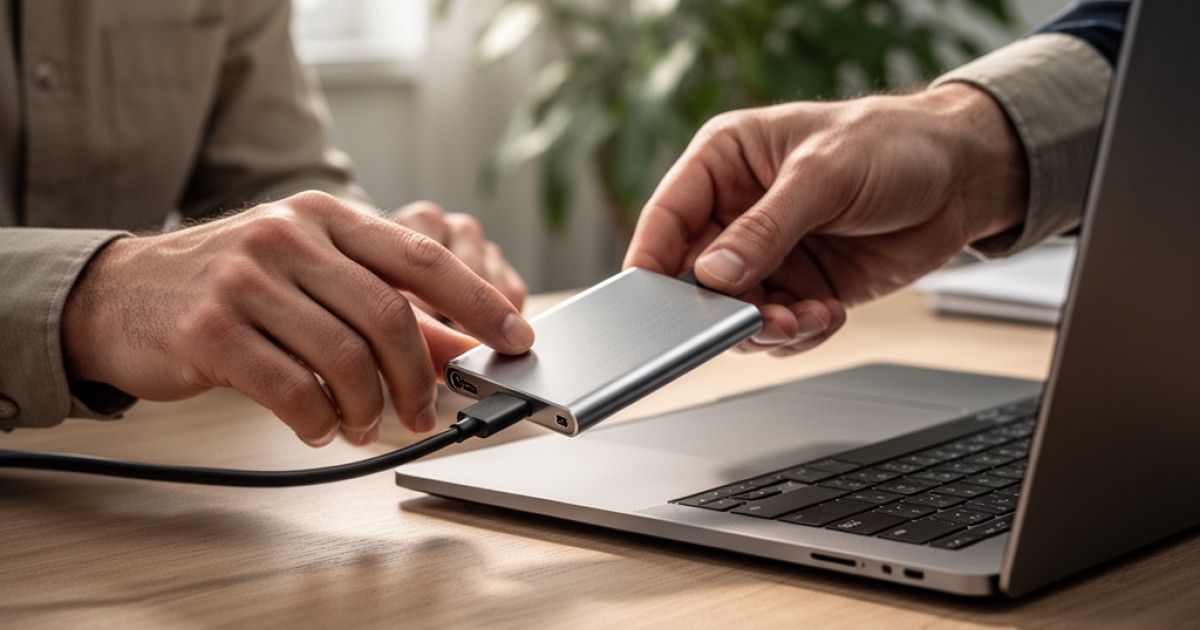
A instalação correta de um SSD externo envolve dois momentos principais: a conexão física e a configuração lógica no sistema operacional. Para a maioria dos SSDs novos, o processo começa ao conectá-lo a uma porta USB compatível no seu computador. Em muitos casos, o sistema operacional irá reconhecê-lo, mas ele pode não aparecer imediatamente como uma unidade pronta para uso. É aqui que entra a etapa de inicialização e formatação.
Esse passo é realizado através das ferramentas de gerenciamento de disco do seu sistema. No Windows, essa ferramenta é o "Gerenciamento de Disco"; no macOS, é o "Utilitário de Disco". Ao abrir essa ferramenta, o sistema geralmente detecta o novo disco não alocado e solicita que você o inicialize. Após a inicialização, o próximo passo obrigatório é a formatação, que prepara o dispositivo para receber e organizar arquivos.
Ignorar essa configuração pode fazer com que o SSD não seja visível no explorador de arquivos ou funcione de forma instável. É um procedimento que leva poucos minutos, mas que estabelece a base para todo o funcionamento do dispositivo, definindo como os dados serão gravados, lidos e gerenciados.
Formatação: o passo essencial para o primeiro uso
Formatar um SSD externo novo é como preparar um caderno em branco antes de começar a escrever. É o processo que cria o sistema de arquivos, uma estrutura lógica que organiza o espaço de armazenamento e permite que o sistema operacional encontre e gerencie seus documentos, fotos e programas. Sem essa estrutura, o dispositivo é apenas um espaço de armazenamento bruto e inutilizável.
É importante destacar que a formatação apaga completamente qualquer dado que possa existir no disco. Por isso, essa etapa é segura e recomendada para dispositivos novos, mas exige um backup completo se você estiver reformatando uma unidade que já está em uso. Durante o processo, você precisará dar um nome (rótulo) para a unidade e, mais importante, escolher o sistema de arquivos.
A escolha do sistema de arquivos é a decisão mais crítica da formatação, pois ela determina a compatibilidade do seu SSD com diferentes sistemas operacionais, como Windows e macOS. Uma escolha inadequada aqui pode impedir que você acesse seus arquivos em outro computador.
Qual sistema de arquivos escolher: NTFS, exFAT ou APFS?
A decisão sobre qual sistema de arquivos usar depende inteiramente de como você pretende utilizar o SSD externo. Cada formato tem suas próprias regras de compatibilidade, vantagens e limitações. Entender a diferença é fundamental para evitar problemas de acesso no futuro.
Aqui estão as opções mais comuns e suas aplicações práticas:
- NTFS (New Technology File System): É o sistema de arquivos padrão do Windows. Se você pretende usar seu SSD externo exclusivamente em computadores com Windows, o NTFS é a escolha mais robusta e segura. Ele oferece recursos avançados de segurança e permite arquivos maiores que 4 GB. Sua principal desvantagem é que o macOS consegue apenas ler arquivos de unidades NTFS, mas não consegue gravar dados nelas nativamente.
- APFS (Apple File System) ou Mac OS Expandido (HFS+): São os formatos padrão da Apple. O APFS é o mais moderno, otimizado para SSDs e usado nas versões mais recentes do macOS. Se o seu uso será restrito a Macs, essa é a melhor opção para desempenho e integração. Computadores com Windows, no entanto, não conseguem ler nem gravar em unidades APFS ou HFS+ sem o uso de softwares de terceiros.
- exFAT (Extended File Allocation Table): Este é o formato universal. O exFAT foi criado para ser compatível tanto com Windows quanto com macOS, permitindo ler e gravar arquivos em ambos os sistemas sem restrições. É a escolha ideal para quem precisa transportar arquivos entre diferentes computadores ou compartilhar o SSD com outras pessoas. Ele também suporta arquivos muito grandes, sendo perfeito para vídeos e projetos pesados.
Para a maioria dos usuários que buscam flexibilidade, o exFAT é a solução mais prática e recomendada. Ele resolve o problema de compatibilidade de forma simples e direta.
O que fazer se o SSD externo não for reconhecido?
Conectar seu novo SSD e perceber que ele não aparece em lugar nenhum pode ser frustrante, mas geralmente a solução é simples. Antes de se preocupar com um defeito de fábrica, vale a pena fazer uma verificação passo a passo para diagnosticar a causa do problema.
Primeiro, verifique o básico. O cabo USB está firmemente conectado em ambas as pontas? A porta USB do computador está funcionando corretamente? Tente conectar o SSD em outra porta ou, se possível, teste com outro cabo. Às vezes, portas USB frontais de gabinetes mais antigos não fornecem energia suficiente, então prefira as portas localizadas diretamente na placa-mãe, na parte traseira do computador.
Se a conexão física estiver correta, o próximo passo é abrir o "Gerenciamento de Disco" (Windows) ou o "Utilitário de Disco" (macOS). Muitas vezes, o SSD está conectado e funcionando, mas ainda não foi inicializado ou não tem uma letra de unidade atribuída. Nessas ferramentas, você poderá ver se o disco aparece como "Não Alocado" ou "Não Inicializado". Se for o caso, basta clicar com o botão direito sobre ele e seguir as instruções para inicializar e criar um novo volume (formatar).
Cuidados que protegem seu SSD e sua garantia
Um SSD é um dispositivo eletrônico robusto, mas não indestrutível. Adotar boas práticas no dia a dia é essencial para prolongar sua vida útil, proteger seus dados e garantir que sua garantia permaneça válida. A maioria dos problemas que levam à perda de dados ou danos ao dispositivo está relacionada ao mau uso, não a defeitos de fabricação.
O cuidado mais importante é sempre "Ejetar" ou "Remover o Hardware com Segurança" antes de desconectar o cabo USB. Puxar o cabo enquanto o SSD está em operação pode corromper o arquivo que está sendo gravado ou até mesmo danificar a estrutura do sistema de arquivos, tornando a unidade ilegível. Essa simples ação garante que todas as operações de escrita sejam finalizadas.
Além disso, evite expor o SSD a impactos físicos, temperaturas extremas ou umidade. Embora não tenham partes móveis como os HDs, seus componentes eletrônicos internos são sensíveis. Por fim, evite usar o SSD como única cópia de arquivos importantes. A regra de ouro do armazenamento seguro é sempre ter um backup, seja em outro dispositivo ou na nuvem. A garantia cobre defeitos de fabricação, mas não a perda de dados resultante de acidentes ou falhas.
Quando o suporte profissional faz a diferença
Embora a instalação e o uso básico de um SSD externo sejam acessíveis para a maioria das pessoas, existem cenários onde a ajuda de quem entende do assunto pode economizar tempo e evitar grandes dores de cabeça. Problemas como quedas de desempenho inexplicáveis, desconexões constantes ou a necessidade de recuperar dados de uma unidade que parou de ser reconhecida exigem um diagnóstico mais aprofundado.
Projetos como o SSD Externo foram criados justamente para simplificar o universo do armazenamento e ajudar usuários a tomar decisões mais seguras. Em situações mais complexas, como a configuração de um sistema de backup automatizado, a integração do SSD a um storage NAS ou a escolha da melhor solução para um fluxo de trabalho profissional com edição de vídeos, a orientação correta é fundamental.
Entender quando um problema é uma simples configuração ou um sinal de uma falha iminente é o que diferencia um pequeno ajuste de uma perda de dados catastrófica. Se você já tentou os passos básicos de solução de problemas e o comportamento estranho persiste, buscar suporte especializado não é um custo, mas um investimento na segurança das suas informações.
Com uma instalação correta e cuidados simples, seu SSD externo será um aliado poderoso para sua produtividade e segurança de dados. Entender os critérios por trás de cada etapa, da formatação à escolha do sistema de arquivos, transforma a incerteza inicial em confiança. Mais do que apenas um dispositivo, um armazenamento bem gerenciado é a base para um fluxo de trabalho organizado e protegido. Guardar essas orientações pode fazer toda a diferença na próxima vez que você precisar configurar um novo dispositivo ou resolver um imprevisto.
Não perca mais tempo: fale AGORA com um especialista!
Tire suas dúvidas sobre ssd externo: tudo o que você precisa saber. em minutos e descubra como podemos ajudar você ainda hoje. Atendimento rápido e direto pelo WhatsApp.
QUERO FALAR NO WHATSAPP