Índice:
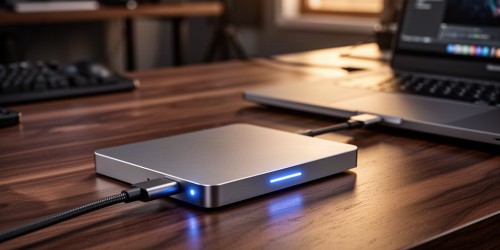
Você acaba de tirar da caixa seu novo SSD externo USB 3.1. A promessa é de velocidade e praticidade para guardar ou transportar arquivos importantes. Mas, antes de começar a mover seus dados, surge uma dúvida comum: é só plugar e usar? A resposta é que um pequeno preparo inicial faz toda a diferença para garantir que o dispositivo funcione com segurança e máximo desempenho.
Muitas vezes, a empolgação de ter um armazenamento rápido em mãos nos faz pular etapas essenciais. Esse pequeno descuido pode levar a problemas de compatibilidade, lentidão inesperada ou até mesmo dificuldade para o computador reconhecer o disco. Entender como conectar e configurar seu SSD corretamente é o primeiro passo para proteger seus arquivos e aproveitar todo o potencial da tecnologia.
Este guia prático vai além do simples ato de conectar um cabo. Vamos abordar os pontos que realmente importam na hora de preparar seu SSD externo, desde a escolha do sistema de arquivos até os cuidados para garantir uma longa vida útil, tudo com uma linguagem clara e direta, como defendemos aqui no SSD Externo.
Como conectar e configurar um SSD externo USB 3.1
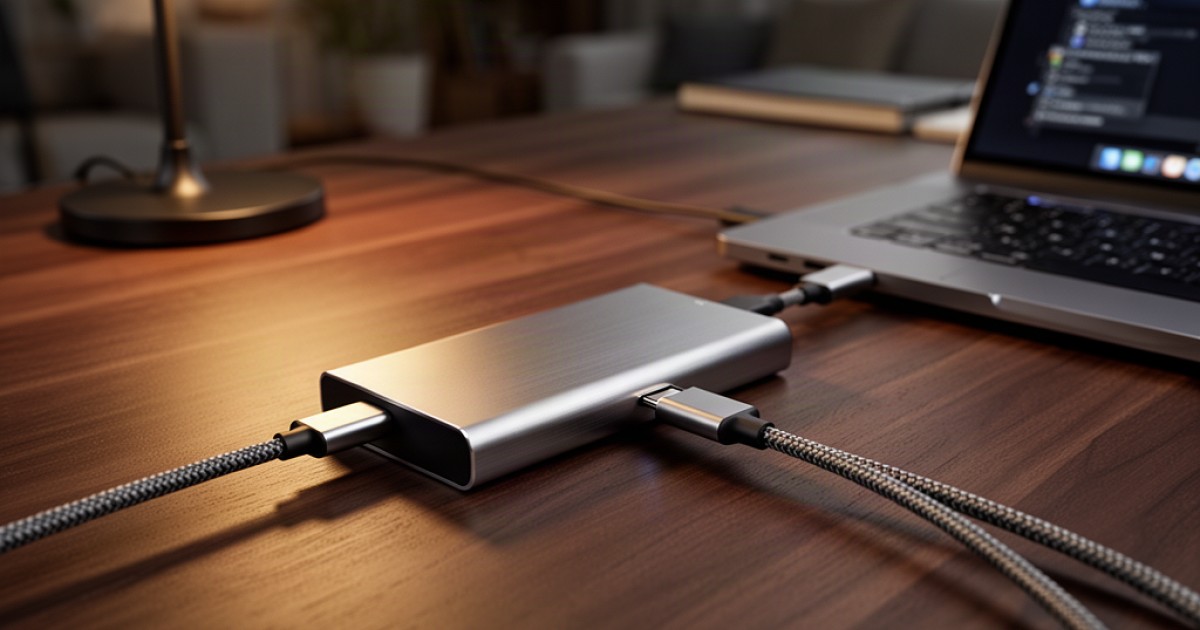
Conectar e configurar um SSD externo USB 3.1 envolve mais do que apenas ligar o cabo na porta correta. O processo inicial garante que o dispositivo seja reconhecido, formatado e preparado para se comunicar de forma eficiente com seu sistema operacional. Essa preparação é fundamental para a estabilidade, velocidade e segurança dos seus dados.
Ao conectar um SSD novo pela primeira vez, ele pode não aparecer imediatamente no explorador de arquivos. Isso é normal. O primeiro passo do sistema operacional acontece em segundo plano, no gerenciador de discos. No Windows, essa ferramenta é o "Gerenciamento de Disco"; no macOS, é o "Utilitário de Disco". É nesse ambiente que o disco será inicializado, particionado e formatado.
A inicialização é o ato de "apresentar" o novo disco ao sistema, que perguntará qual estilo de partição usar, geralmente MBR ou GPT. Para SSDs modernos e maiores que 2 TB, GPT é a escolha padrão e mais recomendada. Em seguida, vem a formatação, que apaga qualquer estrutura pré-existente e cria o sistema de arquivos que organizará seus dados. É uma etapa crucial e que define como e onde você poderá usar seu SSD.
Qual sistema de arquivos escolher na formatação?
A escolha do sistema de arquivos durante a formatação é talvez a decisão mais importante na configuração do seu SSD externo. Ela determina a compatibilidade do dispositivo com diferentes sistemas operacionais e pode impor limites ao tamanho dos arquivos que você pode armazenar. Pense nisso como escolher o idioma que seu SSD falará com os computadores.
As opções mais comuns são NTFS, HFS+ (ou APFS) e exFAT. Cada uma tem um propósito específico. O NTFS é o padrão do Windows; funciona perfeitamente nesse ambiente, mas em um Mac, por padrão, ele só permite a leitura dos arquivos, não a escrita. Já o HFS+ e seu sucessor, o APFS, são os sistemas de arquivos da Apple, otimizados para macOS, mas que não são lidos nativamente pelo Windows.
Para quem precisa de flexibilidade, o exFAT é a solução universal. Ele é totalmente compatível com Windows e macOS, permitindo ler e gravar arquivos em ambos os sistemas sem a necessidade de softwares adicionais. Por essa razão, o exFAT é a escolha mais recomendada para a maioria dos usuários de SSDs externos que transitam entre diferentes ambientes, seja para trabalho, estudos ou para compartilhar arquivos com outras pessoas.
O que fazer se o SSD não for reconhecido?
Conectar seu novo SSD externo e não vê-lo aparecer no sistema pode ser frustrante, mas raramente indica um defeito de fábrica. Na maioria das vezes, a solução é simples e está relacionada a configurações do sistema operacional ou à conexão física.
Primeiro, verifique o básico: o cabo USB está firmemente conectado em ambas as pontas? A porta USB que você está usando funciona com outros dispositivos? Tente usar uma porta diferente, de preferência uma que esteja diretamente na placa-mãe do computador, na parte traseira, pois elas costumam fornecer energia mais estável. Um cabo de má qualidade ou uma porta USB com defeito são causas frequentes do problema.
Se a conexão física estiver correta, o próximo passo é abrir o Gerenciamento de Disco (Windows) ou o Utilitário de Disco (macOS). Muitas vezes, o SSD está lá, mas ainda não foi inicializado ou não tem uma "letra de unidade" atribuída. Se o disco aparecer como "Não alocado" ou "Não inicializado", basta clicar com o botão direito sobre ele e seguir as instruções para criar um novo volume e formatá-lo. Esse procedimento simples resolve a grande maioria dos casos de não reconhecimento.
A importância da remoção segura do dispositivo
A opção "Remover hardware com segurança" pode parecer um detalhe burocrático, mas é um dos cuidados mais importantes para a integridade dos seus dados. Ignorar esse passo e simplesmente desconectar o cabo do SSD externo é uma das principais causas de corrupção de arquivos e até mesmo de danos à estrutura lógica do disco.
Para otimizar o desempenho, os sistemas operacionais utilizam um recurso chamado "cache de gravação". Isso significa que, quando você move um arquivo para o SSD, o sistema pode confirmar a operação imediatamente, mas manter os dados em uma memória temporária para gravá-los no disco físico em um momento mais oportuno. Se você desconectar o drive antes que essa gravação seja finalizada, o arquivo pode ser perdido ou corrompido.
Ao usar a função de remoção segura, você envia um comando para o sistema operacional, que por sua vez garante que todas as operações de leitura e escrita pendentes sejam concluídas. Ele "libera" o dispositivo, cortando a comunicação de forma ordenada e garantindo que nenhum dado esteja em trânsito. É um ato que leva poucos segundos, mas que evita horas de dor de cabeça tentando recuperar informações importantes.
Dicas para otimizar o uso e a vida útil do seu SSD
Além da configuração inicial e dos cuidados no uso diário, algumas boas práticas ajudam a manter o desempenho e a aumentar a durabilidade do seu SSD externo USB 3.1. Diferente dos HDs tradicionais, os SSDs não possuem partes móveis, mas suas células de memória têm um número limitado de ciclos de escrita.
Uma prática recomendada é evitar encher o disco completamente. Deixar um espaço livre, em torno de 15% a 20% da capacidade total, ajuda o controlador do SSD a gerenciar os dados de forma mais eficiente, o que impacta positivamente na velocidade de escrita e na longevidade do dispositivo. Pense nesse espaço como uma área de manobra para o SSD organizar os blocos de dados.
Outro ponto é evitar usar o SSD externo para tarefas de escrita intensa e constante, como cache de softwares de edição de vídeo ou arquivos temporários de sistemas. Para armazenamento e transporte de arquivos prontos, backup ou execução de jogos, ele é perfeito. Protegê-lo de impactos físicos, calor excessivo e umidade também é fundamental, mesmo que ele seja mais resistente que um HD. Cuidados simples garantem que seu investimento em velocidade e praticidade dure por muito mais tempo.
Configurar seu SSD externo USB 3.1 com atenção não é um passo burocrático, mas o primeiro ato de cuidado com seus dados. Ao entender a importância da formatação correta, dos sistemas de arquivos e da remoção segura, você garante não apenas a velocidade prometida na embalagem, mas a confiabilidade que seus arquivos importantes merecem.
Como vimos, muitos problemas comuns podem ser evitados com conhecimento básico sobre como a tecnologia funciona. Nossa missão no SSD Externo é justamente essa: simplificar esses assuntos para que você possa tomar decisões mais seguras e inteligentes. Usar esses critérios como referência é a melhor forma de garantir que seu armazenamento trabalhe a seu favor, protegendo suas informações e otimizando sua rotina.
Não perca mais tempo: fale AGORA com um especialista!
Tire suas dúvidas sobre ssd externo: tudo o que você precisa saber. em minutos e descubra como podemos ajudar você ainda hoje. Atendimento rápido e direto pelo WhatsApp.
QUERO FALAR NO WHATSAPP