Índice:
- Como automatizar backups em dispositivos externos de verdade?
- Backup manual vs. automático: por que a disciplina falha?
- Ferramentas nativas: a solução que já vem no seu computador
- Quando usar um software de backup dedicado?
- Qual o melhor dispositivo para o seu backup automático?
- Boas práticas que garantem a segurança dos seus dados
Você já parou para pensar no que aconteceria se seu computador ou notebook parasse de funcionar hoje? Aquele projeto importante, as fotos da última viagem, documentos de trabalho e anos de arquivos pessoais poderiam desaparecer em um instante. Muitos confiam na sorte ou em cópias manuais esporádicas, um método frágil e sujeito ao esquecimento.
A verdade é que a proteção de dados não precisa ser um ritual estressante de arrastar e soltar pastas. Existe uma forma muito mais segura e tranquila de evitar a perda de arquivos, e ela se baseia em um princípio simples: a automação. Configurar um sistema que trabalha por você, em segundo plano, é o que realmente garante a paz de espírito.
Este artigo vai mostrar como automatizar backups em dispositivos externos, como SSDs e HDs. Vamos abordar as ferramentas que você provavelmente já tem, explicar quando vale a pena usar soluções dedicadas e ajudar a entender qual tipo de dispositivo faz mais sentido para a sua necessidade, transformando uma tarefa complexa em um processo simples e confiável.
Como automatizar backups em dispositivos externos de verdade?
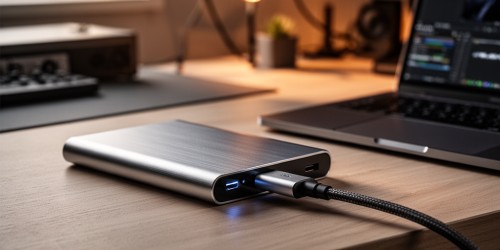
Automatizar backups em dispositivos externos significa usar um software para criar cópias de segurança dos seus arquivos de forma programada e contínua, sem a necessidade de intervenção manual a cada vez. Em vez de você lembrar de copiar e colar arquivos, o sistema faz isso sozinho, garantindo que uma versão recente e segura dos seus dados esteja sempre salva em um HD ou SSD externo.
Esse processo é diferente de simplesmente arrastar uma pasta para um pen drive. A automação envolve uma configuração inicial onde você define quais pastas proteger, para qual dispositivo enviar os dados e com que frequência o backup deve ocorrer — diariamente, semanalmente ou até mesmo em tempo real. Soluções mais robustas também mantêm um histórico de versões, permitindo que você recupere um arquivo como ele estava dias ou semanas atrás, e não apenas a sua última versão.
Backup manual vs. automático: por que a disciplina falha?
A principal razão para automatizar backups é remover o fator mais falho do processo: o ser humano. A rotina de copiar arquivos manualmente é cansativa, repetitiva e fácil de ser adiada. Na correria do dia a dia, é comum pensar "faço isso amanhã", e esse amanhã nunca chega. O resultado é que, no momento em que um problema acontece, o backup mais recente tem meses de idade.
O backup manual também é mais suscetível a erros. Você pode esquecer de copiar uma pasta nova e importante, substituir um arquivo mais recente por um antigo por engano ou simplesmente não ter tempo para esperar a transferência de gigabytes de dados. A automação elimina essas falhas. Ela trabalha de forma consistente em segundo plano, muitas vezes copiando apenas os arquivos que foram alterados desde a última cópia, o que torna o processo muito mais rápido e eficiente.
Ferramentas nativas: a solução que já vem no seu computador
Antes de procurar por softwares pagos, vale a pena conhecer as excelentes ferramentas de backup que já estão incluídas no seu sistema operacional. Tanto o Windows quanto o macOS oferecem soluções robustas, fáceis de configurar e ideais para a maioria dos usuários domésticos e pequenos profissionais.
Para usuários de Windows: Histórico de Arquivos
O Histórico de Arquivos (File History) é a ferramenta de backup nativa do Windows. Ao conectá-lo a um SSD ou HD externo, ele salva automaticamente cópias das suas pastas principais (Documentos, Imagens, Músicas, Vídeos e Desktop). Por padrão, ele verifica alterações a cada hora e guarda versões antigas dos arquivos, permitindo que você "volte no tempo" para restaurar um documento que foi alterado ou deletado por acidente. A configuração é simples e feita diretamente no painel de controle ou nas configurações do sistema.
Para usuários de Mac: Time Machine
O Time Machine é a solução de backup da Apple, conhecida por sua simplicidade e eficácia. Ao conectar um dispositivo de armazenamento externo e ativá-lo, o Time Machine começa a fazer backups automáticos de hora em hora das últimas 24 horas, backups diários do último mês e backups semanais de todos os meses anteriores. Ele salva não apenas seus arquivos, mas todo o sistema, facilitando a restauração completa de um Mac em um novo computador. É a definição de "configurar e esquecer".
Quando usar um software de backup dedicado?
Embora as ferramentas nativas sejam ótimas, há situações em que um software de backup de terceiros oferece mais flexibilidade e recursos avançados. A necessidade de uma solução dedicada geralmente aparece quando você precisa de mais controle sobre o processo ou de funcionalidades específicas que o Histórico de Arquivos ou o Time Machine não oferecem.
Alguns cenários comuns incluem a necessidade de criar uma imagem completa do sistema (clonagem), que permite restaurar o computador exatamente como estava, com todos os programas e configurações. Outros softwares permitem backups para múltiplos destinos, como um HD externo e um serviço de nuvem simultaneamente, ou oferecem opções de criptografia mais fortes e agendamentos mais complexos. Se sua rotina de trabalho exige proteção de bancos de dados, servidores ou máquinas virtuais, um software especializado é praticamente obrigatório.
Qual o melhor dispositivo para o seu backup automático?
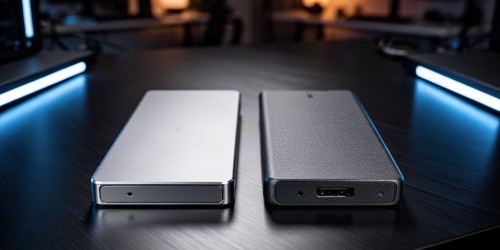
A escolha do dispositivo externo é tão importante quanto a do software. As duas principais opções são os HDs externos e os SSDs externos, e a decisão depende do seu perfil de uso, volume de dados e orçamento.
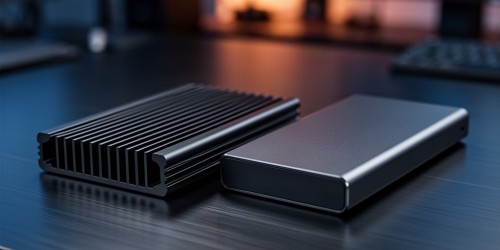
Um HD externo (disco rígido) oferece a melhor relação de custo por gigabyte. É uma excelente opção para quem precisa armazenar grandes volumes de dados, como arquivos de vídeo, bibliotecas de fotos ou backups completos de sistema, e não se importa que o processo demore um pouco mais. Por ter partes móveis, é mais sensível a quedas e impactos.
Já um SSD externo (unidade de estado sólido) é significativamente mais rápido, mais resistente a choques e mais compacto. A velocidade faz uma grande diferença em backups frequentes, pois o tempo de cópia é drasticamente reduzido. É a escolha ideal para quem precisa de portabilidade, durabilidade e desempenho, como fotógrafos, editores de vídeo e profissionais que transportam seus dados constantemente.
Boas práticas que garantem a segurança dos seus dados
Configurar o backup automático é o primeiro grande passo, mas algumas práticas adicionais garantem que seu sistema de proteção seja realmente à prova de falhas. Adotar esses hábitos transforma um bom backup em uma estratégia de segurança de dados completa.
A primeira regra de ouro é: teste sua restauração. Não espere um desastre para descobrir se o backup funciona. Periodicamente, tente restaurar um arquivo ou pasta aleatória para confirmar que os dados estão íntegros e acessíveis. Um backup que não pode ser restaurado é apenas uma ilusão de segurança.
Outra prática fundamental é seguir a regra 3-2-1: mantenha pelo menos três cópias dos seus dados, em dois tipos de mídia diferentes, com uma das cópias guardada fora do local principal. Na prática, isso pode significar ter seus arquivos no computador (cópia 1), em um HD externo em casa (cópia 2) e em um segundo dispositivo guardado no escritório ou em um serviço de nuvem (cópia 3). Isso protege contra roubo, incêndio ou desastres locais.
Por fim, desconecte o dispositivo de backup quando não estiver em uso, especialmente se for um HD externo. Isso o protege contra picos de energia e, mais importante, contra ataques de ransomware, que podem criptografar não apenas os arquivos do seu computador, mas também os de qualquer unidade conectada a ele.
Deixar a segurança dos seus arquivos para a sorte ou para a disciplina manual é uma aposta arriscada. A automação de backups em um dispositivo externo confiável não é um luxo técnico, mas uma base fundamental para quem valoriza suas informações, sejam elas memórias pessoais ou o trabalho de uma vida inteira.
Como vimos, as ferramentas para isso estão ao alcance de todos, muitas vezes já integradas ao sistema que você usa. Ao combinar uma boa ferramenta de software com o dispositivo de armazenamento certo para a sua necessidade — seja um HD de alta capacidade ou um SSD rápido e resistente —, você constrói um sistema que protege seus dados de forma silenciosa e eficaz.
Entender as opções de armazenamento e escolher a solução correta é o que transforma a intenção de proteger seus arquivos em uma segurança real e diária. Com a orientação adequada, é possível criar uma rotina de backup que oferece, acima de tudo, tranquilidade.
Não perca mais tempo: fale AGORA com um especialista!
Tire suas dúvidas sobre ssd externo: tudo o que você precisa saber. em minutos e descubra como podemos ajudar você ainda hoje. Atendimento rápido e direto pelo WhatsApp.
QUERO FALAR NO WHATSAPP