Índice:
- SSD externo: qual custo-benefício faz sentido no backup?
- Capacidade, velocidade e conexão mudam a escolha
- Como organizar os arquivos antes de copiar
- Uma cópia só não protege contra todos os problemas
- O backup precisa ser testado antes da emergência
- Quando um HD externo ainda pode ser mais econômico
- Como decidir sem comprar espaço ou velocidade demais
Um backup pode estar “feito” e ainda assim ser difícil de encontrar, lento para restaurar ou vulnerável a uma falha simples. Quando os arquivos ficam espalhados entre computador, celular, nuvem e discos antigos, a escolha do dispositivo é apenas parte do problema. A organização da rotina determina se o backup realmente ajudará no momento de recuperar um documento, projeto ou coleção de fotos.
Para a maioria das pessoas, o SSD externo com melhor custo-benefício não é necessariamente o mais rápido nem o de maior capacidade. A escolha mais equilibrada costuma ser aquela que combina espaço suficiente para as versões dos arquivos, conexão compatível com o computador, boa portabilidade e uma rotina de cópias que não dependa de uma única unidade.
SSD externo: qual custo-benefício faz sentido no backup?
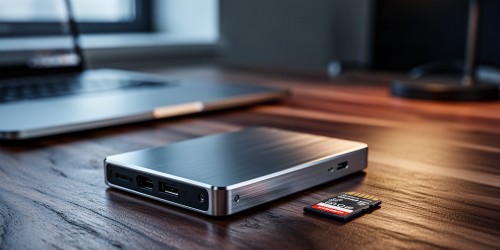
O melhor custo-benefício de um SSD externo para backup depende do volume de dados, da frequência das cópias e da necessidade de transportar o dispositivo. Um modelo de capacidade moderada pode ser suficiente para documentos e fotos, enquanto projetos de vídeo, bibliotecas de jogos ou máquinas com muitos arquivos exigem mais espaço. A decisão deve começar pelo uso real, não pela velocidade anunciada na embalagem.
O SSD utiliza memória flash e não tem as partes móveis presentes em um HD tradicional. Isso tende a favorecer a resistência a impactos durante o transporte e deixa o acesso aos arquivos mais ágil. Ainda assim, um SSD externo não é imune a falhas, corrupção de dados, perda, roubo, formatação acidental ou desgaste da memória.
Há uma diferença importante entre usar o SSD para guardar uma cópia periódica e usá-lo como extensão permanente do computador. No primeiro caso, o dispositivo pode permanecer desconectado depois do backup, reduzindo a exposição a malware, ransomware e erros operacionais. No segundo, a unidade fica sujeita aos mesmos incidentes que atingirem o equipamento principal.
Para organizar backup, a capacidade também deve considerar versões anteriores dos arquivos. Uma unidade que comporta apenas a cópia atual pode ficar cheia rapidamente ou não permitir recuperar uma alteração feita por engano. Reservar espaço livre torna a rotina mais flexível e evita que o backup pare justamente quando os dados aumentam.
Capacidade, velocidade e conexão mudam a escolha
A capacidade adequada é aquela que acomoda os dados atuais, o crescimento previsto e alguma margem para versões anteriores. O cálculo não deve considerar somente o tamanho da pasta mais importante: arquivos temporários, catálogos de edição, bibliotecas de imagens, máquinas virtuais e cópias antigas também podem ocupar espaço.
Uma forma prática de avaliar é observar quanto armazenamento já está ocupado no computador e comparar esse número com a capacidade útil do SSD. A capacidade informada pelo fabricante não aparece integralmente no sistema operacional, porque parte do espaço é utilizada pela própria formatação e pela estrutura de gerenciamento da unidade.
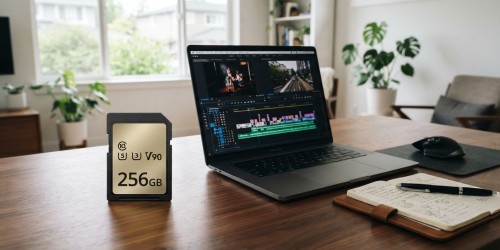
A velocidade passa a ser decisiva quando há muitos gigabytes para copiar ou quando o SSD será usado também para editar vídeos, abrir bibliotecas pesadas e transportar projetos com frequência. Para um backup ocasional de documentos, a diferença entre modelos muito rápidos pode ser pouco perceptível. A conexão disponível no computador pode limitar o desempenho mais do que o SSD.
USB-C descreve o formato do conector, não necessariamente a velocidade. Um dispositivo com conector USB-C pode usar diferentes padrões de transmissão, e o cabo, a porta do computador e eventuais adaptadores também interferem no resultado. Antes da compra, vale verificar o padrão suportado pelos dois equipamentos. Pagar por uma interface mais rápida não traz benefício se o computador não conseguir aproveitá-la.
Outro detalhe frequentemente ignorado é a estabilidade durante cópias longas. Alguns SSDs começam muito rápidos e reduzem o ritmo quando a área de cache fica ocupada ou quando a unidade aquece. Isso não significa que sejam inadequados para backup, mas a diferença aparece em transferências grandes e repetidas. Para esse uso, consistência pode ser mais relevante do que o pico de velocidade divulgado.
| Perfil de uso | Critério prioritário | Risco de escolher apenas pelo preço |
|---|---|---|
| Documentos, planilhas e fotos | Capacidade suficiente, compatibilidade e facilidade de uso | Faltar espaço para versões anteriores ou crescer rapidamente |
| Projetos de vídeo e arquivos grandes | Capacidade, desempenho sustentado e conexão adequada | Copiar grandes volumes muito lentamente ou interromper a rotina |
| Backup transportado com frequência | Portabilidade, proteção física e cabo confiável | Danos por quedas, puxões ou armazenamento inadequado |
| Cópia de segurança mantida offline | Desconexão simples e organização das versões | Tratar a unidade como arquivo permanente e esquecer novas cópias |
Não há vantagem em escolher uma unidade rápida se a rotina de backup for tão complicada que acaba sendo adiada. Um modelo mais simples, conectado por uma porta compatível e usado com regularidade, pode proteger melhor os arquivos do que uma opção tecnicamente superior que permanece guardada na embalagem.
Como organizar os arquivos antes de copiar
O backup funciona melhor quando a origem está minimamente organizada. Não é necessário revisar cada arquivo antes de toda cópia, mas convém separar documentos de trabalho, arquivos pessoais, projetos em andamento e itens que podem ser recriados. Essa divisão facilita a recuperação e evita gastar espaço com downloads, instaladores ou duplicatas sem utilidade.
Uma estrutura de pastas previsível ajuda mais do que nomes genéricos como “novo”, “final” e “final 2”. Pastas por ano, projeto ou assunto tornam a localização mais rápida. Em arquivos que passam por muitas alterações, a data no nome ou no diretório também pode preservar o histórico sem depender apenas da memória de quem criou o documento.
O ideal é que o SSD de backup não seja usado como uma gaveta sem critério. Misturar arquivos originais, temporários e cópias incompletas dificulta saber o que está protegido. Uma organização simples pode separar a unidade em áreas para documentos, mídia, projetos e imagens completas do computador, desde que essa divisão corresponda à forma como os dados serão recuperados.
Também é importante decidir o que significa “backup atualizado”. Para documentos que mudam diariamente, uma cópia semanal pode deixar uma lacuna grande. Para fotos importadas ocasionalmente, o intervalo pode ser maior. A frequência deve acompanhar o custo de perder as alterações feitas desde a última cópia.
Uma cópia só não protege contra todos os problemas
Manter o arquivo no computador e uma cópia no SSD externo já é melhor do que depender de um único local, mas ainda deixa riscos importantes. Furto, incêndio, dano elétrico, perda física e falhas de manuseio podem atingir os dois dispositivos se eles permanecerem juntos. A estratégia costuma ficar mais robusta quando existem cópias em meios ou locais diferentes.
Uma referência amplamente usada é a regra 3-2-1: manter pelo menos três cópias dos dados, em dois tipos de armazenamento, com uma delas fora do ambiente principal. A aplicação pode variar. Uma combinação possível reúne os arquivos no computador, um SSD externo usado para cópia local e uma terceira cópia em outro local, como armazenamento em nuvem ou outro dispositivo mantido separado.
O objetivo não é comprar unidades indiscriminadamente. É entender quais eventos cada cópia consegue suportar. O SSD desconectado ajuda contra alterações acidentais e certos ataques que dependem de unidades conectadas, mas não resolve a perda física do próprio dispositivo. A nuvem facilita o acesso remoto, mas depende de internet, conta protegida e regras claras de retenção.
Para dados sensíveis, a criptografia merece atenção. Ela reduz o risco de exposição caso o SSD seja perdido ou levado, mas acrescenta a responsabilidade de guardar a senha ou chave de recuperação em local seguro. Sem esse acesso, uma cópia perfeitamente preservada pode se tornar inacessível.
O backup precisa ser testado antes da emergência
Um backup só pode ser considerado confiável quando a restauração foi verificada. O teste pode começar com alguns arquivos importantes: abrir documentos, reproduzir vídeos, conferir fotos e confirmar se nomes, datas e pastas foram preservados. Em uma cópia completa do computador, o processo de restauração pode exigir procedimentos específicos do sistema usado.
Falhas silenciosas são especialmente perigosas. O software pode informar que a sincronização terminou, mas uma pasta pode ter sido excluída da seleção, um arquivo pode estar corrompido ou o destino pode estar cheio. A conferência periódica transforma uma cópia presumida em uma cópia realmente utilizável.
Também convém observar sinais físicos e operacionais do SSD: desconexões inesperadas, erros de leitura, aquecimento anormal, lentidão repentina e mensagens de reparo do sistema. Um desses sintomas não prova sozinho que todos os dados foram perdidos, mas indica que a unidade não deve continuar sendo tratada como única cópia.
Depois de concluir a transferência, a ejeção segura reduz a chance de interromper gravações ainda pendentes. O cabo deve ser guardado sem dobras excessivas, e o dispositivo precisa ficar protegido contra umidade, calor, pressão e quedas. A resistência física anunciada em alguns modelos não substitui cuidados básicos de transporte.
Quando um HD externo ainda pode ser mais econômico
O SSD externo costuma ser atraente para quem valoriza rapidez, baixo peso e transporte frequente. Entretanto, quando a prioridade é armazenar grandes volumes de dados por longos períodos, sem necessidade de acesso rápido, um HD externo pode oferecer mais capacidade pelo mesmo orçamento. A escolha não deve ser tratada como uma disputa entre tecnologias melhores e piores.
Para uma biblioteca de fotos antigas, vídeos já finalizados ou arquivos acessados poucas vezes, o HD pode cumprir bem o papel de armazenamento secundário, desde que seja manuseado com cuidado e que exista outra cópia. Já em rotinas com deslocamento constante, impactos, transferências frequentes ou necessidade de abrir projetos diretamente da unidade, o SSD tende a ser mais conveniente.
Há ainda situações em que nenhum dos dois resolve sozinho. Muitos usuários, vários computadores, crescimento contínuo de dados e necessidade de acesso simultâneo podem apontar para um storage ou NAS. Esse tipo de estrutura exige configuração, manutenção e uma estratégia de backup própria; o simples fato de os arquivos estarem em uma rede não significa que estejam protegidos contra falhas.
Como decidir sem comprar espaço ou velocidade demais
O ponto de partida deve ser uma fotografia da rotina: quanto espaço está ocupado hoje, quais arquivos mudam com frequência, onde o SSD ficará guardado, com que frequência haverá cópias e quanto tempo seria aceitável esperar por uma restauração. Essas respostas definem a capacidade e o desempenho realmente necessários.
- Para documentos e fotos, priorize capacidade compatível, organização simples e uma conexão disponível no computador, sem pagar por velocidade que raramente será aproveitada.
- Para edição de vídeo, bibliotecas extensas e projetos grandes, observe capacidade, desempenho sustentado, aquecimento e compatibilidade entre porta, cabo e unidade.
- Para transporte frequente, considere dimensões, proteção do dispositivo, qualidade do cabo e a possibilidade de manter uma segunda cópia em local separado.
- Para arquivos importantes, inclua criptografia quando fizer sentido e estabeleça uma forma segura de guardar a senha ou a chave de recuperação.
O melhor custo-benefício aparece quando o equipamento se encaixa na rotina e continua sendo usado depois da compra. Um SSD externo pode agilizar cópias e facilitar a organização, mas a proteção depende de versões, separação física, verificação e disciplina de restauração. Sem esses elementos, até uma unidade cara pode guardar apenas uma falsa sensação de segurança.
O projeto SSD Externo publica conteúdos para esclarecer dúvidas sobre SSDs, HDs, storages, compatibilidade, formatação e proteção de arquivos em linguagem prática. Vale salvar estes critérios para comparar uma unidade antes da próxima compra e revisar a estratégia sempre que o volume de dados, os equipamentos ou a importância dos arquivos mudar.
Não perca mais tempo: fale AGORA com um especialista!
Tire suas dúvidas sobre ssd externo: tudo o que você precisa saber. em minutos e descubra como podemos ajudar você ainda hoje. Atendimento rápido e direto pelo WhatsApp.
QUERO FALAR NO WHATSAPP