Índice:
- Principais dicas para armazenamento externo e segurança de dados
- Como escolher o dispositivo certo para cada necessidade?
- Organização de arquivos: a primeira linha de defesa
- Sinais de que seu HD ou SSD externo pode estar falhando
- O que fazer quando o dispositivo não é reconhecido?
- Prevenção de perda de dados vai além do backup
A cena é familiar: você confia seus arquivos mais importantes — fotos de família, projetos de trabalho, aquele vídeo que demorou semanas para editar — a um dispositivo de armazenamento externo. Um dia, ao conectá-lo, o desespero bate: o HD não é reconhecido, o SSD parece lento demais ou, pior, os arquivos simplesmente sumiram. A perda de dados é uma experiência frustrante que pode ter consequências sérias, mas muitas vezes pode ser evitada com boas práticas e um pouco de conhecimento.
Mais do que apenas comprar um dispositivo e salvar arquivos, proteger suas informações digitais envolve entender como esses equipamentos funcionam, quais são seus limites e como criar uma rotina de uso segura. Ignorar detalhes como a forma de desconectar o drive, a qualidade do cabo ou a organização das pastas pode, aos poucos, comprometer a integridade dos seus dados.
Este artigo reúne dicas essenciais que vão além do óbvio "faça backup". Vamos abordar desde a escolha do dispositivo certo até os sinais de alerta de uma falha iminente, ajudando você a adotar uma postura proativa para garantir que seus arquivos estejam sempre seguros e acessíveis quando você mais precisar.
Principais dicas para armazenamento externo e segurança de dados
A base para a segurança de qualquer arquivo digital é uma estratégia consistente. Muitas pessoas acreditam que simplesmente copiar arquivos para um HD externo é suficiente, mas a verdadeira prevenção contra perdas exige um pouco mais de cuidado. Adotar algumas práticas fundamentais muda completamente o nível de proteção dos seus dados.
- Adote a regra 3-2-1 de backup: Essa é uma das recomendações mais sólidas do setor. A ideia é ter sempre três cópias dos seus dados importantes, em dois tipos de mídia diferentes (por exemplo, um SSD externo e um serviço de nuvem), com uma das cópias guardada em um local físico diferente. Isso protege contra falha do dispositivo, roubo, incêndio ou desastres locais.
- Diferencie armazenamento de backup: Usar um HD externo como uma extensão do seu computador não é fazer backup. Se você move um arquivo para o drive externo e o apaga do computador para liberar espaço, você continua com apenas uma cópia. O backup real implica em duplicar os dados, mantendo o original e a cópia seguros.
- Cuide do ambiente físico: Dispositivos de armazenamento são sensíveis. Evite expô-los a temperaturas extremas, umidade, poeira e, principalmente, a impactos. HDs externos mecânicos (HDD) são especialmente vulneráveis a quedas, pois possuem partes móveis que podem ser danificadas, causando perda total dos dados.
- Sempre ejete o dispositivo com segurança: Desconectar o drive bruscamente pode corromper arquivos. Quando você manda o sistema operacional "ejetar" o dispositivo, ele finaliza todas as operações de leitura e gravação pendentes. Puxar o cabo sem esse aviso é como interromper uma conversa no meio de uma frase importante.
- Use cabos e conexões de qualidade: Um cabo de má qualidade ou uma porta USB com mau contato pode causar desconexões intermitentes, lentidão e corrupção de dados. Se o dispositivo começar a desconectar sozinho, o primeiro passo é testar com um cabo diferente e em outra porta.
Como escolher o dispositivo certo para cada necessidade?
A escolha entre um SSD externo, HD externo, pen drive ou outra solução depende diretamente do seu objetivo. Comprar um dispositivo apenas pelo preço ou pela capacidade pode levar a frustrações com desempenho, durabilidade ou portabilidade. Avaliar o uso real é o primeiro passo para uma decisão inteligente.
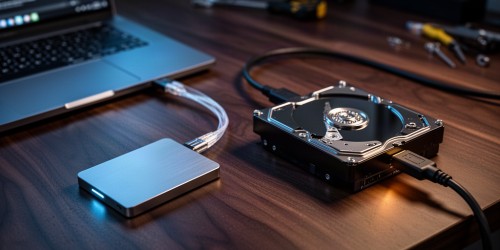
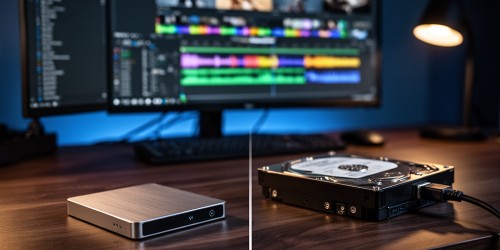
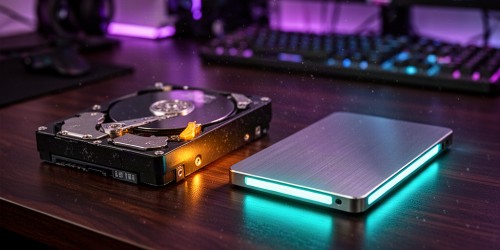
Para quem precisa de velocidade e resistência, como editores de vídeo, gamers ou profissionais que transportam dados diariamente, um SSD (Solid-State Drive) externo é geralmente a melhor opção. Por não ter partes móveis, ele é mais resistente a impactos e oferece velocidades de leitura e gravação muito superiores às de um HD tradicional. Isso significa transferir arquivos grandes em segundos, em vez de minutos.
Já para quem busca o maior espaço de armazenamento pelo menor custo, como para backups de grandes volumes de dados que não são acessados com frequência, um HD (Hard Disk Drive) externo ainda é uma alternativa viável. Embora mais lento e frágil, seu custo por gigabyte é significativamente menor.
A capacidade é outro ponto crucial. É tentador comprar o maior drive que o orçamento permite, mas vale a pena pensar a longo prazo. Se você trabalha com vídeo 4K ou fotografia em RAW, um drive de 1 TB pode encher rapidamente. Uma boa prática é estimar seu uso atual e projetar um crescimento para os próximos dois a três anos.
Organização de arquivos: a primeira linha de defesa
Uma estrutura de pastas caótica é um convite a erros. A perda de dados nem sempre ocorre por falha de hardware; muitas vezes, ela é resultado de um arquivo deletado por engano, uma versão antiga salva sobre a nova ou a simples incapacidade de encontrar um documento importante em meio à desordem.
Criar um sistema de pastas lógico e consistente é a primeira camada de proteção. Separe os arquivos por categorias claras, como "Trabalho", "Pessoal", "Fotos" e "Documentos". Dentro delas, crie subpastas por ano, projeto ou cliente. A ideia é que qualquer pessoa (ou você mesmo, daqui a seis meses) consiga entender a lógica e encontrar o que precisa sem esforço.
Outra prática valiosa é adotar um padrão para nomear arquivos, especialmente os que possuem versões. Em vez de nomes como "Relatorio_final.docx" e "Relatorio_final_agora_vai.docx", use um sistema com datas ou números de versão, como "Relatorio-Vendas_2024-10-26_v1.docx". Isso evita confusão e a perda de horas de trabalho ao editar a versão errada.
Sinais de que seu HD ou SSD externo pode estar falhando
Dispositivos de armazenamento raramente falham sem aviso. Ficar atento aos sinais de alerta pode dar a você tempo suficiente para fazer um backup de emergência e evitar a perda total dos dados. A natureza dos sinais pode variar entre HDs e SSDs.
Em um HD externo mecânico, os sinais mais clássicos são ruídos estranhos. Cliques repetitivos, zumbidos altos ou sons de arranhado indicam que o braço de leitura ou os discos magnéticos estão com problemas mecânicos. Se você ouvir algo assim, pare de usar o drive imediatamente e copie os dados para outro lugar.
Tanto em HDs quanto em SSDs, outros sintomas comuns incluem:
- Lentidão excessiva: Se transferir arquivos pequenos leva uma eternidade ou abrir um documento demora muito mais que o normal, pode ser um sinal de que o drive está com setores defeituosos.
- Arquivos corrompidos ou desaparecendo: Encontrar arquivos que não abrem, que aparecem com nomes estranhos ou que simplesmente somem é um grande sinal de alerta.
- O computador trava ao acessar o drive: Se o sistema operacional congela ou fica extremamente lento sempre que você tenta acessar o dispositivo externo, a falha pode ser iminente.
- Mensagens de erro constantes: Avisos do sistema pedindo para "verificar" ou "reparar" o disco com frequência não devem ser ignorados.
O que fazer quando o dispositivo não é reconhecido?
Conectar seu drive e não ver nada acontecer é um momento de pânico. Antes de assumir o pior, existem alguns passos simples de diagnóstico que podem resolver o problema ou, pelo menos, ajudar a identificar a causa.
Primeiro, verifique o básico. O cabo está bem conectado nas duas pontas? Teste com outro cabo USB, pois eles podem falhar. Tente conectar o dispositivo em outra porta USB do computador, de preferência uma porta traseira (direto na placa-mãe), que costuma ser mais estável. Se possível, teste o drive em outro computador para descartar um problema no seu sistema.
Se nada disso funcionar, o próximo passo é verificar o gerenciamento de disco. No Windows, você pode abrir o "Gerenciamento de Disco"; no macOS, o "Utilitário de Disco". Muitas vezes, o drive está sendo reconhecido pelo sistema, mas não está recebendo uma letra de unidade ou não foi "montado". Nessas ferramentas, você pode ver se o disco aparece e, em alguns casos, atribuir uma letra a ele ou tentar montá-lo manualmente.
Se o disco aparecer como "não alocado" ou "RAW", tenha muito cuidado. Tentar formatá-lo para "corrigir" o problema apagará todos os dados. Se os arquivos no drive são insubstituíveis, o caminho mais seguro é procurar ajuda profissional em recuperação de dados antes de tentar qualquer procedimento de software.
Prevenção de perda de dados vai além do backup
Proteger seus arquivos é um processo contínuo, não um evento único. A tecnologia de armazenamento evoluiu, mas a responsabilidade do usuário continua sendo o fator mais decisivo para a segurança dos dados. Um bom backup é fundamental, mas ele é a última linha de defesa, não a única.
A verdadeira prevenção combina a escolha de um hardware adequado para sua necessidade, o cuidado físico com os dispositivos, a organização lógica dos arquivos e a atenção aos sinais de que algo não vai bem. Além disso, manter seu computador protegido com um bom antivírus e ter cuidado com downloads de fontes não confiáveis evita perdas causadas por malware ou ransomware.
Ao final, a tranquilidade de saber que seus dados estão seguros vem da combinação de boas ferramentas com bons hábitos. Cada passo, desde a escolha de um SSD externo confiável até a simples ação de ejetá-lo corretamente, contribui para um ecossistema digital mais robusto e à prova de imprevistos.
Entender esses critérios ajuda a transformar uma decisão que parece puramente técnica em uma escolha prática e segura. Como um projeto dedicado a simplificar o universo do armazenamento, o SSD Externo busca exatamente isso: fornecer informações claras para que você possa cuidar dos seus arquivos com mais confiança, seja para trabalho, estudos ou projetos pessoais. Com a orientação correta, proteger o que é importante não precisa ser complicado.
Não perca mais tempo: fale AGORA com um especialista!
Tire suas dúvidas sobre ssd externo: tudo o que você precisa saber. em minutos e descubra como podemos ajudar você ainda hoje. Atendimento rápido e direto pelo WhatsApp.
QUERO FALAR NO WHATSAPP