Índice:
- O que é a compatibilidade Thunderbolt e por que ela importa?
- Thunderbolt e USB-C: a diferença que confunde todo mundo
- Como verificar se o seu PC tem uma porta Thunderbolt
- O que acontece ao conectar um SSD Thunderbolt em uma porta USB-C comum?
- O cabo também importa: escolhendo o cabo Thunderbolt correto
- Problemas comuns e como resolver a lentidão do SSD
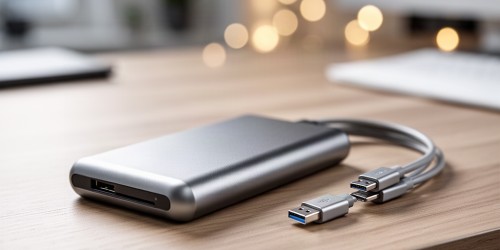
Você investe em um SSD externo de última geração, prometendo velocidades impressionantes para editar vídeos, transferir arquivos pesados ou rodar jogos. Chega em casa, conecta o dispositivo na porta USB-C do seu computador e... a performance é a mesma de um HD externo antigo. A frustração é imediata e a dúvida é inevitável: o que deu errado?
Essa situação é mais comum do que parece e quase sempre tem a mesma origem: a confusão entre a porta USB-C e a tecnologia Thunderbolt. Embora o conector seja fisicamente idêntico, o que ele é capaz de fazer varia enormemente. Entender essa diferença é o que separa uma compra bem-sucedida de um investimento decepcionante.
Este artigo vai explicar de forma clara como verificar a compatibilidade Thunderbolt no seu PC, garantindo que seu SSD externo entregue todo o desempenho para o qual foi projetado. Vamos desmistificar os símbolos, os menus do sistema e os detalhes que realmente importam na hora de conectar seus dispositivos.
O que é a compatibilidade Thunderbolt e por que ela importa?
A compatibilidade Thunderbolt é a capacidade que um computador, um cabo e um periférico (como um SSD externo) têm de se comunicar usando o protocolo de mesmo nome, que permite altíssimas taxas de transferência de dados, chegando a 40 Gbps (gigabits por segundo). Essa tecnologia é fundamental para quem trabalha com grandes volumes de informação, pois reduz drasticamente o tempo de espera em tarefas como backup, edição de vídeo em 4K ou 8K e acesso a bibliotecas de jogos pesados.
A importância está na velocidade. Enquanto uma porta USB 3.1 comum oferece cerca de 10 Gbps, uma conexão Thunderbolt 4 pode ser até quatro vezes mais rápida. Isso significa que uma transferência de arquivo que levaria um minuto em uma porta USB-C padrão poderia ser concluída em apenas 15 segundos via Thunderbolt. Para profissionais criativos e usuários que precisam de máximo desempenho, essa diferença não é um luxo, mas uma necessidade para manter a produtividade.
Thunderbolt e USB-C: a diferença que confunde todo mundo
O ponto central da confusão é que Thunderbolt (a partir da versão 3) utiliza o conector físico USB-C. No entanto, nem toda porta USB-C é Thunderbolt. Pense no conector USB-C como uma estrada e no Thunderbolt como um carro de corrida. A estrada pode ser usada por carros comuns (protocolos USB padrão) ou por carros de corrida (protocolo Thunderbolt), mas para que o carro de corrida atinja sua velocidade máxima, a estrada precisa ser preparada para isso.
Uma porta USB-C em um computador pode ser apenas isso: uma porta para carregamento e transferência de dados em velocidades padrão (5, 10 ou 20 Gbps). Já uma porta Thunderbolt, apesar de ter a mesma aparência, possui controladores e componentes internos mais avançados, capazes de gerenciar a largura de banda de 40 Gbps, além de suportar múltiplos monitores e outros periféricos em cadeia. Portanto, ter o conector certo não garante a tecnologia certa.
Como verificar se o seu PC tem uma porta Thunderbolt
Confirmar a presença de uma porta Thunderbolt no seu computador é um processo de investigação em três etapas. Como nem todos os fabricantes são claros na sinalização, seguir estes passos garante uma verificação segura, do mais simples ao mais definitivo.
- Inspeção visual da porta: O método mais rápido é procurar por um pequeno ícone de um raio (⚡) ao lado da porta USB-C. Esse símbolo é a marca registrada da tecnologia Thunderbolt. No entanto, a ausência do ícone não significa necessariamente que a porta não seja compatível, pois alguns fabricantes de laptops optam por um design mais minimalista e não incluem a marcação.
- Consulta às especificações do equipamento: A forma mais confiável de tirar a dúvida é pesquisar o modelo exato do seu laptop ou da placa-mãe do seu desktop. Visite o site oficial do fabricante e procure a página de especificações técnicas. Na seção de "Portas" ou "Conectividade", a descrição deve listar explicitamente "Thunderbolt 3" ou "Thunderbolt 4". Se mencionar apenas "USB-C 3.2" ou similar, a porta não tem o suporte completo.
- Verificação no sistema operacional (Windows): Para a prova final, você pode checar diretamente no Windows. Abra o "Gerenciador de Dispositivos", expanda a categoria "Dispositivos de sistema" e procure por um item chamado "Thunderbolt Controller" ou similar. A presença desse controlador confirma que o hardware está instalado. Outra forma é procurar pelo aplicativo "Thunderbolt Control Center" no seu PC; se ele estiver instalado e funcionando, seu sistema é compatível.
O que acontece ao conectar um SSD Thunderbolt em uma porta USB-C comum?
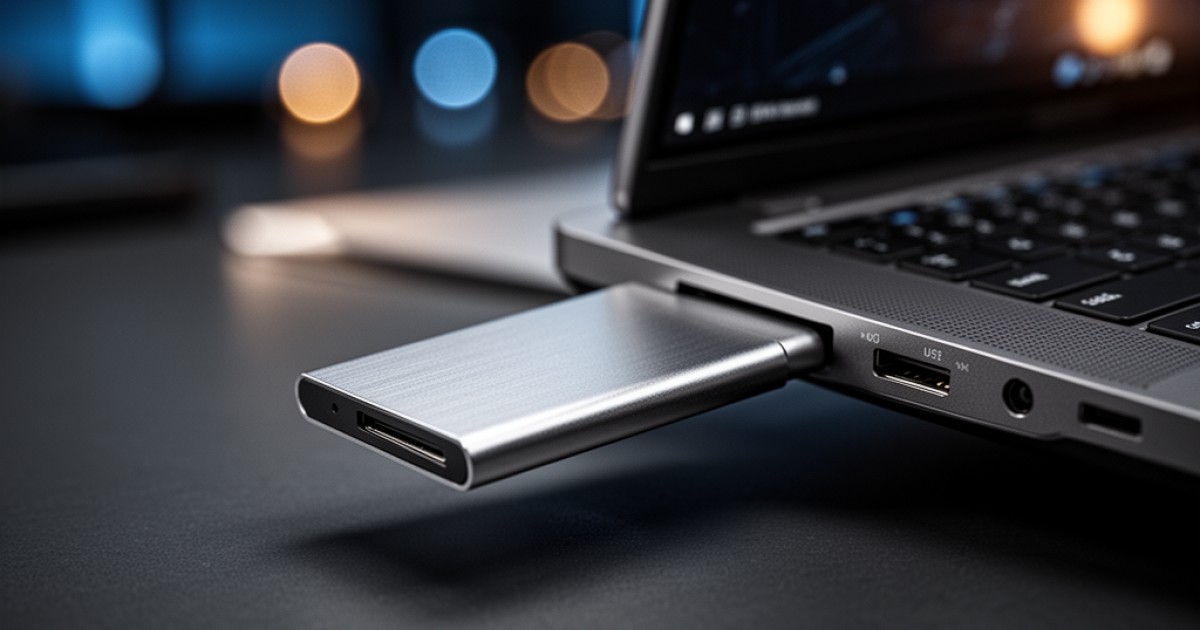
Na maioria dos casos, o SSD Thunderbolt funcionará quando conectado a uma porta USB-C que não tem suporte à tecnologia, mas com uma grande ressalva: a velocidade será limitada. A tecnologia Thunderbolt 3 e 4 é projetada para ser retrocompatível com o padrão USB. Isso significa que, ao detectar uma porta USB-C comum, o dispositivo "negocia" a maior velocidade que a porta suporta, que geralmente é de 10 Gbps (padrão USB 3.1 Gen 2).
Na prática, você pagou por um dispositivo de altíssimo desempenho, mas está utilizando apenas 25% de sua capacidade total. É como comprar uma Ferrari para andar no trânsito da cidade. O SSD funcionará para tarefas básicas, mas todo o potencial para o qual foi adquirido, como edição de vídeo sem gargalos ou backups instantâneos, será perdido. Em casos mais raros, com periféricos mais antigos ou específicos, o dispositivo pode simplesmente não ser reconhecido.
O cabo também importa: escolhendo o cabo Thunderbolt correto
Outro detalhe que frequentemente passa despercebido é o cabo. Assim como as portas, nem todo cabo com conectores USB-C é um cabo Thunderbolt. Usar um cabo USB-C padrão com um SSD e um PC Thunderbolt limitará a velocidade da mesma forma que uma porta inadequada. Um cabo Thunderbolt genuíno é projetado para suportar a largura de banda de 40 Gbps e também possui o ícone de raio (⚡) impresso nos conectores.
Existem dois tipos principais de cabos Thunderbolt: passivos e ativos. Cabos passivos são mais curtos (geralmente até 0.8 metros) e mais acessíveis, mantendo a velocidade máxima nessa distância. Para comprimentos maiores, são necessários cabos ativos, que possuem circuitos eletrônicos para amplificar o sinal e garantir os 40 Gbps em distâncias de até 2 metros ou mais. Usar um cabo de carregamento USB-C, por exemplo, resultará em velocidades muito baixas, muitas vezes limitadas a 480 Mbps (padrão USB 2.0).
Problemas comuns e como resolver a lentidão do SSD
Se você já confirmou que seu PC, SSD e cabo são todos compatíveis com Thunderbolt, mas a velocidade ainda está baixa, o problema pode estar em outro lugar. Antes de culpar o hardware, vale a pena verificar alguns pontos. Um dos mais comuns são os drivers. Certifique-se de que os drivers do controlador Thunderbolt e o firmware (BIOS/UEFI) da sua placa-mãe ou laptop estão atualizados, baixando-os diretamente do site do fabricante.
Outro fator pode ser a configuração de energia do seu notebook. Alguns modelos reduzem o desempenho das portas para economizar bateria. Tente conectar o laptop à fonte de alimentação e veja se a velocidade melhora. Por fim, é preciso lembrar que nem todo "SSD externo Thunderbolt" é igual por dentro. Alguns gabinetes podem usar um SSD NVMe de alta velocidade, enquanto outros, mais baratos, podem conter um SSD SATA, que é inerentemente mais lento, mesmo com uma conexão Thunderbolt. A velocidade final é sempre ditada pelo componente mais lento do conjunto.
Verificar a compatibilidade Thunderbolt exige um pouco mais de atenção do que simplesmente olhar o formato da porta, mas é um cuidado essencial para quem busca o máximo desempenho em armazenamento de dados. Ao analisar os símbolos, as especificações do sistema e até mesmo o cabo, você garante que seu investimento em um SSD externo de alta velocidade se traduza em ganhos reais de produtividade no dia a dia.
Nosso objetivo no SSD Externo é exatamente este: explicar esses assuntos de forma clara e prática, ajudando você a tomar decisões mais seguras. Com a orientação correta, escolher e usar soluções de armazenamento deixa de ser complicado, permitindo que você foque no que realmente importa: proteger seus arquivos e otimizar seu trabalho, estudos ou lazer.
Não perca mais tempo: fale AGORA com um especialista!
Tire suas dúvidas sobre ssd externo: tudo o que você precisa saber. em minutos e descubra como podemos ajudar você ainda hoje. Atendimento rápido e direto pelo WhatsApp.
QUERO FALAR NO WHATSAPP