Índice:
- Como testar a velocidade de leitura do seu SSD externo
- Leitura sequencial e aleatória medem coisas diferentes
- A conexão pode limitar o resultado antes do SSD
- Por que o benchmark não reproduz toda cópia de arquivos
- O que costuma deixar o SSD externo mais lento
- Como otimizar o desempenho sem criar riscos aos arquivos
- Quando a velocidade indica um problema real
Um SSD externo que promete alta velocidade pode parecer lento por motivos que não estão necessariamente no dispositivo. Cabo inadequado, porta USB limitada, arquivos pequenos, aquecimento ou até o disco de origem podem alterar completamente o resultado percebido durante uma cópia.
Testar a velocidade de leitura do SSD externo exige mais do que abrir um programa e observar um número. É preciso separar a velocidade sequencial da leitura aleatória, confirmar a conexão utilizada e repetir o teste em condições controladas. A partir daí, alguns ajustes simples ajudam a aproximar o desempenho real do potencial do equipamento.
Como testar a velocidade de leitura do seu SSD externo
A forma mais confiável de testar a velocidade de leitura de um SSD externo é usar um aplicativo de benchmark, verificar a conexão física e repetir a medição com o dispositivo em condições semelhantes de uso. O teste deve considerar leitura sequencial, leitura aleatória, tamanho dos arquivos, temperatura e desempenho da porta USB ou Thunderbolt.
No Windows, ferramentas como CrystalDiskMark permitem medir diferentes padrões de acesso. Em computadores Apple, aplicativos como Blackmagic Disk Speed Test ou AmorphousDiskMark cumprem função semelhante. O nome do programa é menos importante do que a interpretação correta dos resultados: um número alto em leitura sequencial não significa que todo tipo de tarefa será igualmente rápido.
Antes de iniciar, feche aplicativos que estejam acessando o SSD e interrompa cópias, sincronizações ou backups. Conecte o dispositivo diretamente ao computador, sem adaptadores ou hubs durante a primeira medição. Se o teste for feito por um hub, o resultado poderá representar o limite do acessório, e não a capacidade do armazenamento.
Também vale deixar espaço livre suficiente no SSD. A unidade pode continuar funcionando quando está quase cheia, mas a manutenção interna dos dados fica mais complexa e o desempenho de gravação tende a ser mais afetado. Para comparar resultados ao longo do tempo, use sempre a mesma porta, o mesmo cabo e configurações semelhantes no programa.
Leitura sequencial e aleatória medem coisas diferentes
A leitura sequencial mede a transferência de blocos grandes e organizados de dados. Ela representa melhor situações como abrir um arquivo de vídeo grande, copiar uma imagem de disco ou trabalhar com projetos que armazenam dados em arquivos extensos. Já a leitura aleatória avalia acessos pequenos e espalhados, mais próximos do comportamento de aplicativos, pastas cheias de documentos e sistemas com muitos arquivos.
Essa diferença explica por que o resultado de um benchmark pode parecer excelente, enquanto a abertura de uma pasta com milhares de itens não é tão rápida quanto o esperado. A operação envolve vários acessos pequenos, metadados do sistema de arquivos e, em alguns casos, a resposta do próprio computador.
Os testes aleatórios costumam apresentar números muito menores do que os sequenciais. Isso não indica automaticamente um defeito. São métricas diferentes, feitas para representar cargas de trabalho diferentes.
Outro ponto pouco percebido é o tamanho dos arquivos usados na comparação. Um teste com blocos grandes pode favorecer a leitura sequencial, enquanto blocos pequenos evidenciam a latência e a capacidade do SSD de responder a várias solicitações. O resultado mais útil é aquele que se aproxima da rotina: edição de vídeos, transferência de fotos, jogos, máquinas virtuais ou armazenamento de documentos exigem padrões distintos.
A conexão pode limitar o resultado antes do SSD
O desempenho final de um SSD externo é limitado pelo elo mais lento da cadeia. Mesmo que a unidade tenha uma interface rápida, a porta do computador, o cabo, o case e o protocolo utilizado precisam ser compatíveis. Uma porta USB com capacidade inferior pode impedir que o teste alcance o desempenho anunciado pelo fabricante do SSD.
As nomenclaturas USB dificultam essa análise. USB 3.2 Gen 1 trabalha com até 5 Gb/s de largura de banda teórica; USB 3.2 Gen 2 pode chegar a 10 Gb/s; e USB 3.2 Gen 2x2 alcança até 20 Gb/s em equipamentos compatíveis. USB4 e Thunderbolt possuem outras características e também dependem da combinação entre computador, cabo e dispositivo.
Esses valores são taxas de interface, não velocidades garantidas de leitura de arquivos. Protocolos, conversão de bits, gerenciamento do sistema e limitações do armazenamento reduzem o resultado efetivo. Por isso, comparar diretamente “Gb/s” da porta com “MB/s” do benchmark pode levar a conclusões erradas.
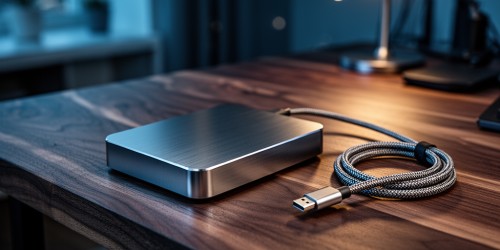
O cabo merece atenção especial. Há cabos USB-C visualmente iguais, mas com capacidades diferentes de transferência. Um cabo projetado apenas para carregamento pode permitir o funcionamento do SSD, porém restringir a comunicação ou causar comportamento instável. A conexão USB-C também descreve o formato do conector, não necessariamente a velocidade disponível.
| Elemento avaliado | O que pode acontecer | Como interpretar |
|---|---|---|
| Porta do computador | Limita a largura de banda máxima | O SSD pode estar normal, mas operar abaixo do potencial |
| Cabo USB-C ou USB-A | Reduz a taxa ou provoca desconexões | Substituir o cabo ajuda a separar falha de compatibilidade |
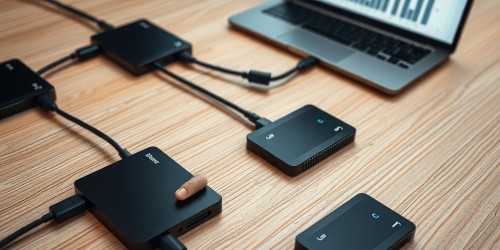
| Hub, dock ou adaptador | Compartilha a conexão com outros dispositivos | O teste direto é mais confiável para diagnóstico |
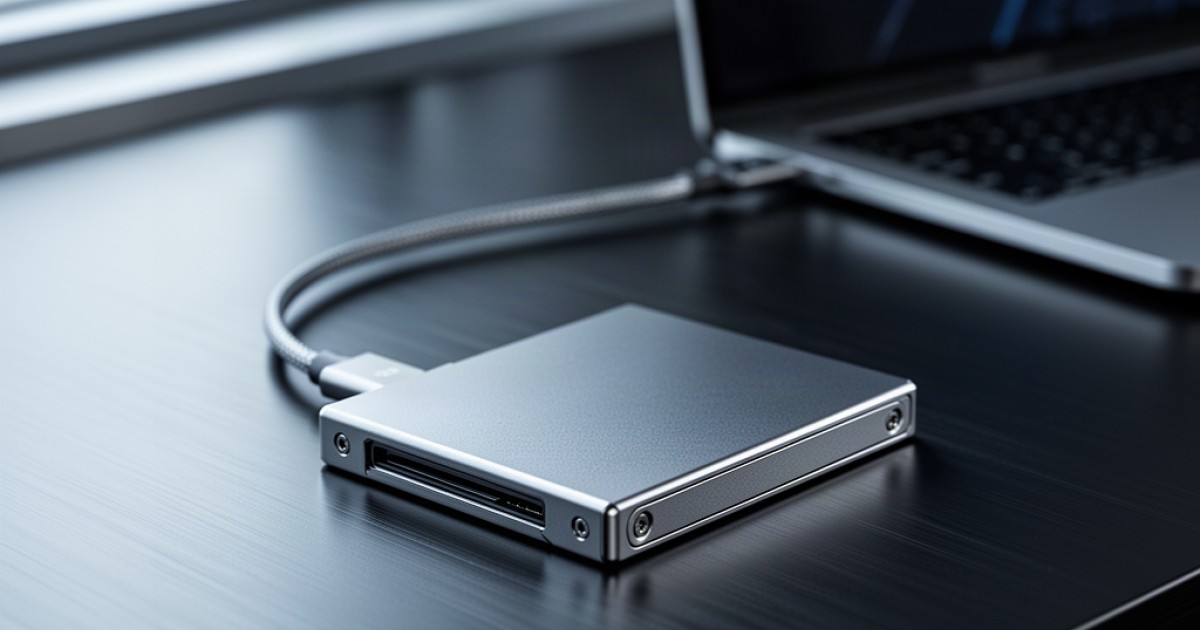
| Case externo | Converte NVMe ou SATA para USB | O limite pode estar no case, não no SSD interno |
| Temperatura | Ativa redução automática de desempenho | Resultados que caem após alguns minutos sugerem aquecimento |
Por que o benchmark não reproduz toda cópia de arquivos
Um benchmark cria uma situação controlada para medir a unidade. Uma cópia comum envolve mais variáveis: o SSD de origem precisa conseguir enviar os dados, o sistema operacional pode usar memória como cache, o antivírus pode analisar os arquivos e a estrutura de pastas pode gerar milhares de operações pequenas.
Se a cópia for feita de um HD externo antigo para o SSD, por exemplo, o HD provavelmente será o gargalo. O mesmo vale para uma rede lenta, um computador com pouco desempenho ou uma pasta contendo muitos arquivos pequenos. Nesses casos, o SSD pode ter capacidade de leitura sobrando, mas não recebe dados em velocidade suficiente.
O cache também confunde a medição. Alguns SSDs utilizam uma área de memória mais rápida para absorver temporariamente a gravação. Em transferências curtas, o resultado pode parecer elevado; quando a operação se prolonga e o cache é ocupado, a taxa pode cair. Embora esse efeito esteja mais relacionado à gravação, ele ajuda a explicar por que uma cópia não mantém sempre o mesmo ritmo.
Uma avaliação mais próxima do uso real combina o benchmark com uma transferência de arquivos grandes e outra de arquivos pequenos. O objetivo não é procurar um número perfeito, mas observar se o comportamento é coerente com a conexão e com o tipo de tarefa realizado no dia a dia.
O que costuma deixar o SSD externo mais lento
A lentidão pode surgir de uma incompatibilidade simples ou de uma condição temporária. Antes de concluir que o SSD está com problema, é útil observar se a queda aparece desde o início ou somente depois de algum tempo. Uma redução progressiva durante uma transferência longa costuma apontar para aquecimento, cache esgotado ou limitação do dispositivo de origem.
- Conexão em porta USB mais lenta, cabo incompatível ou uso de hub compartilhado pode reduzir a taxa de transferência sem indicar defeito no SSD.
- Temperatura elevada pode levar o controlador a reduzir o ritmo para proteger os componentes. O sintoma comum é começar rápido e perder desempenho após alguns minutos.
- Espaço livre muito baixo, sistema de arquivos inadequado ou unidade fragmentada em determinadas rotinas podem prejudicar a resposta, especialmente em gravações e operações com muitos arquivos.
- Drivers, firmware, economia de energia e suspensão seletiva de USB podem causar instabilidade, pausas ou desconexões em alguns computadores.
- Arquivos pequenos, criptografia, antivírus e sincronização em segundo plano tornam a cópia mais lenta do que um teste sequencial controlado.
Há ainda uma diferença entre velocidade de leitura e velocidade de gravação. Ao copiar arquivos do SSD externo para o computador, o teste observa principalmente a leitura do dispositivo externo. No sentido contrário, a gravação passa a ser o fator principal. Não é correto usar uma medição para afirmar que o SSD possui o mesmo desempenho nos dois sentidos.
Como otimizar o desempenho sem criar riscos aos arquivos
A otimização começa pela conexão. O SSD deve ser ligado diretamente a uma porta compatível, com cabo adequado e sem dividir a largura de banda com vários acessórios. Em notebooks, portas localizadas em lados diferentes podem estar ligadas a controladores distintos, então testar outra porta é uma medida simples e, às vezes, esclarecedora.
Manter o sistema operacional e os drivers atualizados pode corrigir problemas de compatibilidade, mas atualização não deve ser feita de forma indiscriminada. Firmware de SSD, case ou dock deve ser aplicado seguindo as instruções do fabricante, porque uma interrupção durante o processo pode comprometer o dispositivo.
O sistema de arquivos também precisa combinar com o ambiente. exFAT costuma ser escolhido quando há necessidade de alternar arquivos entre Windows e macOS, enquanto NTFS e APFS oferecem integração mais específica com seus respectivos sistemas. A decisão deve considerar compatibilidade, tamanho dos arquivos, permissões e necessidade de uso em outros equipamentos. Formatar apaga os dados, portanto o backup vem antes de qualquer mudança.
Desfragmentar um SSD não é uma forma recomendada de acelerar a unidade, como ocorria com discos rígidos mecânicos. Sistemas modernos fazem gerenciamento próprio, incluindo comandos de manutenção compatíveis com SSDs. Forçar processos inadequados apenas aumenta gravações sem entregar o benefício esperado.
O aquecimento merece uma abordagem prática. Evite deixar o dispositivo coberto, pressionado contra superfícies que bloqueiem a dissipação ou exposto a uma fonte de calor durante cópias longas. Em modelos NVMe dentro de cases compactos, o controlador pode aquecer mais do que o usuário imagina. Se a queda de desempenho coincide com o aumento da temperatura, a ventilação e o case passam a fazer parte do diagnóstico.
Também é prudente ejetar o dispositivo pelo sistema antes de removê-lo. Desconexões durante gravações podem corromper arquivos ou o sistema de arquivos, principalmente quando o cache ainda está sendo esvaziado. Desempenho não deve ser obtido à custa da integridade dos dados.
Quando a velocidade indica um problema real
Um resultado abaixo da expectativa merece investigação quando permanece baixo em testes repetidos, na mesma porta, com cabo compatível e sem outros processos acessando a unidade. A suspeita aumenta se houver desconexões, arquivos corrompidos, erros de leitura, travamentos ou variações muito bruscas sem mudança na tarefa.
O primeiro diagnóstico consiste em repetir o teste em outro computador e, se possível, com outro cabo. Se o comportamento normalizar, a causa provavelmente está no ambiente original. Se a lentidão acompanhar o SSD, é preciso considerar o case, a temperatura, o estado de saúde da unidade e a compatibilidade do sistema de arquivos.
Não convém executar repetidamente benchmarks destrutivos ou testes de gravação intensivos em uma unidade que contém arquivos importantes. Alguns programas oferecem modos que sobrescrevem dados. A identificação do modo de teste deve ser conferida antes da execução, e um backup atualizado continua sendo a proteção mais importante.
Outro cuidado é não comparar resultados de equipamentos diferentes como se fossem equivalentes. Um SSD SATA em case USB, um modelo NVMe e um dispositivo com Thunderbolt podem apresentar números muito distintos, mesmo quando todos usam o conector USB-C externamente. O conjunto completo — SSD, controlador, case, cabo, porta e computador — define a experiência.
O teste de velocidade de leitura do SSD externo é mais útil quando responde a uma pergunta concreta: o dispositivo está adequado para a tarefa e para a conexão disponível? Com essa perspectiva, o número deixa de ser uma promessa isolada e passa a servir como evidência para decidir entre trocar o cabo, mudar a porta, melhorar a ventilação, reorganizar o armazenamento ou investigar uma falha.
Vale salvar estes critérios para a próxima comparação: medir em condições controladas, separar leitura sequencial de aleatória, testar uma cópia real e procurar o gargalo fora do SSD antes de substituí-lo. Esse tipo de análise combina desempenho, compatibilidade e segurança dos arquivos — temas que o projeto SSD Externo aborda para tornar decisões de armazenamento mais claras e adequadas à rotina.
Não perca mais tempo: fale AGORA com um especialista!
Tire suas dúvidas sobre ssd externo: tudo o que você precisa saber. em minutos e descubra como podemos ajudar você ainda hoje. Atendimento rápido e direto pelo WhatsApp.
QUERO FALAR NO WHATSAPP