Índice:
- Como otimizar a transferência de dados usando um SSD externo NVMe?
- O que define a velocidade real de um SSD externo?
- Thunderbolt ou USB-C: qual a diferença na prática?
- Como escolher o case (gabinete) certo para seu NVMe?
- Erros comuns que deixam sua transferência de dados lenta
- A formatação e o sistema de arquivos influenciam no desempenho?
Você investiu em um SSD externo NVMe esperando transferências de arquivos ultrarrápidas, mas na prática, a velocidade parece decepcionante? Mover gigabytes de vídeos, projetos ou backups ainda leva mais tempo do que o prometido na caixa. Esse é um cenário frustrante e muito comum, mas a causa raramente está em um defeito no dispositivo.
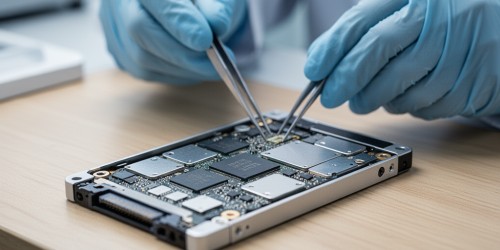
O problema quase sempre está na falta de alinhamento entre os componentes. A velocidade máxima de um SSD externo não depende apenas do drive em si, mas de uma cadeia de três elementos: o SSD, o case (gabinete) que o abriga e a porta do seu computador. Se um desses elos for mais lento, ele se torna um gargalo e limita o desempenho de todo o conjunto.
Entender como otimizar essa conexão é o que separa uma experiência de transferência mediana de uma verdadeiramente veloz. Este artigo vai explicar de forma clara os fatores que você precisa observar para extrair o máximo de desempenho do seu dispositivo, evitando os erros mais comuns e fazendo escolhas mais inteligentes.
Como otimizar a transferência de dados usando um SSD externo NVMe?
Para otimizar a transferência de dados usando um SSD externo NVMe, você precisa garantir que o SSD, o case externo e a porta do seu computador sejam compatíveis em velocidade. O desempenho final será sempre nivelado pelo componente mais lento da cadeia. Portanto, não adianta usar um SSD de 4.000 MB/s em um case limitado a 1.000 MB/s ou conectá-lo a uma porta USB antiga.
Na prática, a otimização começa antes mesmo da compra. É preciso verificar as especificações de cada peça. A velocidade anunciada no SSD NVMe é apenas o potencial máximo. Para alcançá-la, o case precisa ter uma controladora e uma conexão (como Thunderbolt ou USB4) capazes de suportar essa taxa, e o seu computador precisa ter uma porta correspondente. Qualquer incompatibilidade nesse trio resultará em um gargalo de desempenho.
Além do hardware, fatores como o cabo utilizado, a formatação do disco e até mesmo a temperatura do drive podem impactar a velocidade. Um cabo de baixa qualidade ou projetado apenas para carregamento, por exemplo, pode reduzir drasticamente as taxas de transferência, mesmo que todo o resto esteja correto.
O que define a velocidade real de um SSD externo?
A velocidade que você experimenta no dia a dia é uma combinação de fatores, e não apenas o número estampado na embalagem do SSD. É fundamental entender que o sistema funciona como uma equipe, onde o desempenho geral é ditado pelo integrante mais fraco.
O primeiro elemento é o próprio SSD NVMe. Drives com tecnologia PCIe 4.0 são mais rápidos que os PCIe 3.0, mas essa velocidade só se manifesta se o restante do conjunto acompanhar. O segundo, e talvez mais crítico, é o case externo. Dentro dele existe um chip controlador que faz a "ponte" entre a interface NVMe do SSD e a porta USB ou Thunderbolt do seu computador. Cases baratos costumam usar controladoras mais lentas, limitando a velocidade a cerca de 1.000 MB/s (10 Gbps), mesmo que o SSD seja capaz de muito mais.
Por fim, a porta do seu computador é o portão de entrada. Conectar um conjunto de alta performance a uma porta USB 3.0 antiga (5 Gbps) é como tentar escoar o tráfego de uma supervia por uma rua de bairro. A velocidade será limitada pela capacidade da porta.
Thunderbolt ou USB-C: qual a diferença na prática?
Essa é uma das maiores fontes de confusão. USB-C é apenas o formato físico do conector, aquele oval e reversível. Thunderbolt 3, Thunderbolt 4 e USB4 são os protocolos, ou seja, a tecnologia que define a velocidade e os recursos que passam por esse conector. Um mesmo conector USB-C pode entregar velocidades drasticamente diferentes.
Pense no conector como a entrada de uma garagem e o protocolo como o tamanho do portão. Uma porta USB 3.2 Gen 2 (10 Gbps) permite a passagem de um carro por vez. Uma porta USB 3.2 Gen 2x2 (20 Gbps) permite dois. Já uma porta Thunderbolt 3 ou 4 (40 Gbps) é como um portão largo o suficiente para quatro carros passarem simultaneamente. É a maior largura de banda do Thunderbolt que permite extrair o verdadeiro potencial de um SSD NVMe rápido.
Para obter o máximo desempenho, o ideal é que tanto o case do SSD quanto a porta do seu computador sejam compatíveis com Thunderbolt 4 ou, no mínimo, Thunderbolt 3. Se o seu computador tiver apenas portas USB-C com suporte a 10 Gbps, comprar um case Thunderbolt não trará benefícios, pois a velocidade será limitada pela porta do computador.
Como escolher o case (gabinete) certo para seu NVMe?
A escolha do case é tão importante quanto a do próprio SSD. Um gabinete inadequado não apenas limita a velocidade, mas também pode causar instabilidade e superaquecimento, o que reduz a vida útil do drive.
O primeiro critério é a compatibilidade de protocolo. Verifique se o case suporta a tecnologia da porta mais rápida do seu computador. Se você tem uma porta Thunderbolt, procure um case Thunderbolt. Se tem apenas USB-C de 10 Gbps, um case com essa especificação será suficiente e mais acessível.
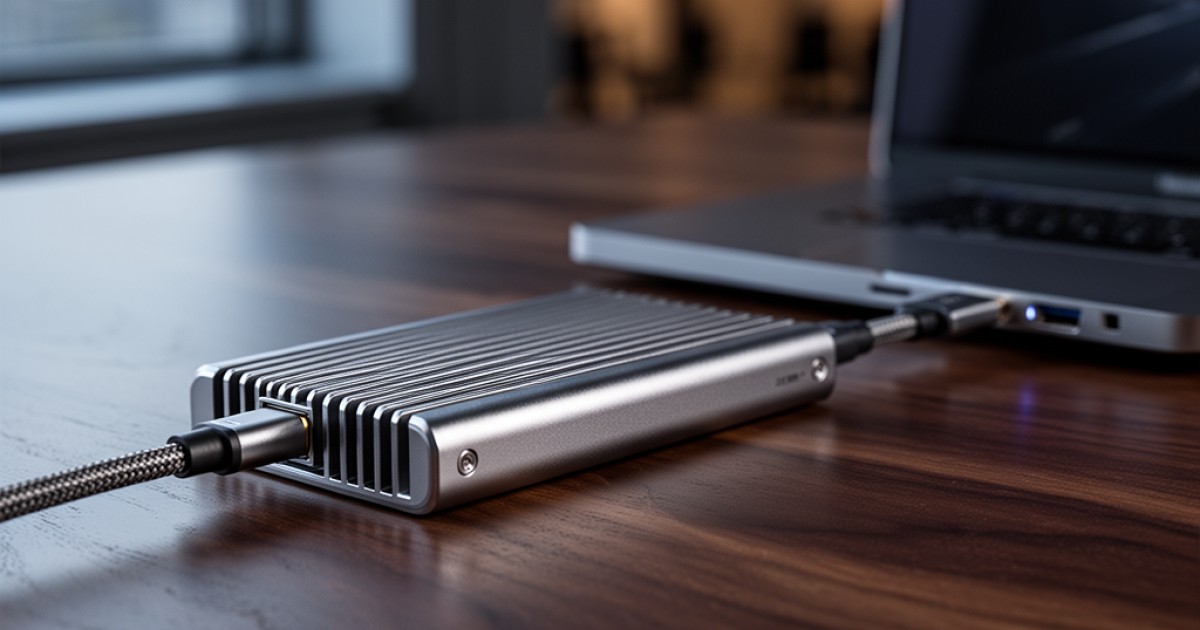
O segundo ponto é a dissipação de calor. SSDs NVMe geram muito calor quando operam em alta velocidade. O calor excessivo ativa um mecanismo de proteção chamado "thermal throttling", que reduz drasticamente o desempenho para evitar danos. Prefira cases de metal (alumínio é excelente) e que venham com thermal pads (almofadas térmicas) para transferir o calor do SSD para a carcaça. Cases de plástico devem ser evitados para uso intenso.
Por fim, considere a praticidade. Alguns modelos são "tool-less" (não exigem ferramentas para a montagem), o que facilita a troca de SSDs. Outros usam parafusos, oferecendo um encaixe mais seguro, ideal para quem não pretende desmontá-lo com frequência.
Erros comuns que deixam sua transferência de dados lenta
Muitas vezes, a solução para um SSD externo lento está em corrigir pequenos erros que passam despercebidos. Se você já tem um conjunto NVMe e não está satisfeito com a performance, verifique os seguintes pontos.
- Usar o cabo errado: Nem todo cabo USB-C é igual. Muitos são projetados apenas para carregamento de energia e oferecem velocidades de transferência de dados muito baixas (equivalentes a um antigo USB 2.0). Use sempre o cabo de alta velocidade que veio com o case ou compre um que seja explicitamente certificado para a velocidade desejada (10, 20 ou 40 Gbps).
- Conectar na porta errada: Computadores, especialmente desktops, podem ter várias portas USB-C com especificações diferentes. É comum encontrar portas de 10 Gbps ao lado de portas de 5 Gbps. Consulte o manual da sua placa-mãe ou do seu notebook para identificar qual é a porta mais rápida e use-a.
- Superaquecimento (Thermal Throttling): Se a transferência começa rápida e fica lenta depois de alguns minutos, é um sinal clássico de superaquecimento. O SSD está reduzindo a velocidade para se proteger. Garanta que o case tenha boa ventilação e que o thermal pad esteja corretamente instalado, fazendo contato entre o chip do SSD e a carcaça do gabinete.
- Drivers desatualizados: Manter os drivers do chipset da sua placa-mãe e, em alguns casos, o firmware do case do SSD atualizados pode resolver problemas de compatibilidade e desempenho. Verifique o site do fabricante para atualizações.
A formatação e o sistema de arquivos influenciam no desempenho?
Sim, o sistema de arquivos escolhido durante a formatação do drive pode ter um impacto sutil no desempenho e um grande impacto na compatibilidade. A escolha correta depende de como você pretende usar o SSD.
Se você precisa usar o SSD tanto em Windows quanto em macOS, o formato exFAT é a escolha mais prática, pois é lido e escrito por ambos os sistemas. No entanto, ele não é o mais robusto nem o mais rápido, especialmente ao lidar com milhares de arquivos pequenos. Para uso exclusivo em Windows, o NTFS oferece melhor desempenho e mais recursos de segurança. Já para uso exclusivo em Macs, o APFS (Apple File System) é otimizado para SSDs e oferece a melhor performance no ecossistema da Apple.
Para a maioria dos usuários que buscam portabilidade e velocidade para arquivos grandes, como vídeos e projetos, a diferença de desempenho entre os formatos será menos perceptível que um gargalo de hardware. A prioridade deve ser garantir a compatibilidade com os sistemas que você usa no dia a dia.
Entender esses fatores coloca o controle do desempenho nas suas mãos. Em vez de depender apenas de promessas comerciais, você passa a avaliar o sistema de armazenamento como um todo. A verdadeira otimização não está em comprar o item mais caro, mas em criar um conjunto equilibrado, onde cada peça permite que a outra trabalhe em seu pleno potencial. Esse conhecimento é a chave para evitar frustrações e garantir que seu investimento em um SSD externo NVMe realmente valha a pena, protegendo seus arquivos com mais segurança e agilizando sua rotina de trabalho ou lazer.
Não perca mais tempo: fale AGORA com um especialista!
Tire suas dúvidas sobre ssd externo: tudo o que você precisa saber. em minutos e descubra como podemos ajudar você ainda hoje. Atendimento rápido e direto pelo WhatsApp.
QUERO FALAR NO WHATSAPP