Índice:
- Como usar um SSD externo para games e o que esperar do desempenho
- Primeiros passos: Conectando e formatando o SSD
- Configurando o SSD no PC para Steam, Epic Games e outros launchers
- Usando o SSD externo no PlayStation 5 (PS5)
- Instalando jogos no SSD externo do Xbox Series X|S
- Cuidados e boas práticas para aumentar a vida útil do seu drive
Aquele momento chegou: você clica para instalar o jogo mais esperado do ano e se depara com a temida mensagem de “espaço em disco insuficiente”. A solução mais comum, desinstalar outros games para liberar espaço, é frustrante e quebra o ritmo da diversão. É nesse cenário que um SSD externo surge como uma solução prática e poderosa, expandindo sua biblioteca sem exigir que você abra seu PC ou console.
Porém, simplesmente conectar o drive na porta USB não garante o melhor resultado. A configuração correta é o que transforma um simples dispositivo de armazenamento em uma extensão ágil e confiável do seu setup de jogos. Entender como formatar, para qual porta conectar e como gerenciar os arquivos faz toda a diferença entre ter tempos de carregamento rápidos e enfrentar lentidão ou erros de reconhecimento.
Este artigo vai guiar você pelo processo completo, desde a primeira conexão até as boas práticas de uso. Vamos abordar as particularidades de cada plataforma — PC, PlayStation e Xbox — para que você extraia o máximo de desempenho do seu investimento, com foco no que realmente importa: mais jogos disponíveis e menos tempo de espera.
Como usar um SSD externo para games e o que esperar do desempenho
Usar um SSD externo para games é uma forma eficiente de expandir seu armazenamento com velocidade. Na prática, o desempenho que você obterá depende de três fatores: o tipo de SSD interno no case, a tecnologia da porta USB do seu computador ou console e o cabo utilizado. Um SSD NVMe em um case com conexão USB 3.2 Gen 2 ou Thunderbolt oferecerá velocidades de leitura e gravação muito superiores às de um HD externo tradicional, resultando em tempos de carregamento de jogos significativamente mais curtos.
Para a maioria dos jogos, a experiência de rodar a partir de um bom SSD externo é quase indistinguível daquela do SSD interno principal. Loadings de fases, viagens rápidas e carregamento de texturas em mundos abertos se tornam muito mais ágeis. No entanto, é preciso alinhar as expectativas: embora a melhoria seja drástica em comparação com um HD, a velocidade pode não ser idêntica à de um SSD NVMe de última geração conectado diretamente à placa-mãe, especialmente em consoles como o PS5, que possuem arquiteturas de armazenamento altamente otimizadas.
A grande vantagem é a flexibilidade. Você pode criar uma biblioteca de jogos portátil, levar seus títulos favoritos para jogar na casa de um amigo ou simplesmente liberar o drive principal para o sistema operacional e aplicativos essenciais, mantendo a performance do sistema sempre alta. A escolha de um SSD externo para games é, portanto, um equilíbrio inteligente entre capacidade, velocidade e praticidade.
Primeiros passos: Conectando e formatando o SSD
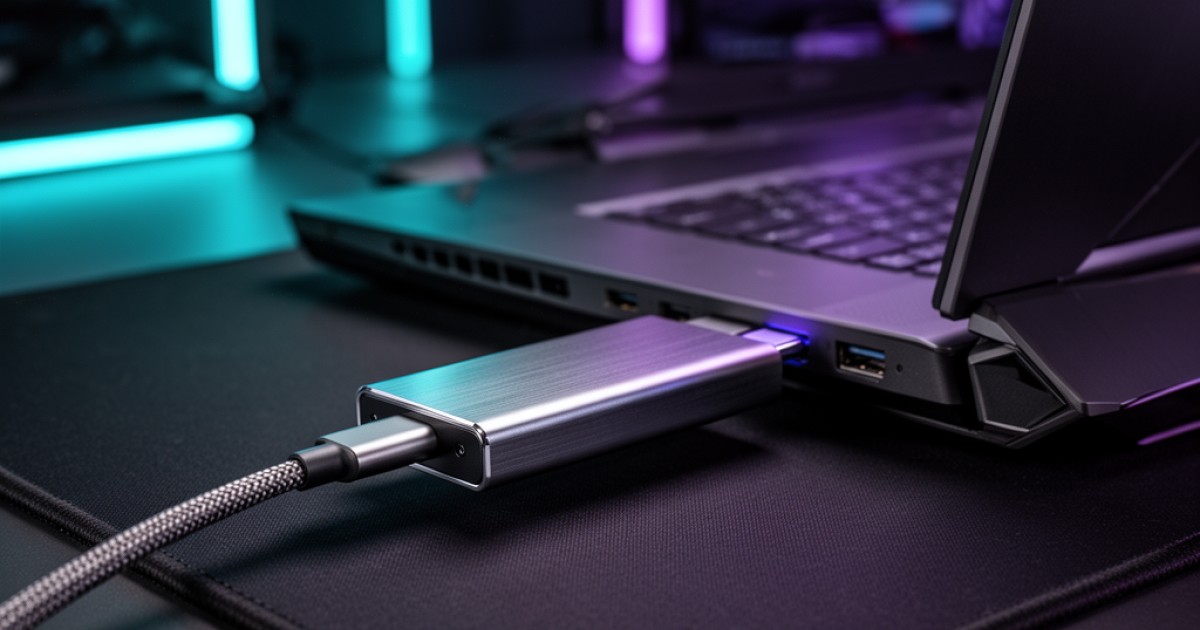
Antes de instalar qualquer jogo, o SSD externo precisa ser preparado. O primeiro passo é conectá-lo à porta USB mais rápida disponível no seu dispositivo. Procure por portas identificadas como SS (SuperSpeed), com a cor azul, ou que tenham a especificação USB 3.1, 3.2 ou Thunderbolt. Usar uma porta mais lenta, como uma USB 2.0 (geralmente de cor preta), limitará drasticamente a velocidade do seu SSD, anulando o principal benefício dele.
Após a conexão, o sistema operacional (Windows, macOS) ou o console (PlayStation, Xbox) precisa reconhecer e preparar o drive. Esse processo é chamado de formatação. A formatação apaga todos os dados existentes na unidade e a configura com um sistema de arquivos específico. Para games, a escolha do sistema de arquivos é crucial:
- NTFS: É o sistema de arquivos padrão do Windows. Se você pretende usar o SSD externo exclusivamente em um PC com Windows, esta é a melhor opção, pois oferece bom desempenho e suporte para arquivos grandes. No entanto, ele tem compatibilidade limitada com macOS (apenas leitura, por padrão) e não é reconhecido por consoles.
- exFAT: Este é o formato mais versátil e recomendado para gamers que usam múltiplos sistemas. O exFAT é totalmente compatível com Windows, macOS e é o ponto de partida para a formatação em consoles. Ele não tem as limitações de tamanho de arquivo do antigo FAT32 e funciona perfeitamente para armazenar jogos.
Para formatar no Windows, abra o "Explorador de Arquivos", clique com o botão direito no ícone do SSD, escolha "Formatar" e selecione "exFAT" ou "NTFS". Em consoles como o PS5 ou Xbox, o próprio sistema irá guiar você pelo processo de formatação para um formato proprietário assim que o drive for conectado, tornando-o exclusivo para aquele ecossistema.
Configurando o SSD no PC para Steam, Epic Games e outros launchers
No PC, a forma mais organizada de usar um SSD externo para jogos é criar uma nova pasta de biblioteca de jogos diretamente nele. Isso permite que você escolha onde cada novo jogo será instalado e também mova títulos já existentes sem precisar baixá-los novamente. O processo é simples na maioria dos launchers.
No Steam, o procedimento é o seguinte: vá em "Steam" no canto superior esquerdo, depois em "Configurações". Na janela que abrir, selecione a aba "Armazenamento". Ali, você verá seu drive principal. Clique no ícone de "+" no topo da janela para adicionar uma nova unidade. Selecione seu SSD externo na lista e o Steam criará uma pasta de biblioteca nele. A partir de agora, ao instalar um novo jogo, você terá a opção de escolher essa nova localização.
Para mover um jogo já instalado, basta ir na mesma tela de "Armazenamento", selecionar o drive onde o jogo está, marcar o título desejado e clicar em "Mover". O Steam fará a transferência dos arquivos de forma segura. Outros launchers como Epic Games Store, GOG Galaxy e o app Xbox para PC oferecem funcionalidades semelhantes, geralmente nas configurações de download ou instalação, permitindo que você adicione novos locais de instalação e gerencie sua biblioteca de forma centralizada.
Usando o SSD externo no PlayStation 5 (PS5)
O PlayStation 5 permite o uso de SSDs externos para expandir o armazenamento, mas com regras específicas. A principal delas é que você pode instalar e jogar diretamente do SSD externo apenas jogos de PlayStation 4. Jogos de PS5, que são projetados para aproveitar a velocidade extrema do SSD interno do console, podem ser armazenados no drive externo para liberar espaço, mas precisam ser movidos de volta para o armazenamento interno para serem jogados.
Para configurar, conecte o SSD a uma das portas USB SuperSpeed na parte traseira do console (as portas frontais podem ser mais lentas). Vá em "Configurações" > "Armazenamento" > "Armazenamento estendido USB". Siga as instruções para formatar o drive. Uma vez formatado, você pode definir o SSD externo como o local de instalação padrão para jogos de PS4 ou mover jogos existentes para ele.
Mesmo com a limitação para jogos de PS5, essa função é extremamente útil. Transferir um jogo de PS5 do SSD externo para o interno é muito mais rápido do que baixá-lo novamente da internet. Isso permite que você mantenha uma vasta biblioteca de jogos pronta para uso, otimizando o valioso e limitado espaço do SSD interno do console.
Instalando jogos no SSD externo do Xbox Series X|S
O ecossistema Xbox oferece uma flexibilidade um pouco maior para o uso de SSDs externos via USB. Você pode instalar e jogar diretamente do drive externo jogos de Xbox One, Xbox 360 e do Xbox original. Muitos jogos otimizados para Xbox Series X|S que não exigem a arquitetura de velocidade máxima também podem ser executados a partir de um SSD USB.
Ao conectar o SSD externo pela primeira vez, o console perguntará se você deseja usá-lo para mídia (fotos, vídeos) ou para jogos e aplicativos. Escolha a opção de jogos, e o Xbox irá formatá-lo. Após esse processo, o drive aparecerá como uma opção de armazenamento, e você poderá mover jogos para ele ou instalá-los diretamente lá.
É importante notar que os jogos mais exigentes, que levam o selo "Otimizado para Xbox Series X|S" e dependem da Velocity Architecture, só podem ser executados a partir do SSD interno ou de um Cartão de Expansão de Armazenamento oficial (que se conecta a uma porta proprietária na traseira do console). Assim como no PS5, você ainda pode usar o SSD USB para arquivar esses jogos, liberando espaço e agilizando a reinstalação quando quiser jogá-los.
Cuidados e boas práticas para aumentar a vida útil do seu drive
Um SSD externo é um dispositivo robusto, mas alguns cuidados simples garantem seu bom funcionamento e a segurança dos seus dados a longo prazo. O primeiro é sempre usar a função "Ejetar com segurança" ou "Remover hardware com segurança" do seu sistema operacional antes de desconectar o cabo. Puxar o cabo abruptamente enquanto o drive está em uso pode corromper arquivos ou até mesmo danificar o sistema de arquivos da unidade.
A qualidade do cabo USB também importa. Prefira sempre usar o cabo original que veio com o case ou SSD, ou um substituto de alta qualidade que suporte as velocidades da sua porta. Um cabo de baixa qualidade pode se tornar um gargalo, reduzindo a performance e causando desconexões inesperadas, o que é especialmente problemático durante uma partida.
Por fim, embora os SSDs não tenham partes móveis como os HDs, eles ainda são sensíveis a impactos extremos e ao superaquecimento. Evite deixar o drive em locais abafados ou sob luz solar direta e manuseie-o com cuidado. Um bom case de alumínio ajuda na dissipação de calor, mas garantir um fluxo de ar mínimo ao redor do dispositivo é sempre uma boa prática para manter a performance estável durante longas sessões de jogo.
Com essas orientações, a instalação e configuração do seu SSD externo para games deixam de ser um processo técnico e se tornam um passo simples para uma experiência de jogo mais fluida e organizada. Entender esses detalhes não apenas resolve o problema de espaço, mas também garante que você aproveite todo o potencial de velocidade que essa tecnologia oferece. Cuidar do seu armazenamento é, no fim das contas, cuidar da sua diversão.
Não perca mais tempo: fale AGORA com um especialista!
Tire suas dúvidas sobre ssd externo: tudo o que você precisa saber. em minutos e descubra como podemos ajudar você ainda hoje. Atendimento rápido e direto pelo WhatsApp.
QUERO FALAR NO WHATSAPP