Índice:
- Como formatar um SSD externo para usar no Windows e no Linux
- ExFAT, NTFS ou ext4: qual sistema de arquivos escolher?
- Quando o exFAT é a melhor opção para o SSD externo
- Quando NTFS ou ext4 fazem mais sentido
- Como preparar o SSD no Windows sem escolher o disco errado
- Como formatar o SSD no Linux e manter a compatibilidade
- O que pode impedir o SSD de funcionar nos dois sistemas
- Como evitar problemas depois da formatação
Um SSD externo pode funcionar perfeitamente em dois sistemas, mas a escolha do sistema de arquivos define o que acontece depois da formatação. Um dispositivo preparado apenas em ext4, por exemplo, será bem aproveitado no Linux, mas não aparecerá normalmente no Windows. Já uma configuração inadequada pode causar erros de gravação, arquivos incompatíveis ou a falsa impressão de que o SSD está com defeito.
Para usar o mesmo SSD externo no Windows e no Linux, o exFAT costuma ser a escolha mais equilibrada. Ele permite leitura e gravação nos dois sistemas, aceita arquivos grandes e não carrega as limitações mais conhecidas do FAT32. Ainda assim, a melhor decisão depende do objetivo: transporte de arquivos, uso exclusivo no Linux, instalação de sistemas ou armazenamento com permissões avançadas exigem análises diferentes.
Como formatar um SSD externo para usar no Windows e no Linux
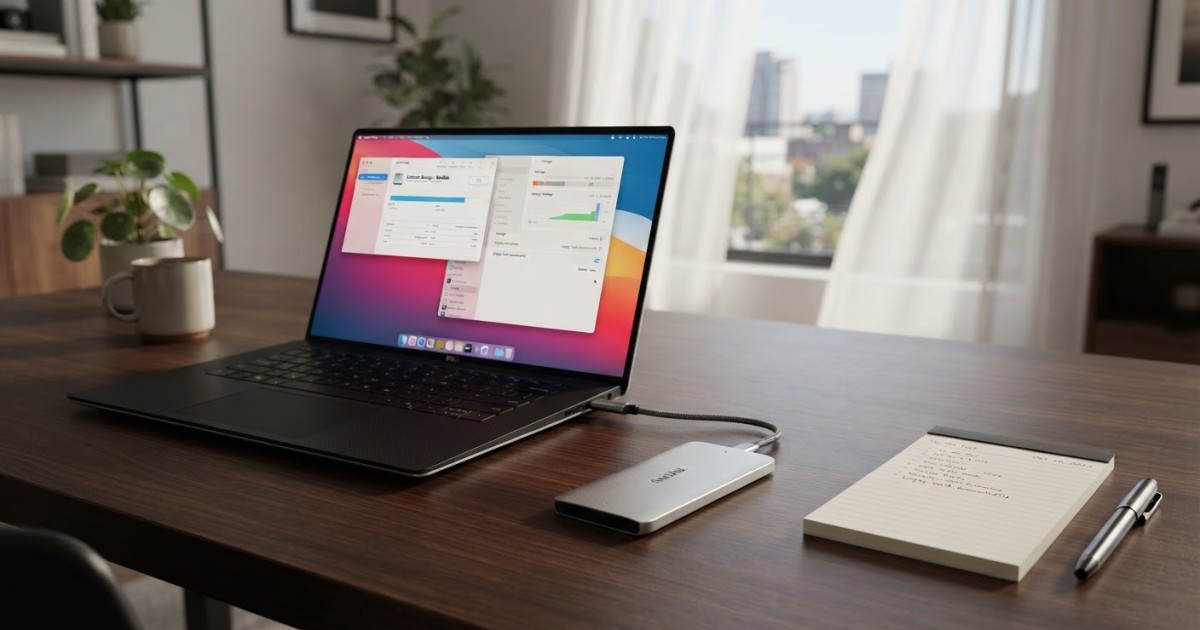
Para formatar um SSD externo e utilizá-lo no Windows e no Linux, faça backup dos arquivos, conecte o dispositivo, escolha o sistema de arquivos exFAT e confirme a formatação. O exFAT é compatível com versões atuais dos dois sistemas, suporta arquivos maiores que 4 GB e costuma ser mais adequado para transportar dados entre computadores do que NTFS, ext4 ou FAT32.
A formatação apaga a estrutura de arquivos existente e, em muitos casos, remove o acesso normal aos dados armazenados. Antes de iniciar, copie documentos, fotos, projetos e backups para outro local. Se o SSD for novo, a etapa também serve para criar uma estrutura reconhecida pelo sistema operacional; se já estiver em uso, o cuidado com a cópia de segurança é indispensável.
O procedimento pode ser feito pelas ferramentas gráficas do Windows ou por utilitários do Linux. O nome dos menus muda conforme a versão e a distribuição, mas o raciocínio é o mesmo: identificar corretamente o SSD, selecionar o sistema de arquivos e confirmar que o dispositivo escolhido não é o disco interno.
ExFAT, NTFS ou ext4: qual sistema de arquivos escolher?
O sistema de arquivos determina como o sistema operacional organiza, grava, localiza e protege os dados. Para um SSD usado alternadamente no Windows e no Linux, o exFAT geralmente oferece a compatibilidade mais simples. NTFS pode ser uma boa escolha quando o uso principal ocorre no Windows, enquanto ext4 é mais apropriado para um SSD dedicado ao Linux.
| Sistema de arquivos | Windows | Linux | Indicação principal |
|---|---|---|---|
| exFAT | Leitura e gravação | Leitura e gravação em distribuições atuais | Troca de arquivos entre os dois sistemas |
| NTFS | Leitura e gravação nativas | Leitura e gravação geralmente disponíveis | Uso predominantemente no Windows |
| ext4 | Sem suporte nativo completo | Leitura e gravação nativas | SSD dedicado ao Linux |
| FAT32 | Leitura e gravação | Leitura e gravação | Equipamentos antigos e arquivos pequenos |
O exFAT não oferece o mesmo modelo de permissões e recursos de journaling presentes em sistemas mais voltados a computadores, como NTFS e ext4. Isso não costuma ser um problema para um SSD de transporte, mas merece atenção quando o dispositivo guarda dados de trabalho, arquivos compartilhados por vários usuários ou informações que dependem de permissões específicas.
O FAT32 parece uma opção universal, porém impõe um limite conhecido de aproximadamente 4 GB por arquivo. Um vídeo, uma imagem de máquina virtual ou um arquivo compactado pode ultrapassar esse tamanho com facilidade. Para um SSD externo atual, FAT32 só faz sentido quando algum equipamento antigo exige esse formato.
Quando o exFAT é a melhor opção para o SSD externo
O exFAT é indicado quando o mesmo SSD precisa circular entre computadores Windows e Linux sem depender de programas adicionais. Ele lida com arquivos grandes, evita a limitação individual do FAT32 e não exige que o Linux adote uma estrutura de permissões incompatível com o Windows.
Esse formato funciona bem para bibliotecas de fotos, vídeos, documentos, instaladores, projetos e cópias de arquivos que serão abertas em sistemas diferentes. Também é conveniente quando o SSD é conectado a mais de um computador e a prioridade é a portabilidade, não a administração avançada do armazenamento.
Há, contudo, uma diferença importante entre compatibilidade e segurança. O exFAT não transforma o SSD em um backup completo, não protege os arquivos contra exclusão acidental e não substitui criptografia quando os dados são sensíveis. Se o dispositivo for perdido ou roubado, o sistema de arquivos, sozinho, não impede o acesso ao conteúdo.
Outro cuidado envolve a remoção do dispositivo. Antes de desconectar, use a opção de ejetar no Windows ou de desmontar com segurança no Linux. O exFAT pode sofrer corrupção se uma gravação estiver em andamento e o cabo for retirado abruptamente, especialmente durante a cópia de muitos arquivos.
Quando NTFS ou ext4 fazem mais sentido
O NTFS tende a ser mais conveniente quando o SSD será usado principalmente no Windows e o acesso pelo Linux será eventual. Versões atuais do Linux normalmente conseguem montar volumes NTFS para leitura e gravação, mas a experiência pode variar conforme a distribuição, o kernel, o estado do volume e a configuração do sistema.
Um volume NTFS que não foi desligado corretamente no Windows, ou que ficou em estado de hibernação por causa da inicialização rápida, pode ser montado com restrições no Linux. O sistema pode permitir apenas leitura para evitar danos. Nessa situação, forçar a gravação sem corrigir a causa pode aumentar o risco de corrupção.
O ext4 é uma escolha coerente para um SSD dedicado ao Linux, principalmente quando o armazenamento será usado para máquinas virtuais, bibliotecas de desenvolvimento, arquivos de configuração ou dados que dependem das permissões de usuário e grupo. O Windows não oferece suporte nativo completo para esse formato, então a troca direta entre os dois sistemas fica pouco prática.
Em outras palavras, não existe um sistema de arquivos universalmente superior. A decisão deve partir da rotina real: se o SSD será uma ponte entre computadores, exFAT costuma simplificar; se será parte de um ambiente Linux, ext4 pode preservar melhor os recursos do sistema; se ficará ligado ao Windows, NTFS tende a se integrar melhor às ferramentas nativas.
Como preparar o SSD no Windows sem escolher o disco errado
No Windows, a formatação pode ser feita pelo Explorador de Arquivos para casos simples ou pelo Gerenciamento de Disco quando é necessário ajustar partições. O ponto mais delicado não é encontrar o botão de formatar, mas confirmar a capacidade, o modelo e a letra da unidade antes de apagar qualquer volume.
Ao criar um volume novo, selecione exFAT para uso compartilhado, mantenha o tamanho de unidade de alocação padrão na maioria dos casos e atribua um nome que identifique o conteúdo. Alterar esse tamanho sem uma necessidade específica raramente melhora o desempenho de um SSD externo e pode aumentar o desperdício de espaço ou dificultar a organização de muitos arquivos pequenos.
A tabela de partição também merece atenção. GPT é a escolha mais adequada para computadores modernos e discos de maior capacidade. MBR pode ser necessário em equipamentos antigos, firmwares legados ou dispositivos que exigem compatibilidade específica. Essa escolha é diferente do sistema de arquivos: GPT e MBR organizam a tabela de partições, enquanto exFAT, NTFS e ext4 organizam os arquivos dentro de uma partição.
Se o SSD já apresentar partições antigas, áreas não alocadas ou vários volumes, uma simples formatação pode não reorganizar tudo como esperado. Nesses casos, é necessário verificar o mapa completo do disco antes de excluir partições. A capacidade exibida pelo sistema também pode ser um pouco menor que a informada na embalagem, devido à diferença entre unidades decimais e binárias, e isso não indica necessariamente defeito.
Como formatar o SSD no Linux e manter a compatibilidade
No Linux, ferramentas gráficas de gerenciamento de discos permitem selecionar o SSD, desmontar o volume e criar uma nova partição em exFAT. A etapa de desmontagem é necessária porque o sistema não deve formatar uma unidade que esteja montada e sendo usada por algum processo.
Em distribuições atuais, o suporte ao exFAT costuma estar disponível, mas algumas instalações podem exigir a presença dos pacotes correspondentes ao sistema de arquivos. Quando o volume não aparece, não monta ou é exibido como desconhecido, o problema pode estar na distribuição, no suporte instalado, na tabela de partição ou no próprio dispositivo.
O terminal também permite realizar esse trabalho, mas os comandos dependem do nome correto do disco, como /dev/sdb ou /dev/nvme1n1. Confundir o SSD externo com a unidade interna pode apagar o sistema operacional e todos os dados do computador. Por esse motivo, a interface gráfica costuma ser uma alternativa mais segura para quem não está acostumado a identificar discos por terminal.
Depois da formatação, vale testar a montagem e a gravação no Linux antes de transferir a coleção completa de arquivos. Crie uma pasta de teste, copie arquivos pequenos e grandes, ejete o dispositivo e conecte-o novamente. Esse teste simples pode revelar incompatibilidades de permissão, erros de montagem ou falhas no cabo antes que o SSD receba dados importantes.
O que pode impedir o SSD de funcionar nos dois sistemas
Quando o dispositivo funciona em um sistema e não no outro, a causa nem sempre é a formatação. Cabo USB defeituoso, adaptador incompatível, falta de energia, porta com mau contato e problemas na case do SSD também podem interromper a comunicação. Um teste com outra porta e outro cabo ajuda a separar falha de configuração de falha física.
O Linux pode montar um volume, mas impedir a gravação por causa de permissões ou de um erro detectado no sistema de arquivos. No Windows, a unidade pode aparecer sem letra, como não inicializada ou como não alocada. Cada situação aponta para uma correção diferente; formatar repetidamente sem entender a mensagem pode apagar dados e não resolver a origem do problema.
Se o SSD aparece no gerenciamento de discos, mas não no Explorador, pode faltar uma letra de unidade ou existir uma partição sem volume reconhecido.
Se o Linux informa que o volume está ocupado, é necessário desmontá-lo corretamente antes de formatar ou alterar partições.
Se a capacidade muda de forma incoerente, o dispositivo desconecta sozinho ou apresenta erros em cópias, convém investigar cabo, case, alimentação e saúde do SSD.
Se apenas arquivos acima de 4 GB falham, o volume provavelmente está em FAT32 ou em outro formato com limitação semelhante.
Também é importante separar formatação comum de apagamento seguro. Formatar um SSD não garante que os dados antigos sejam irrecuperáveis, e preencher o dispositivo repetidamente pode gerar desgaste desnecessário. Quando a finalidade é descartar ou transferir o SSD, o procedimento adequado depende do modelo, do tipo de memória e das ferramentas indicadas pelo fabricante.
Como evitar problemas depois da formatação
O primeiro teste deve refletir o uso real. Um SSD que armazenará vídeos precisa receber arquivos grandes; um dispositivo usado para documentos deve ser testado com muitas pastas e arquivos pequenos. A velocidade anunciada também não é a mesma em todas as situações: interface USB, cabo, case, temperatura e desempenho do computador influenciam o resultado.
Manter o Windows completamente desligado antes de alternar para o Linux reduz conflitos em volumes NTFS. No exFAT, a principal preocupação é evitar a retirada durante gravações e manter uma cópia dos dados em outro local. Nenhum sistema de arquivos transforma uma única unidade externa em backup confiável; falhas, perdas e exclusões continuam possíveis.
Para uma configuração compartilhada entre Windows e Linux, a decisão mais prática costuma ser: tabela GPT em computadores atuais, uma única partição exFAT, nome identificável, tamanho de alocação padrão e ejeção segura nos dois sistemas. Essa combinação não é obrigatória em todos os cenários, mas resolve a maioria das necessidades de transporte de arquivos sem adicionar complexidade desnecessária.
A escolha deixa de ser apenas uma questão de clicar em “formatar”. Ela envolve compatibilidade, tipo de arquivo, permissões, rotina de uso e proteção dos dados. O SSD Externo reúne conteúdos sobre sistemas de arquivos, USB-C, velocidade, backup e armazenamento para ajudar a avaliar esses detalhes com mais segurança antes de alterar uma unidade importante.
Não perca mais tempo: fale AGORA com um especialista!
Tire suas dúvidas sobre ssd externo: tudo o que você precisa saber. em minutos e descubra como podemos ajudar você ainda hoje. Atendimento rápido e direto pelo WhatsApp.
QUERO FALAR NO WHATSAPP