Índice:
- Como evitar a perda de arquivos ao transferir para o SSD: o método seguro
- Verificação de arquivos: a etapa que ninguém pode pular
- Causas comuns de corrupção e perda de dados na transferência
- A importância do hardware: SSD, cabos e portas de conexão
- Organização antes da transferência: preparando os arquivos de origem
- O que fazer se a transferência falhar ou o SSD desconectar?
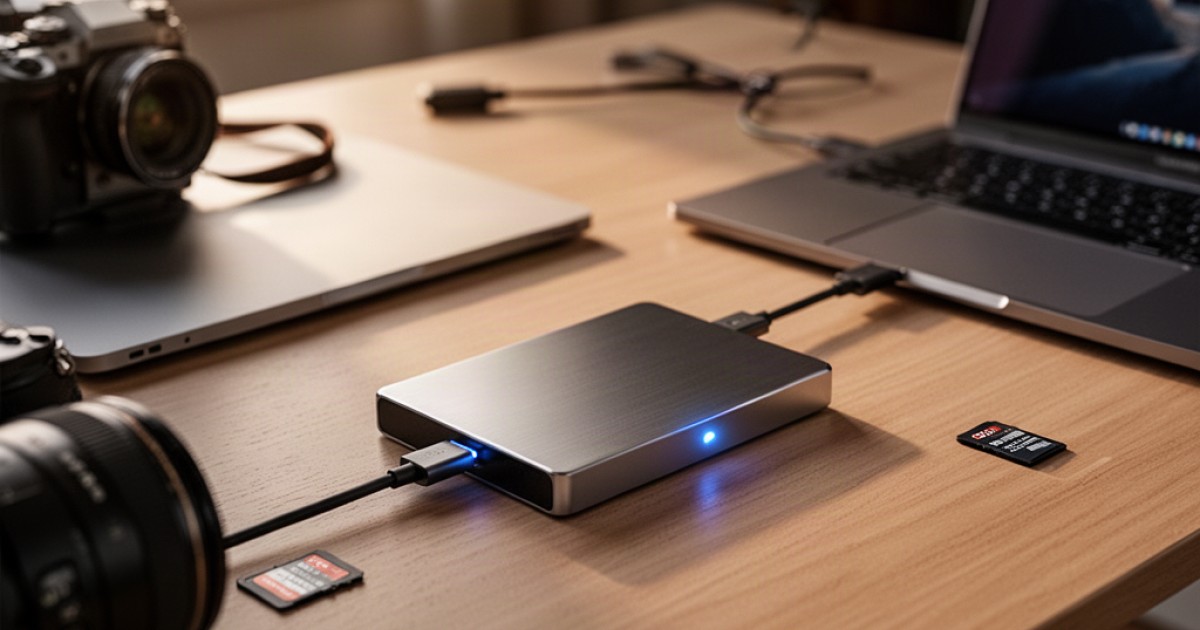
Você acabou de voltar de um trabalho importante, de uma viagem inesquecível ou de um evento que rendeu centenas de fotos e vídeos. O material está todo no cartão de memória, e a próxima etapa é transferir tudo para um SSD externo. É nesse momento que uma pequena dúvida pode gerar uma grande ansiedade: e se algo der errado? E se um arquivo se corromper ou simplesmente desaparecer no meio do caminho?
A perda de dados durante a transferência é um medo real, especialmente para fotógrafos, videomakers e criadores de conteúdo, cujo trabalho depende da integridade desses arquivos. A boa notícia é que esse risco pode ser drasticamente reduzido com um processo claro e alguns cuidados técnicos simples, que transformam essa tarefa de um momento de tensão em uma rotina segura.
Este artigo explica um método seguro para transferir suas fotos e vídeos, detalhando os erros mais comuns e como evitá-los. O objetivo é que você entenda não apenas o que fazer, mas por que cada etapa é importante para proteger seus arquivos mais valiosos.
Como evitar a perda de arquivos ao transferir para o SSD: o método seguro
A maneira mais segura de evitar a perda de arquivos ao transferir dados para um SSD externo é nunca usar a função "recortar e colar" (ou mover). Em vez disso, sempre use o método de "copiar e colar". Essa diferença, que parece pequena, é a principal linha de defesa contra a perda acidental de dados. Ao copiar, você cria uma duplicata no destino, mantendo o arquivo original intacto na fonte até que a transferência seja verificada.
O processo seguro se resume a três etapas fundamentais: Copiar, Verificar e Apagar. Primeiro, copie todas as pastas e arquivos do seu cartão de memória, câmera ou computador para o SSD externo. Espere a transferência ser concluída sem interrupções. Depois, e esta é a etapa mais crítica, verifique se os arquivos foram copiados corretamente. Por fim, somente após confirmar que a cópia está perfeita e acessível no SSD, você pode apagar os arquivos da fonte original.
Mover arquivos, ao contrário, executa a cópia e o apagamento quase simultaneamente. Se ocorrer uma falha de energia, uma desconexão do cabo ou um erro de software durante esse processo, o arquivo pode ser perdido para sempre, pois ele pode ter sido removido da origem antes de ser completamente gravado no destino.
Verificação de arquivos: a etapa que ninguém pode pular
A simples barra de progresso chegando a 100% não é garantia de que todos os arquivos foram transferidos com perfeição. A verificação é o passo que confirma a integridade da cópia. Sem ela, você pode apagar os originais e só descobrir um problema semanas depois, quando tentar abrir uma foto ou vídeo e encontrar um arquivo corrompido ou ilegível.
Existem formas simples e outras mais técnicas de fazer essa checagem. Para a maioria dos usuários, uma verificação manual é suficiente. Abra a pasta no SSD externo e confira as propriedades da pasta (clique com o botão direito e vá em "Propriedades" ou "Obter Informações"). Compare o número de arquivos e o tamanho total com a pasta original. Se os números baterem, é um bom sinal.
Para uma segurança extra, especialmente com arquivos muito importantes, abra alguns deles aleatoriamente. Escolha fotos e vídeos do começo, do meio e do fim da lista e veja se abrem normalmente. Tente reproduzir um trecho de um vídeo mais longo. Se tudo funcionar, a chance de a transferência ter sido bem-sucedida é altíssima. Profissionais que precisam de garantia absoluta podem usar softwares de verificação (checksum), que comparam matematicamente o arquivo original com a cópia para garantir que são 100% idênticos.
Causas comuns de corrupção e perda de dados na transferência
Entender o que pode dar errado ajuda a evitar problemas. A perda de arquivos durante a transferência raramente é aleatória. Geralmente, ela é causada por uma interrupção no fluxo de dados entre o dispositivo de origem e o SSD de destino. As causas mais comuns incluem:
- Desconexão física: Remover o cabo do SSD ou do computador antes de ejetar o dispositivo com segurança pelo sistema operacional é a causa número um de corrupção. Isso interrompe a escrita de dados e pode danificar a "tabela de alocação de arquivos", que é o mapa que diz ao sistema onde cada pedaço de um arquivo está guardado.
- Flutuações de energia: Uma queda de energia ou mesmo uma pequena instabilidade na porta USB, especialmente em notebooks funcionando apenas na bateria, pode interromper a transferência e corromper o arquivo que estava sendo gravado no momento.
- Cabos e portas defeituosos: Um cabo USB de má qualidade, desgastado ou uma porta com mau contato podem causar microinterrupções na comunicação. O sistema pode não relatar um erro, mas os dados transferidos podem chegar incompletos ou corrompidos.
- Conflitos de software: Softwares antivírus muito agressivos ou ferramentas de indexação de arquivos que tentam analisar o arquivo enquanto ele está sendo copiado podem, em casos raros, causar conflitos que levam a erros de escrita.
A importância do hardware: SSD, cabos e portas de conexão
A segurança da sua transferência de dados também depende da qualidade do seu equipamento. Um bom fluxo de trabalho pode ser sabotado por um hardware inadequado. Ao lidar com fotos e vídeos, que são arquivos grandes e valiosos, a atenção ao hardware é fundamental.
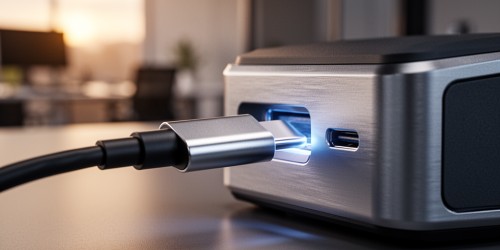
O próprio SSD externo é o primeiro ponto. Modelos de marcas confiáveis tendem a ter controladores e chips de memória mais robustos, que gerenciam melhor o calor e o fluxo de dados, reduzindo o risco de erros de escrita. A conexão também importa. Padrões como USB-C e Thunderbolt oferecem não apenas mais velocidade, mas também uma conexão física mais firme e estável que as antigas portas USB-A.
O cabo é outro componente frequentemente negligenciado. Use sempre o cabo original que veio com o SSD ou um cabo de reposição de alta qualidade, certificado para as velocidades que seu dispositivo suporta. Cabos baratos ou danificados são uma fonte comum de transferências lentas e erros inexplicáveis. Por fim, conecte o SSD diretamente a uma porta USB do computador, evitando hubs USB sem alimentação própria, que podem não fornecer energia suficiente para uma operação estável.
Organização antes da transferência: preparando os arquivos de origem
Um pouco de organização antes de iniciar a cópia pode tornar o processo mais rápido, seguro e fácil de verificar. Em vez de arrastar arquivos soltos de várias pastas, crie uma estrutura lógica. Por exemplo, no seu cartão de memória, agrupe tudo em uma única pasta principal com um nome descritivo, como "CASAMENTO_JOANA_E_PEDRO_2024-10-26".
Essa prática simples oferece várias vantagens. Primeiro, facilita a verificação: basta comparar as propriedades de uma única pasta de origem com uma única pasta de destino. Segundo, reduz a chance de você esquecer de copiar uma subpasta ou um conjunto de arquivos. Terceiro, ao copiar uma única pasta grande, o sistema operacional geralmente gerencia a fila de transferência de forma mais eficiente do que ao lidar com milhares de arquivos pequenos arrastados individualmente.
O que fazer se a transferência falhar ou o SSD desconectar?
Se a transferência for interrompida por um erro ou desconexão, a primeira regra é não entrar em pânico. Como você seguiu o método de "copiar" e não "mover", seus arquivos originais ainda estão seguros na fonte. O problema está na cópia incompleta que ficou no SSD externo.
O procedimento correto é simples: primeiro, ejete o SSD com segurança e reconecte-o. Em seguida, vá até o SSD, localize a pasta ou os arquivos que foram copiados parcialmente e apague-os. Não tente "continuar" a transferência ou copiar por cima, pois isso pode criar duplicatas e mais confusão. Depois de limpar a cópia incompleta do SSD, reinicie o processo de cópia do zero, a partir da fonte original.
Se o problema de desconexão persistir, investigue a causa. Tente usar uma porta USB diferente, troque o cabo ou, se possível, teste o SSD em outro computador. Isso ajudará a isolar se o problema está no SSD, no cabo, na porta ou no próprio computador.
Proteger suas fotos e vídeos não exige conhecimento técnico avançado, mas sim disciplina. Adotar o método "Copiar, Verificar e Apagar" transforma uma tarefa potencialmente arriscada em um procedimento controlado. Ao combinar esse fluxo de trabalho com um hardware confiável e um pouco de organização, a transferência de arquivos deixa de ser um momento de apreensão e se torna apenas mais uma etapa segura na sua rotina criativa ou pessoal. Cuidar dos seus dados começa com um processo em que você pode confiar.
Não perca mais tempo: fale AGORA com um especialista!
Tire suas dúvidas sobre ssd externo: tudo o que você precisa saber. em minutos e descubra como podemos ajudar você ainda hoje. Atendimento rápido e direto pelo WhatsApp.
QUERO FALAR NO WHATSAPP