Índice:
- SSD externo para backup automático: o que realmente importa
- Capacidade: quanto espaço reservar para o histórico de arquivos
- Conexão e compatibilidade pesam mais que a velocidade máxima
- O software define se o backup será realmente automático
- SSD ou HD externo: quando pagar pela tecnologia flash?
- Backup automático não deve ficar exposto o tempo todo
- Erros que comprometem a escolha e a recuperação
- Como transformar a compra em uma rotina confiável
O backup automático costuma falhar por um motivo menos evidente do que a falta de espaço: o dispositivo escolhido não combina com a rotina. Um SSD externo pode ser rápido e compacto, mas, se precisar ser conectado manualmente toda vez ou não oferecer compatibilidade adequada com o sistema de backup, os arquivos continuarão expostos ao esquecimento.
Escolher um SSD externo para backup automático exige observar mais do que capacidade e velocidade anunciadas. É preciso avaliar compatibilidade, conexão, software, frequência das cópias, retenção de versões e o risco de manter o único backup permanentemente ligado ao computador. A seguir, esses critérios são organizados para ajudar em uma decisão prática, sem pagar por recursos que não serão usados.
SSD externo para backup automático: o que realmente importa
Um SSD externo para backup automático deve combinar capacidade suficiente, conexão compatível, boa estabilidade e um método confiável para executar as cópias sem depender de intervenção constante. O SSD não faz o backup sozinho: a automação depende do sistema operacional ou de um programa configurado para copiar os arquivos em horários ou condições definidos.
Essa distinção evita uma compra comum e frustrante. A pessoa escolhe um modelo veloz, conecta o dispositivo e espera que os documentos sejam protegidos automaticamente. Sem uma ferramenta de backup configurada, porém, o SSD funciona apenas como armazenamento externo comum.
Para uso doméstico ou profissional leve, a escolha tende a ser mais equilibrada quando considera:
- capacidade suficiente para os dados atuais e para o histórico de versões;
- conexão compatível com o computador, sem depender de adaptadores instáveis;
- software de backup que permita agendamento, cópia incremental e restauração;
- formato adequado ao sistema, como APFS, NTFS ou exFAT, conforme os equipamentos envolvidos;
- rotina de desconexão ou cópia adicional para reduzir o impacto de falhas, roubo e malware.
O ponto central é a continuidade. Um backup automático só é útil quando consegue rodar com regularidade, registrar erros e recuperar arquivos em uma situação real.
Capacidade: quanto espaço reservar para o histórico de arquivos
A capacidade do SSD precisa ser calculada a partir dos dados que serão protegidos, e não apenas do tamanho atual das pastas. Um disco que comporta os arquivos de hoje pode ficar insuficiente rapidamente quando o backup mantém versões anteriores, arquivos apagados ou cópias de projetos em andamento.
Há uma diferença importante entre sincronização e backup. A sincronização tende a reproduzir alterações entre locais; se um arquivo for apagado ou criptografado por um malware, a mudança pode ser replicada. O backup com versionamento conserva estados anteriores e oferece uma possibilidade de retorno, desde que o espaço disponível comporte esse histórico.
Uma forma prática de dimensionar a unidade é somar os dados que realmente precisam de proteção, observar quanto eles crescem por mês e reservar margem para versões antigas. Fotos, vídeos, bibliotecas de jogos e arquivos de edição costumam consumir espaço rapidamente. Já documentos de texto e planilhas podem ocupar pouco, mas ainda assim exigir histórico por causa de alterações acidentais.
Quando o SSD será usado somente para uma cópia periódica de arquivos estáveis, uma margem menor pode ser suficiente. Para projetos que mudam diariamente, o armazenamento precisa ser mais folgado. A ferramenta escolhida também interfere: alguns programas reutilizam espaço de forma eficiente; outros mantêm várias versões completas.
Conexão e compatibilidade pesam mais que a velocidade máxima
A velocidade anunciada na embalagem raramente representa o desempenho de um backup completo em condições reais. A taxa final depende da porta USB, do cabo, do sistema de arquivos, da quantidade de arquivos pequenos, do aquecimento e do desempenho do computador. Um SSD rápido conectado a uma interface limitada não entregará sua velocidade máxima, mas ainda pode ser adequado para a tarefa.
USB-C descreve o formato do conector, não necessariamente o padrão de velocidade. Uma porta USB-C pode operar em diferentes gerações e capacidades. Também é possível encontrar computadores com USB-A, exigindo cabo ou adaptador. O ideal é confirmar quais portas existem no equipamento que fará o backup e escolher um modelo cujo cabo seja confiável e compatível.
Para backup automático, estabilidade costuma valer mais do que números extremos de leitura e gravação. Uma desconexão durante a cópia pode interromper o processo, gerar arquivos incompletos ou fazer o programa marcar a tarefa como malsucedida. Cabos muito longos, adaptadores de baixa qualidade e hubs sobrecarregados merecem atenção especial.
| Critério | Quando ganha importância | Decisão mais racional |
|---|---|---|
| Velocidade | Grandes volumes, vídeos e cópias frequentes | Priorizar interface compatível e desempenho sustentado, não apenas o pico anunciado |
| Capacidade | Histórico de versões e arquivos que crescem rapidamente | Reservar espaço além do volume atual dos dados |
| Portabilidade | Backup feito em mais de um computador ou fora do escritório | Escolher construção prática, cabo adequado e transporte protegido |
| Resistência | Deslocamentos, uso frequente e ambientes sujeitos a impactos | Considerar proteção física, sem confundir resistência com segurança dos dados |
| Software | Automação, agendamento e restauração de versões | Verificar compatibilidade com Windows ou Mac antes da compra |
O software define se o backup será realmente automático
O SSD é apenas o destino. A automação fica a cargo do recurso de backup do sistema ou de um aplicativo compatível. A configuração deve indicar quais pastas serão copiadas, com que frequência a tarefa ocorrerá, quantas versões serão mantidas e o que acontecerá quando o SSD estiver desconectado.
Em computadores Windows, ferramentas nativas e programas especializados podem trabalhar com histórico de arquivos, imagens do sistema ou cópias selecionadas. No macOS, o recurso de backup integrado pode usar um disco externo compatível e manter versões ao longo do tempo. A escolha não precisa ser sofisticada: o melhor método é aquele que permite restaurar um arquivo sem transformar a recuperação em uma investigação.
Um backup bem configurado deve informar quando a unidade não está disponível, registrar falhas e evitar que uma nova cópia substitua imediatamente a anterior. Também é útil testar a restauração de alguns arquivos. Ver uma mensagem de “backup concluído” não prova, por si só, que todos os dados necessários poderão ser recuperados.
A cópia incremental merece atenção. Em vez de transferir todos os arquivos em cada execução, ela identifica o que mudou desde a cópia anterior. Isso reduz tempo e desgaste operacional, especialmente quando há grande quantidade de dados. Ainda assim, o histórico precisa ser administrado para não ocupar toda a capacidade do SSD.
SSD ou HD externo: quando pagar pela tecnologia flash?
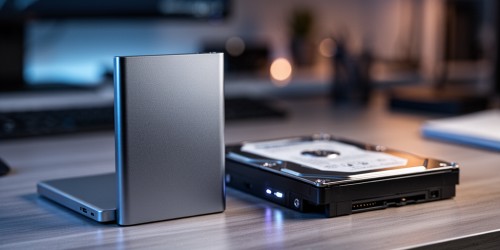
O SSD externo costuma ser mais interessante quando o backup precisa ser rápido, silencioso, portátil e submetido a deslocamentos frequentes. Como não possui partes móveis, tolera melhor certos impactos durante o transporte, embora não seja indestrutível. A ausência de componentes mecânicos também contribui para uma experiência mais silenciosa.
O HD externo pode fazer sentido quando o objetivo principal é armazenar grande volume com menor custo por capacidade, especialmente em um local fixo e com cópias menos frequentes. Para uma biblioteca extensa de vídeos, imagens brutas ou arquivos arquivados, o preço por terabyte pode pesar mais do que a velocidade.
A diferença não deve ser tratada como uma regra absoluta de segurança. SSD e HD podem falhar, ser perdidos, sofrer danos elétricos ou ser atingidos por exclusão acidental e ransomware. O SSD tende a melhorar a experiência de transferência e transporte; não substitui redundância, verificação e organização do backup.
Também não é necessário pagar por recursos voltados a um cenário que não existe. Velocidades muito elevadas, criptografia por hardware, resistência avançada à água ou capacidades exageradas podem não trazer benefício proporcional para uma rotina simples de documentos. O investimento deve acompanhar o risco e o volume real de dados.
Backup automático não deve ficar exposto o tempo todo
Manter o SSD conectado permanentemente facilita a automação, mas deixa a cópia acessível a falhas do computador, exclusões indevidas, picos elétricos e ataques que percorrem unidades conectadas. Se um malware criptografar os arquivos originais e o destino estiver montado e gravável, a cópia também poderá ser afetada.
Uma estratégia mais prudente combina automação com isolamento. O SSD pode ser conectado durante a janela de backup e desconectado depois, quando a rotina permitir. Outra possibilidade é manter cópias alternadas, com uma unidade fora do local de uso. O grau de proteção necessário depende do valor dos dados e do impacto de uma interrupção.
A regra conhecida como 3-2-1 ajuda a organizar essa visão: manter pelo menos três cópias dos dados, em dois tipos ou locais de armazenamento, com uma delas fora do ambiente principal. Ela não exige que todas as cópias estejam em SSD nem elimina a necessidade de testar restaurações. Serve, sobretudo, para lembrar que uma única unidade externa não constitui uma estratégia completa.
Criptografar o SSD pode ser adequado quando ele guarda informações pessoais, documentos empresariais ou arquivos que não deveriam ser acessados em caso de perda. A proteção precisa ser configurada com cuidado: esquecer a senha ou perder a chave de recuperação pode tornar os dados inacessíveis. Segurança e recuperação devem ser planejadas juntas.
Erros que comprometem a escolha e a recuperação
O erro mais frequente é comprar pela velocidade máxima e ignorar o programa que fará o backup. Outro problema aparece quando o dispositivo é formatado para um sistema e depois precisa ser usado em outro. NTFS, APFS e exFAT têm comportamentos diferentes, e a compatibilidade de leitura e gravação deve ser confirmada antes da definição da rotina.
Também é arriscado usar a unidade apenas como espelho do computador. Se a pasta original for apagada, a alteração poderá chegar ao destino sem deixar uma versão anterior. Para proteger contra esse tipo de incidente, o histórico de versões precisa estar ativo e ser dimensionado para o período considerado importante.
Há ainda falhas menos visíveis:
- o backup é agendado para um horário em que o SSD quase nunca está conectado;
- o cabo apresenta interrupções e a tarefa falha sem que ninguém acompanhe os registros;
- a capacidade fica cheia, fazendo o programa interromper novas cópias ou eliminar versões antigas;
- os arquivos são copiados, mas nunca há um teste de restauração;
- o SSD é guardado junto do computador, deixando as duas cópias vulneráveis ao mesmo roubo, acidente ou evento.
O teste de recuperação não precisa envolver todos os dados. Restaurar periodicamente alguns documentos, abrir projetos importantes e confirmar datas e versões já revela problemas que permaneceriam ocultos em uma simples verificação visual.
Como transformar a compra em uma rotina confiável
A decisão fica mais segura quando começa pela rotina: quais arquivos mudam, com que frequência, quanto tempo de indisponibilidade seria aceitável e quais dados não podem ser perdidos. Depois, entram a capacidade, a conexão e a compatibilidade do software. Essa ordem evita que características chamativas dominem uma escolha que deveria ser operacional.
Para documentos pessoais e arquivos de trabalho moderados, um SSD compatível, com espaço para versões e configuração simples, costuma ser suficiente. Para edição de vídeo, bases extensas ou vários computadores, a análise precisa considerar volume diário, tempo de cópia, organização por usuários e uma segunda camada de proteção. A portabilidade ajuda, mas não substitui a separação física entre cópias.
O backup automático mais confiável é aquele que exige pouca memória da rotina e oferece sinais claros quando algo dá errado. Antes de pagar por recursos adicionais, vale verificar se eles resolvem uma necessidade concreta: maior capacidade, compatibilidade, criptografia, resistência física, gerenciamento de versões ou velocidade de transferência.
Quando o uso envolve arquivos importantes, vários equipamentos ou dúvidas sobre restauração, conteúdos técnicos sobre SSD externo, HD externo e storages podem ajudar a comparar caminhos com mais segurança. No fim, o melhor dispositivo não é necessariamente o mais rápido ou mais caro, mas aquele que permanece compatível, monitorado e capaz de devolver os arquivos quando a cópia original deixa de estar disponível.
Não perca mais tempo: fale AGORA com um especialista!
Tire suas dúvidas sobre ssd externo: tudo o que você precisa saber. em minutos e descubra como podemos ajudar você ainda hoje. Atendimento rápido e direto pelo WhatsApp.
QUERO FALAR NO WHATSAPP