Índice:
- Como escolher o SSD externo ideal para seu notebook?
- Entendendo as conexões: USB-C, Thunderbolt e velocidade real
- SSD NVMe vs. SATA: Qual a diferença na prática?
- Qual capacidade de armazenamento é a mais indicada?
- Cuidados essenciais para garantir desempenho e durabilidade
- Compatibilidade e formatação: O que saber antes de usar?
Seu notebook está pedindo socorro, com a lentidão e as mensagens de "armazenamento cheio" se tornando parte da rotina. Você sabe que precisa de mais espaço, mas não quer abrir mão da velocidade que tornou o notebook tão prático. A solução moderna para isso é um SSD externo, um dispositivo que promete turbinar a capacidade sem sacrificar o desempenho. Mas a escolha pode parecer complexa.
Entre termos como USB-C, Thunderbolt, NVMe e velocidades de leitura e gravação, é fácil se sentir perdido. Muitas pessoas acabam comprando um modelo baseado apenas na capacidade ou no preço, e depois se frustram com um desempenho abaixo do esperado. O objetivo deste artigo é justamente descomplicar essa decisão.
Vamos explicar de forma clara o que realmente importa na hora de escolher um SSD externo para o seu notebook, ajudando você a encontrar a solução ideal para o seu uso, seja para trabalho, estudos, jogos ou edição de conteúdo, garantindo que seu investimento valha a pena e resolva o problema de verdade.
Como escolher o SSD externo ideal para seu notebook?
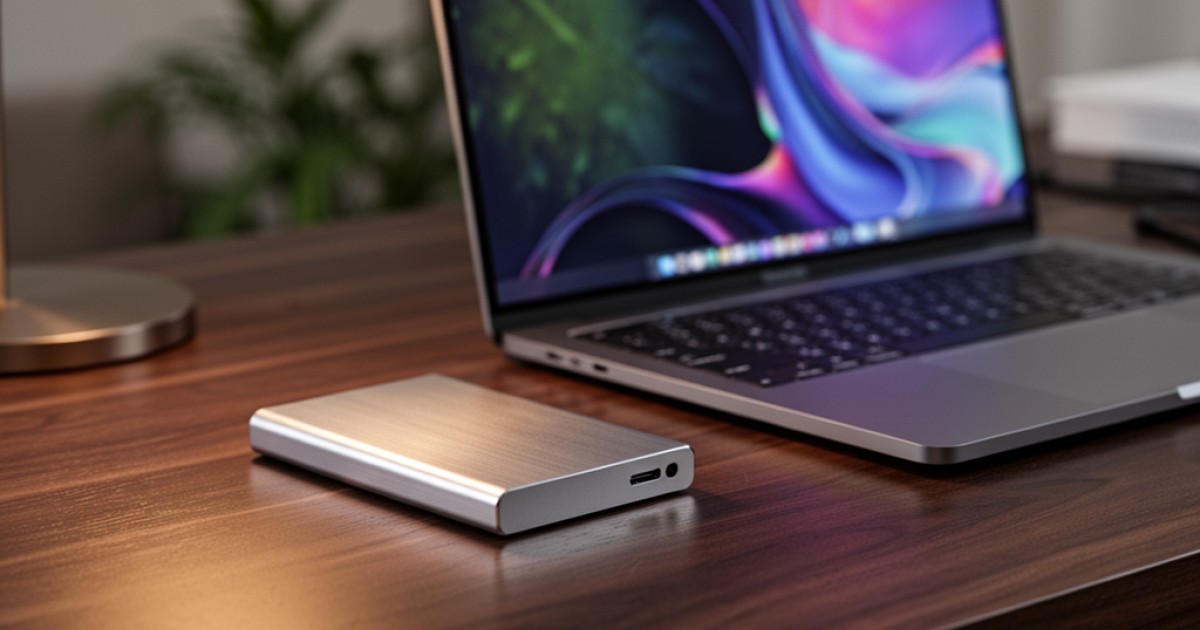
A escolha do SSD externo ideal para um notebook envolve analisar três fatores principais: a capacidade de armazenamento necessária para seus arquivos, a velocidade de transferência que sua rotina exige e o tipo de conexão compatível com seu equipamento. Entender a relação entre esses três pontos é o que garante uma compra acertada, evitando gargalos de desempenho ou gastos desnecessários.
Muitas vezes, o foco fica apenas em quantos terabytes (TB) o dispositivo oferece, mas a velocidade real de uso é definida pela tecnologia interna do SSD (SATA ou NVMe) e, principalmente, pela conexão usada para ligá-lo ao notebook (como USB 3.2 ou Thunderbolt). Um SSD ultrarrápido conectado a uma porta lenta, por exemplo, não entregará todo o seu potencial. Por isso, a análise deve ser conjunta, pensando sempre no conjunto: notebook, cabo e SSD.
Entendendo as conexões: USB-C, Thunderbolt e velocidade real
Um dos pontos que mais gera dúvida é a conexão. É comum ver o conector USB-C e assumir que ele significa alta velocidade, mas isso não é sempre verdade. O formato do conector (USB-C) não define a velocidade; o que a define é o protocolo que ele utiliza, como USB 3.2, USB4 ou Thunderbolt 3 e 4.
Pense assim: o conector é a porta física, enquanto o protocolo é a "largura da estrada" por onde os dados passam. Um notebook com porta Thunderbolt, por exemplo, permite velocidades muito superiores às de uma porta USB 3.1. A velocidade final da sua transferência será sempre limitada pelo elo mais fraco da corrente: a porta do seu notebook, o cabo ou o próprio SSD externo.
Na prática, para a maioria dos usuários de notebook que precisam de espaço extra para documentos, fotos e backups, uma conexão USB 3.2 Gen 2 (com velocidades de até 10 Gbps) já oferece um desempenho excelente. Para profissionais que editam vídeos em 4K diretamente do drive externo ou movem arquivos gigantescos com frequência, investir em uma solução Thunderbolt pode fazer uma diferença significativa na produtividade.
SSD NVMe vs. SATA: Qual a diferença na prática?
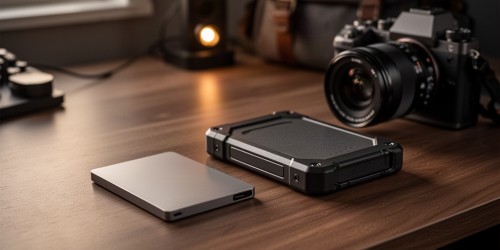
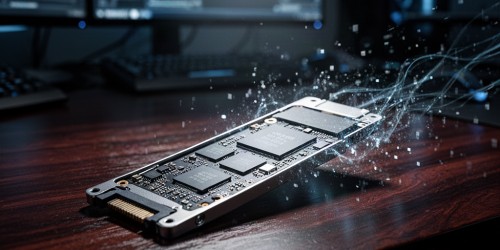
Dentro dos SSDs externos, você encontrará modelos baseados em duas tecnologias principais: SATA e NVMe. Internamente, um SSD NVMe é muito mais rápido que um SATA. No entanto, quando falamos de uso externo via USB, essa diferença nem sempre é perceptível.
O motivo é o mesmo da seção anterior: o gargalo da conexão. Um SSD NVMe pode ter velocidades de leitura de mais de 3.000 MB/s, mas se ele estiver em um case externo com uma conexão USB 3.2 Gen 2, sua velocidade será limitada a cerca de 1.000 MB/s. Ainda é extremamente rápido e mais veloz que um SSD externo baseado em SATA, mas você não estará usando todo o potencial do drive.
Para quem a diferença importa?
- SSD Externo SATA: É a escolha com melhor custo-benefício para a maioria das pessoas. Ideal para armazenar jogos, fazer backups, guardar sua biblioteca de fotos e vídeos ou expandir o armazenamento geral do notebook com ótimo desempenho.
- SSD Externo NVMe: Recomendado para criadores de conteúdo, editores de vídeo, engenheiros e outros profissionais que precisam transferir dezenas ou centenas de gigabytes regularmente e têm um notebook com porta Thunderbolt ou USB4 para aproveitar a velocidade extra.
Qual capacidade de armazenamento é a mais indicada?
A resposta para essa pergunta é totalmente pessoal, mas podemos usar alguns perfis de uso como guia. Comprar um SSD com muito menos espaço do que você precisa levará a uma nova frustração em pouco tempo, enquanto comprar um com capacidade exagerada pode ser um gasto desnecessário.
Uma boa estratégia é calcular o espaço que você usa hoje e projetar seu crescimento para os próximos dois ou três anos.
- Até 1 TB: Ideal para estudantes, uso geral de escritório, transporte de arquivos de trabalho e backups de documentos importantes. Suficiente para quem precisa de um alívio no armazenamento interno do notebook e quer guardar fotos e vídeos pessoais.
- De 2 TB a 4 TB: O ponto de equilíbrio para a maioria dos usuários avançados, gamers e criadores de conteúdo amadores. Permite instalar uma boa quantidade de jogos, armazenar projetos de edição de vídeo em alta resolução e manter um arquivo grande de fotos em formato RAW.
- Acima de 4 TB: Voltado para profissionais que trabalham com grandes volumes de dados, como videomakers com projetos em 4K/8K, fotógrafos com arquivos imensos ou usuários que precisam fazer backup de múltiplos computadores. Nessa faixa, o planejamento é ainda mais crucial.
Cuidados essenciais para garantir desempenho e durabilidade
Depois de escolher o SSD externo ideal, alguns cuidados simples no dia a dia ajudam a proteger seus dados e a garantir que o dispositivo funcione bem por muito tempo. Diferente de um HD externo, o SSD não possui partes móveis, o que o torna muito mais resistente a quedas e impactos. Mesmo assim, a atenção a alguns detalhes é importante.
Primeiro, sempre use a função "Ejetar com segurança" do seu sistema operacional (Windows ou Mac) antes de desplugar o cabo. Desconectar o SSD de forma abrupta durante uma operação de escrita pode corromper arquivos ou até mesmo danificar o sistema de arquivos do drive. Além disso, use o cabo original ou um cabo de alta qualidade compatível com a velocidade da sua porta. Um cabo inadequado pode limitar o desempenho e causar desconexões.
Por fim, lembre-se que, embora confiável, nenhum dispositivo de armazenamento é infalível. O SSD externo é uma excelente solução para expandir o armazenamento e melhorar a velocidade, mas não deve ser o único lugar onde seus arquivos importantes estão guardados. Mantenha uma rotina de backup, seja na nuvem ou em outro dispositivo físico, para proteger suas informações contra qualquer imprevisto.
Compatibilidade e formatação: O que saber antes de usar?
Ao conectar seu novo SSD externo pela primeira vez, ele pode ou não ser reconhecido imediatamente, ou talvez funcione em um computador mas não em outro. Isso geralmente está relacionado ao sistema de arquivos com o qual o drive foi formatado de fábrica. A formatação é o processo que prepara o dispositivo para ser usado por um sistema operacional.
Os sistemas de arquivos mais comuns são NTFS (padrão do Windows), APFS (padrão do macOS) e exFAT. A boa notícia é que o exFAT é totalmente compatível tanto com Windows quanto com macOS, o que o torna a escolha ideal para a maioria dos SSDs externos. Se você pretende usar o drive em ambos os sistemas, formatá-lo como exFAT é o caminho mais simples. Se o uso for exclusivo em um Mac, o APFS pode oferecer melhor desempenho. Se for apenas no Windows, o NTFS é uma opção sólida.
Esse processo de formatação é simples e pode ser feito através das ferramentas nativas de cada sistema ("Gerenciamento de Disco" no Windows e "Utilitário de Disco" no macOS). Apenas lembre-se que formatar um drive apaga todo o conteúdo que estiver nele.
Escolher um SSD externo para seu notebook deixa de ser uma tarefa complicada quando você entende os critérios que realmente impactam o uso diário. Mais do que apenas buscar por mais espaço, a decisão inteligente equilibra capacidade, velocidade real de transferência e a compatibilidade com seus equipamentos. Ao aplicar esses filtros, você garante uma solução que não apenas resolve o problema de armazenamento, mas também melhora sua produtividade e protege seus arquivos.
Como vimos, nosso objetivo é simplificar o acesso à informação sobre armazenamento de dados, ajudando você a tomar decisões mais seguras. Com a orientação correta, é possível encontrar um dispositivo rápido, confiável e perfeitamente adequado para sua rotina, transformando a tecnologia em uma aliada para evitar problemas e cuidar do que é importante para você.
Não perca mais tempo: fale AGORA com um especialista!
Tire suas dúvidas sobre ssd externo: tudo o que você precisa saber. em minutos e descubra como podemos ajudar você ainda hoje. Atendimento rápido e direto pelo WhatsApp.
QUERO FALAR NO WHATSAPP