Índice:
- Como escolher o melhor SSD externo USB 3.2 para backup e armazenamento de dados
- USB 3.2 Gen 1, Gen 2 e Gen 2x2 não são a mesma coisa
- O que realmente define a velocidade nas cópias
- Capacidade: quanto espaço é necessário para um backup útil?
- Compatibilidade com computador, celular e outros dispositivos
- SSD externo ou HD externo para guardar arquivos?
- Recursos que ajudam, mas não substituem o backup
- Erros que reduzem a segurança e a vida útil do SSD
Um SSD externo USB 3.2 pode parecer uma compra simples: basta escolher a maior capacidade pelo menor preço. O problema é que a velocidade anunciada nem sempre aparece no uso real. A porta do computador, o cabo, o tipo de USB 3.2, o aquecimento e até a forma como os arquivos são transferidos podem mudar bastante a experiência.
Para encontrar o melhor SSD externo USB 3.2 para backup e armazenamento de dados, a análise deve começar pela rotina: tamanho dos arquivos, frequência dos backups, equipamentos compatíveis e necessidade de transportar o dispositivo. O modelo mais rápido no anúncio não é necessariamente o mais adequado para guardar documentos, fotos, vídeos ou projetos de trabalho.
Como escolher o melhor SSD externo USB 3.2 para backup e armazenamento de dados
O melhor SSD externo USB 3.2 é aquele que combina capacidade suficiente, compatibilidade com os equipamentos usados, desempenho coerente com a rotina e construção adequada ao transporte. Para backup, a confiabilidade da operação e a organização dos arquivos importam tanto quanto a velocidade de leitura ou gravação.
Antes de comparar marcas e preços, vale separar duas funções que costumam ser confundidas. Armazenamento serve para manter e acessar arquivos; backup é uma cópia adicional criada para permitir recuperação caso o original seja apagado, corrompido, perdido ou atingido por falha no equipamento.
Um SSD externo usado como único local dos arquivos não constitui um backup completo. Se o computador e o SSD estiverem no mesmo ambiente e ocorrer roubo, dano físico, erro humano ou infecção por malware, as duas cópias podem desaparecer. Para dados importantes, a estratégia mais segura costuma combinar cópias em locais ou meios diferentes, seguindo o princípio conhecido como 3-2-1: três cópias dos dados, em pelo menos dois tipos de mídia, com uma delas mantida fora do equipamento principal ou desconectada.
USB 3.2 Gen 1, Gen 2 e Gen 2x2 não são a mesma coisa
A expressão USB 3.2 identifica uma família de padrões com velocidades teóricas diferentes. USB 3.2 Gen 1 chega a 5 Gb/s, USB 3.2 Gen 2 pode chegar a 10 Gb/s e USB 3.2 Gen 2x2 alcança até 20 Gb/s. Esses valores representam a capacidade da interface, não a velocidade garantida de cópia exibida no sistema.
Essa nomenclatura causa confusão porque fabricantes e lojas também usam nomes comerciais como SuperSpeed, USB 5Gbps, USB 10Gbps e USB 20Gbps. Além disso, uma porta USB-C não define sozinha a velocidade. USB-C descreve o formato do conector; o padrão de transferência depende da porta, do dispositivo e do cabo.
| Identificação | Velocidade teórica | Uso típico |
|---|---|---|
| USB 3.2 Gen 1 | 5 Gb/s | Backups cotidianos, documentos, fotos e arquivos de uso geral |
| USB 3.2 Gen 2 | 10 Gb/s | Transferência frequente de vídeos, bibliotecas grandes e projetos pesados |
| USB 3.2 Gen 2x2 | 20 Gb/s | Fluxos mais exigentes, desde que computador, cabo e SSD sejam compatíveis |
Na prática, o desempenho fica abaixo do valor teórico por causa da conversão entre bits e bytes, do protocolo, do sistema de arquivos, do controlador e da própria memória flash. Um SSD anunciado para USB 3.2 Gen 2x2 também pode operar em velocidade inferior quando conectado a uma porta mais lenta.
Esse é um dos pontos que mais geram frustração: o usuário compra um modelo de 20 Gb/s, conecta a uma porta USB 3.2 Gen 1 e conclui que o SSD está com defeito. Antes da compra, é necessário verificar a especificação exata da porta do computador, do case ou do hub utilizado.
O que realmente define a velocidade nas cópias
A velocidade nominal é apenas o primeiro filtro. O desempenho percebido depende do conjunto formado pelo SSD interno, controlador USB, tipo de memória NAND, temperatura, cabo, sistema operacional e perfil dos arquivos. Copiar um único vídeo grande costuma ser diferente de transferir milhares de documentos pequenos.
Arquivos grandes e sequenciais geralmente permitem que o SSD trabalhe próximo do seu melhor desempenho. Já pastas com muitas imagens, documentos, projetos e arquivos pequenos exigem mais operações de leitura e gravação, aumentando a sobrecarga e reduzindo a taxa média.
Outro detalhe é o cache de gravação. Alguns SSDs usam uma área de memória mais rápida para absorver os dados no início da cópia. Quando essa área se esgota, a velocidade pode cair de forma perceptível, principalmente em transferências muito longas. Isso não significa necessariamente falha, mas muda a expectativa para quem pretende gravar centenas de gigabytes de uma vez.
O aquecimento também influencia. SSDs compactos têm pouco espaço para dissipar calor e podem reduzir o desempenho automaticamente para evitar temperaturas excessivas. Um gabinete metálico pode ajudar na dissipação, mas não substitui um projeto adequado nem elimina a necessidade de ventilação no ambiente.
Para backup periódico de documentos e fotos, a diferença entre 5 Gb/s e 10 Gb/s pode ser menos importante do que uma conexão estável e uma boa organização. Já quem trabalha regularmente com vídeos de alta resolução, máquinas virtuais ou bibliotecas extensas pode se beneficiar de uma interface mais rápida, desde que todo o equipamento acompanhe.
Capacidade: quanto espaço é necessário para um backup útil?
A capacidade ideal não deve ser calculada apenas pelo volume atual dos arquivos. É preciso considerar o crescimento da biblioteca, versões anteriores e espaço livre para que o SSD mantenha uma operação mais equilibrada. Comprar um dispositivo que já fica quase cheio reduz a margem para novos backups e reorganizações.
Um método simples é somar os dados que realmente precisam ser protegidos, acrescentar o crescimento esperado e reservar espaço para mais de uma versão quando isso for necessário. Documentos financeiros, projetos profissionais e arquivos de trabalho podem exigir retenção de versões, enquanto uma cópia simples de arquivos temporários talvez não precise do mesmo tratamento.
Também convém observar a diferença entre capacidade decimal anunciada e o espaço exibido pelo sistema operacional. Fabricantes normalmente informam gigabytes em base decimal, enquanto o sistema pode apresentar a capacidade usando outra convenção e ainda reservar uma pequena área para formatação e gerenciamento.
Capacidade maior não corrige uma estratégia ruim. Um SSD de grande porte conectado permanentemente ao computador continua vulnerável a exclusões acidentais, ransomware, quedas de energia e danos físicos. A capacidade deve servir à estratégia de proteção, não substituir essa estratégia.
Compatibilidade com computador, celular e outros dispositivos
Antes da compra, é necessário conferir o tipo de conector e o padrão suportado por cada equipamento. Um SSD com USB-C pode ser conectado a computadores com USB-A usando o cabo ou adaptador correto, mas a velocidade final ficará limitada pela conexão mais lenta do conjunto.
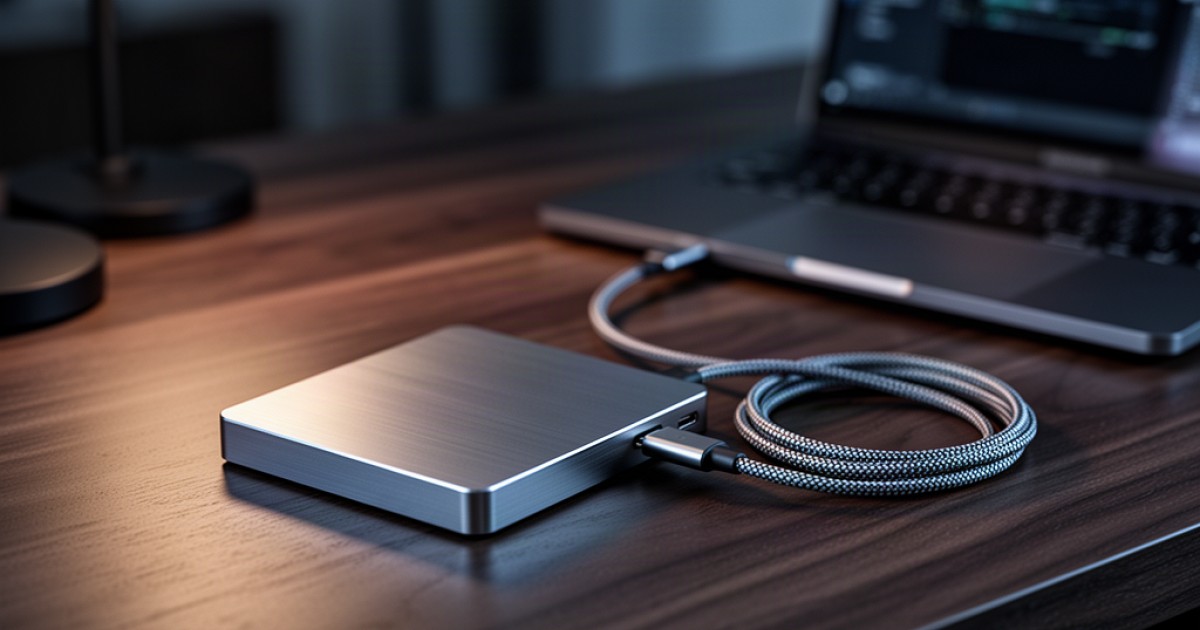
Cabos também merecem atenção. Nem todo cabo USB-C oferece a mesma capacidade de transferência, e alguns foram feitos principalmente para carregamento. Se o dispositivo apresenta desconexões, cópias interrompidas ou velocidade muito abaixo do esperado, o cabo deve ser um dos primeiros itens investigados.
O sistema de arquivos interfere na compatibilidade. ExFAT costuma ser uma alternativa prática quando o mesmo SSD será usado em Windows e macOS, especialmente para arquivos grandes. NTFS é comum em ambientes Windows, mas pode exigir suporte adicional para gravação em outros sistemas. APFS é integrado ao ecossistema da Apple, porém não é a opção mais conveniente para uso amplo entre plataformas.
A escolha deve considerar também o uso em televisores, consoles, celulares e roteadores. Esses equipamentos podem reconhecer apenas determinados sistemas de arquivos, exigir alimentação adequada ou impor limites próprios. Um dispositivo que funciona bem em um notebook não necessariamente terá o mesmo comportamento em todos os aparelhos.
Para uso com celular, é importante verificar suporte a armazenamento externo, consumo de energia e necessidade de um adaptador adequado. Em alguns casos, o telefone pode reconhecer o SSD, mas não conseguir alimentá-lo de forma estável durante operações prolongadas.
SSD externo ou HD externo para guardar arquivos?
O SSD externo tende a ser mais rápido, silencioso e resistente a movimentações durante o uso, porque não possui pratos e cabeças mecânicas. O HD externo, por outro lado, costuma oferecer mais capacidade por um custo menor, sendo uma alternativa interessante para grandes volumes de arquivos acessados com menor frequência.
Para transportar diariamente, editar arquivos diretamente ou trabalhar com muitas transferências, o SSD costuma oferecer uma experiência mais ágil. Para arquivamento de grande volume, cópias periódicas e dados que não precisam ser acessados o tempo todo, o HD pode fazer sentido dentro de uma estratégia que inclua outra cópia.
Nenhum dos dois deve ser tratado como mídia indestrutível. SSDs também podem falhar, apresentar problemas no controlador ou sofrer corrupção lógica. A ausência de partes móveis reduz certos riscos físicos, mas não elimina defeitos eletrônicos, desgaste da memória, erros de formatação ou apagamentos acidentais.
Para dados muito importantes, uma combinação pode ser mais racional do que escolher apenas uma tecnologia. Um SSD pode atender ao trabalho diário e às transferências rápidas, enquanto outro meio, mantido separado, pode receber cópias de segurança com menor frequência.
Recursos que ajudam, mas não substituem o backup
Alguns modelos incluem recursos como proteção por senha, criptografia, software de sincronização e indicadores de atividade. Eles podem ser úteis, principalmente quando o dispositivo transporta informações pessoais ou profissionais, mas devem ser avaliados com cuidado.
A criptografia protege os dados caso o equipamento seja perdido ou roubado, desde que a senha seja mantida em segurança. Se a senha for esquecida e não houver mecanismo legítimo de recuperação, o acesso aos arquivos pode ser perdido. Recursos de segurança precisam ser entendidos antes de serem ativados, não apenas escolhidos por aparecerem na embalagem.
Softwares de sincronização também exigem atenção. Sincronizar uma pasta não é o mesmo que criar uma cópia histórica: se um arquivo for apagado ou criptografado na origem, a alteração pode ser replicada no SSD. Para proteção contra erro humano e ransomware, é preferível manter versões anteriores ou realizar cópias desconectadas em determinados momentos.
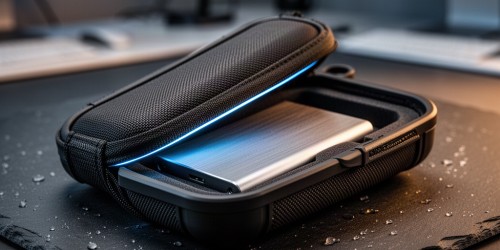
O formato físico, a tampa do conector e a resistência a quedas podem influenciar a rotina de transporte, mas alegações de resistência devem ser interpretadas conforme as condições informadas pelo fabricante. Nenhum dispositivo portátil deve ser tratado como imune a impacto, umidade, calor ou pressão.
Erros que reduzem a segurança e a vida útil do SSD
O erro mais comum é remover o SSD durante uma gravação. Mesmo que a janela de cópia tenha desaparecido, o sistema pode ainda estar finalizando operações de escrita ou atualizando informações do sistema de arquivos. A ejeção segura reduz a chance de corrupção, principalmente em backups e transferências longas.
Outro problema é manter o dispositivo sempre conectado. Essa prática facilita o acesso, mas deixa o SSD exposto a surtos elétricos, malware e exclusões feitas no computador. Para cópias de segurança, desconectar o dispositivo depois da operação é uma medida simples que reduz a superfície de risco.
Também vale evitar o preenchimento constante até o limite. Manter alguma margem livre ajuda a organizar novos dados e reduz a necessidade de apagar e regravar grandes volumes de uma só vez. Quando o SSD começa a apresentar desconexões, lentidão incomum ou erros de leitura, a prioridade deve ser copiar os dados para outro local e investigar o problema, não insistir em novos testes.
O melhor modelo, portanto, não é escolhido somente pelo número de gigabytes por segundo. A decisão fica mais segura quando considera a velocidade real do conjunto, a compatibilidade, a capacidade projetada, o tipo de arquivo, a frequência das cópias e a existência de uma segunda proteção.
O SSD Externo mantém conteúdos sobre SSDs, HDs, storages, sistemas de backup, compatibilidade e organização de arquivos com linguagem prática. Vale salvar estes critérios para consultar antes da próxima compra ou revisão da rotina de backup, especialmente quando a escolha envolver arquivos que não podem ser facilmente recuperados.
Não perca mais tempo: fale AGORA com um especialista!
Tire suas dúvidas sobre ssd externo: tudo o que você precisa saber. em minutos e descubra como podemos ajudar você ainda hoje. Atendimento rápido e direto pelo WhatsApp.
QUERO FALAR NO WHATSAPP