Índice:
- Como configurar um SSD externo para backup seguro e automatizado
- Primeiros passos: Escolha e formatação do SSD
- Configurando o backup automático no Windows com o Histórico de Arquivos
- Usando o Time Machine no macOS para backups completos
- A camada extra de segurança: Criptografando seu backup
- Boas práticas para um backup sempre confiável
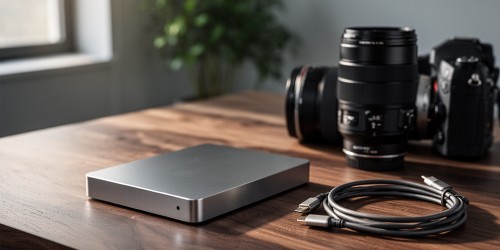
A sensação de perder arquivos importantes é algo que ninguém quer experimentar. Seja o trabalho de meses, as fotos de uma viagem inesquecível ou documentos pessoais, a ideia de que tudo pode desaparecer em um instante é assustadora. Muitos sabem que precisam fazer backups, mas a tarefa parece complicada, demorada ou algo que sempre fica para depois. É nesse ponto que um SSD externo entra como uma solução moderna, rápida e surpreendentemente simples.
Diferente dos antigos HDs externos com suas partes móveis, um SSD (Solid-State Drive) é mais resistente a impactos e muito mais veloz, transformando a cópia de segurança de um processo lento e barulhento em algo rápido e silencioso. Mas a verdadeira tranquilidade não vem de fazer um backup de vez em quando, e sim de criar um sistema que trabalhe para você, de forma automática e segura.
Este artigo vai guiar você pelo processo de transformar um SSD externo em uma fortaleza para seus dados. Vamos mostrar como configurar um sistema de backup que não dependa da sua memória, com uma camada extra de segurança para proteger sua privacidade, tanto em ambientes Windows quanto macOS.
Como configurar um SSD externo para backup seguro e automatizado
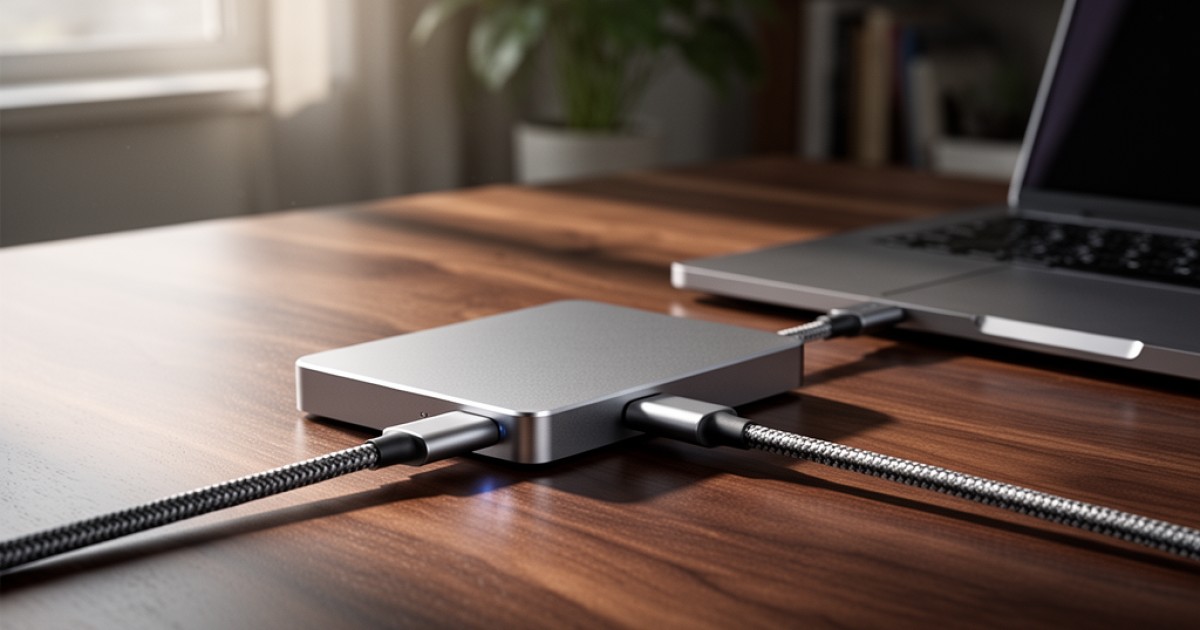
Configurar um SSD externo para backups automáticos envolve três etapas principais: escolher e preparar o drive, usar as ferramentas nativas do seu sistema operacional (Windows ou macOS) para agendar as cópias, e ativar a criptografia para proteger os dados. O objetivo é criar um processo que ocorra em segundo plano, garantindo que versões recentes dos seus arquivos estejam sempre salvas sem intervenção manual, protegendo você contra falhas de hardware, exclusões acidentais ou ataques de ransomware.
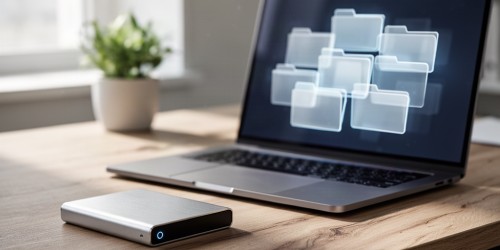
A grande vantagem de um SSD nesse processo é a velocidade. O backup inicial, que pode envolver centenas de gigabytes, é concluído em uma fração do tempo que levaria em um HD tradicional. As cópias seguintes, chamadas de incrementais, são ainda mais rápidas, pois salvam apenas os arquivos que foram alterados. Isso torna o processo tão discreto que você mal percebe que ele está acontecendo.
Primeiros passos: Escolha e formatação do SSD
Antes de automatizar qualquer coisa, a base precisa estar correta. A escolha do SSD e sua preparação inicial são decisivas para a confiabilidade do seu sistema de backup. Não se trata apenas de comprar o primeiro modelo que encontrar.
O primeiro critério é a capacidade. Uma regra prática e segura é escolher um SSD com, no mínimo, o dobro do espaço que seus dados ocupam atualmente. Se você tem 250 GB de arquivos, um SSD de 500 GB é um ponto de partida razoável, mas um de 1 TB oferece mais folga para o crescimento dos seus dados e para o histórico de versões que os sistemas de backup armazenam.
Em seguida, vem a formatação, que é o processo de preparar o drive para ser lido pelo seu computador. O sistema de arquivos define a compatibilidade. Se você usa apenas Windows, o formato NTFS é ideal. Se usa apenas Mac, o APFS é o mais moderno e eficiente. Porém, se você precisa que o drive seja lido em ambos os sistemas, o formato exFAT é a escolha universal. Para um backup dedicado a um único computador, o ideal é usar o formato nativo do sistema operacional, pois ele suporta melhor as ferramentas de automação e segurança.
Configurando o backup automático no Windows com o Histórico de Arquivos
O Windows possui uma ferramenta nativa e muito eficaz chamada "Histórico de Arquivos". Diferente de uma simples cópia, ela salva versões dos seus arquivos ao longo do tempo. Se você deletou um parágrafo importante por engano há três dias, pode "voltar no tempo" e recuperar a versão anterior do documento.
Para configurar, conecte seu SSD externo e vá em "Configurações", depois "Atualização e Segurança" e selecione a aba "Backup". Na opção "Fazer backup usando o Histórico de Arquivos", clique em "Adicionar uma unidade" e escolha seu SSD. A partir daí, o Windows começará a fazer cópias automáticas das suas pastas principais (Documentos, Imagens, Músicas, etc.) em intervalos regulares.
Você pode personalizar o que será salvo e com que frequência. O padrão costuma ser de hora em hora, o que é excelente para quem trabalha constantemente com arquivos importantes. Uma vez configurado, o processo é invisível e só exige que o SSD esteja conectado ao computador.
Usando o Time Machine no macOS para backups completos
No universo da Apple, a solução integrada para backup é o Time Machine. Ele é conhecido por sua simplicidade e robustez. Ao conectar um SSD externo novo a um Mac, o próprio sistema costuma perguntar se você deseja usá-lo como um disco de backup do Time Machine.
Caso isso não aconteça, o processo é simples: vá em "Ajustes do Sistema", depois em "Geral" e "Time Machine". Clique em "Adicionar Disco de Backup" e selecione seu SSD. A grande vantagem do Time Machine é que ele cria um backup completo do seu sistema, incluindo aplicativos, configurações e arquivos. Se um dia seu Mac parar de funcionar, você pode comprar um novo, conectar o SSD do Time Machine e restaurar tudo exatamente como estava.
O Time Machine cria backups incrementais a cada hora, diários dos últimos 30 dias e semanais de meses anteriores, gerenciando o espaço de forma inteligente. É a definição de "configurar e esquecer".
A camada extra de segurança: Criptografando seu backup
Um backup automatizado resolve o problema da perda de dados, mas não o da privacidade. Se seu SSD externo for perdido ou roubado, qualquer pessoa poderá acessar seus arquivos. A criptografia resolve isso, codificando os dados de forma que apenas quem tem a senha possa lê-los.
No Windows, a ferramenta para isso é o BitLocker To Go. Ao clicar com o botão direito no ícone do seu SSD no "Explorador de Arquivos", você encontrará a opção "Ligar BitLocker". O sistema guiará você na criação de uma senha e, crucialmente, na geração de uma chave de recuperação. Guarde essa chave em um lugar seguro e separado do SSD, pois sem ela ou a senha, o acesso aos dados é impossível, até mesmo para você.
No macOS, a criptografia pode ser ativada diretamente na configuração do Time Machine. Ao selecionar o disco de backup, basta marcar a opção "Criptografar Backups". Você definirá uma senha e o sistema cuidará do resto. Essa simples ação garante que, mesmo que o drive físico caia em mãos erradas, suas informações permanecerão confidenciais.
Boas práticas para um backup sempre confiável
Ter um sistema automatizado não significa que ele possa ser completamente ignorado. Algumas boas práticas garantem a longevidade e a eficácia do seu plano de segurança de dados.
Primeiro, verifique o status do backup periodicamente. Tanto o Histórico de Arquivos quanto o Time Machine informam quando o último backup foi realizado com sucesso. Uma olhada rápida uma vez por semana é suficiente para confirmar que tudo está funcionando.
Segundo, sempre remova o dispositivo com segurança. A opção "Ejetar" ou "Remover Hardware com Segurança" não é um mero capricho. Ela garante que nenhuma operação de escrita esteja em andamento, evitando a corrupção de dados no SSD.
Por fim, considere a regra 3-2-1, um princípio amplamente adotado na segurança de dados: tenha pelo menos três cópias dos seus dados, em dois tipos de mídia diferentes, com uma das cópias armazenada em um local físico diferente. Seu SSD externo é a sua segunda cópia. A terceira poderia ser um serviço de backup na nuvem, garantindo proteção contra desastres locais como incêndios ou roubos.
Adotar um SSD externo para backups seguros e automatizados é um dos investimentos mais inteligentes que você pode fazer pela sua vida digital. O processo, que antes parecia um desafio técnico, hoje é acessível a qualquer pessoa graças às ferramentas integradas nos sistemas operacionais. Mais do que proteger arquivos, você está comprando tranquilidade.
Entender conceitos como formatação, criptografia e automação ajuda a tomar decisões mais seguras não apenas para backups, mas para qualquer necessidade de armazenamento. Com a orientação correta, é possível usar a tecnologia para fortalecer sua rotina, garantindo que seu trabalho, suas memórias e suas informações importantes estejam sempre protegidos, aconteça o que acontecer. Vale a pena revisar esses pontos e colocar seu plano de segurança em prática hoje mesmo.
Não perca mais tempo: fale AGORA com um especialista!
Tire suas dúvidas sobre ssd externo: tudo o que você precisa saber. em minutos e descubra como podemos ajudar você ainda hoje. Atendimento rápido e direto pelo WhatsApp.
QUERO FALAR NO WHATSAPP